- Ana Sayfa
- /
- Makale
Bu makale yararlı oldu mu?

Geri bildiriminiz için teşekkürler.
Bu makalede

Windows için Microsoft Outlook 'da Zamanlama İznini Ayarlama
Birinin Microsoft Outlook 'de sizin adınıza Webex Meetings programlamasına izin verin
 Bu makalede
 Geri Bildirim?
Webex Zamanlayıcı veya Webex Verimlilik Araçlarını kullanarak Microsoft Outlook 'dan sizin için toplantı planlaması için başka birini görevlendirebilirsiniz. Bu, bir bilgisayara erişemediğinizde veya takviminizi başka bir kişinin yönetmesini sağladığınızda kullanışlıdır.
- Microsoft 365 veya Exchange Online için, desteklenen Outlook istemcilerinde temsilci zamanlaması için Webex Zamanlayıcı kullanın.
- Kuruluşunuz şirket içi Exchange kullanıyorsa ve bir temsilcinin başka bir kişinin takviminde zamanlama yapmasını gerektiriyorsa, Windows için Verimlilik Araçları 45.2.0.63 veya sonraki sürümlerini kullanın. Şirket içi Exchange, Webex Scheduler'ın bu senaryo için gerektirdiği web eklentisi özelliğini desteklemez.
- Başka bir kişinin takvimine yetki verme erişimi ve paylaşılan bir posta kutusundan zamanlama farklı Outlook yapılandırmalarıdır.
Windows için Microsoft Outlook 'da Zamanlama İznini Ayarlama
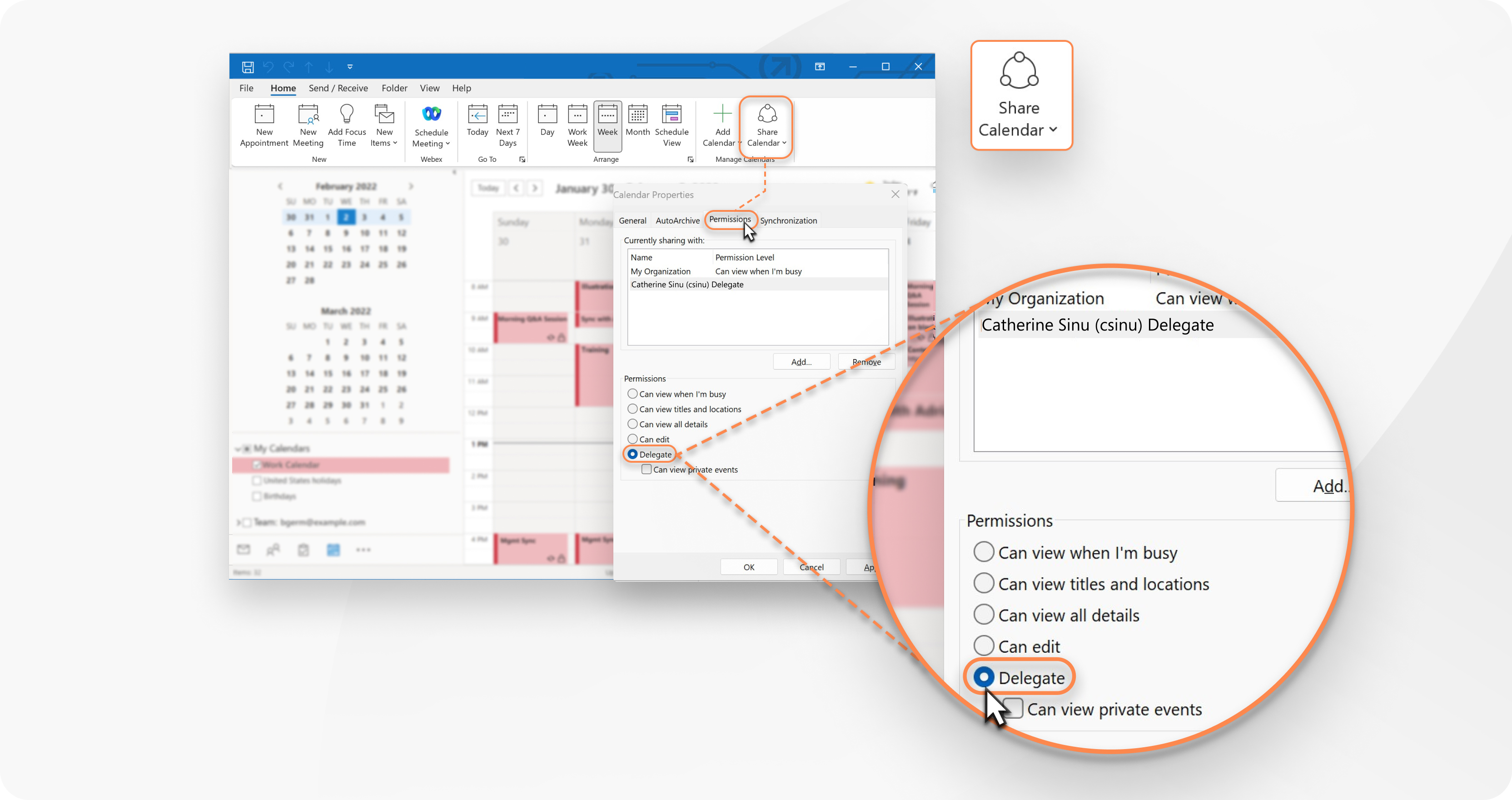
| 1 |
İçindeki Takvim'denMicrosoft Outlook, Ana Sayfa şer vimi seçin. |
| 2 |
Ekle'yi tıklayın. |
| 3 |
Temsilci olarak atamak istediğiniz kişinin adını veya e-posta adresini girin, Ekle'yi tıklatın ve ardından Tamam 'ı tıklatın. |
| 4 |
İzinler list esinden Temsilci öğesini seçin ve ardından Tamam 'ı tıklatın. |
Bu makale yararlı oldu mu?


