- Ana Sayfa
- /
- Makale

Geri bildiriminiz için teşekkürler.

 Bu makalede
 Geri Bildirim?
Uygulamalara doğrudan Webex Meetings veya Webex Webinars adresinden erişin. Diğer toplantı veya web semineri katılımcılarıyla paylaşmanıza ve onlarla işbirliği yapmanıza yardımcı olacak bir uygulama seçin.
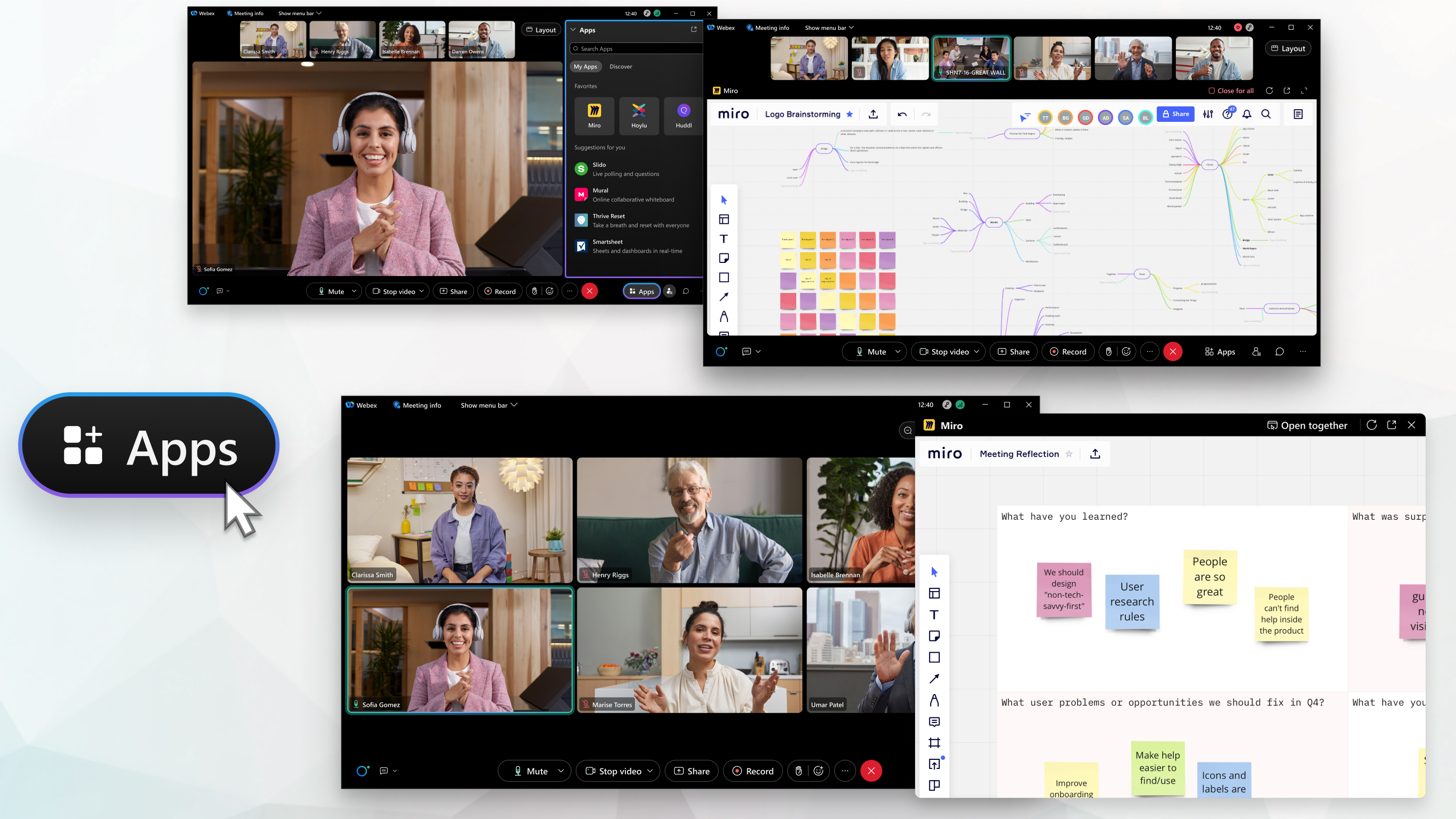
Cisco tarafından onaylanan uygulamalar, Webex site yöneticiniz kuruluşunuz için devre dışı bırakmadığı sürece Uygulamalar panelinde kullanılabilir. Bir uygulama hakkında daha fazla bilgi edinmek için Webex App Hub 'a gidin, uygulamayı seçin ve ardından Daha fazla bilgi edin'i tıklayın.
Tüm katılımcılar Uygulamalar panelini görebilir. Uygulamayı sahnedeki tüm katılımcılarla paylaş mak için Tümü için Aç öğesini seçin.
Ev sahibi olarak, katılımcıların Uygulamalar panelini görmesini istemiyorsanız, katılımcıların toplantınızda paylaşmasını engelleyerek toplantıyı planlarken paneli devre dışı bırakın. Planlanmış bir toplantı sırasında paneli devre dışı bırakmak için Katıl ımcı menüsüne gidin ve Herkes Paylaşabilir seçeneğinin işaretini kaldır ın.
Bir uygulamayı açma
| 1 |
Toplantı veya web semineri sırasında Uygulam alar'a gidin. Kullanmak istediğiniz uygulamayı seçin. Kullanmak istediğiniz uygulamayı görmüyorsanız veya bir uygulamayla ilgili yardıma ihtiyacınız varsa bkz. Uygulamaları kullanma yardımı. |
| 2 |
Uygulamada oturum açın ve paylaşmak istediğiniz içeriği seçin, ardından toplantıdaki her kesle paylaşmak için Tümü için Aç'ı tıklayın.
|
| 3 |
To plantıdaki herkes için uygulama penceresini kapatmak için Tümü için Kapat'ı tıklayın. |
Uygulamalar paneli mobil ve web uygulamalarında desteklenmez. Masaüstü uygulamasında bir katılımcı tarafından bir uygulama açıldığında, mobil ve web uygulamalarını kullanan katılımcılar uygulama üzerinde işbirliği yapabilir.
Uygulamalar video cihazlarında kullanılamaz.
Webex App toplantılarında bir alandan uygulamalar desteklenmez.
E2E şifreli toplantılar desteklenmez.
Kullanmak istediğim uygulamayı göremiyorum
Uygulama Cisco tarafından onaylanmışsa ve Webex App Hub 'daki toplantılar için kullanılabiliyorsa, Webex yöneticiniz uygulamayı kuruluşunuz için etkinleştirmemiştir. Webex yöneticinize başvur un.
Uygulamalar video cihazlarında kullanılamaz.
Bir uygulamada oturum açamıyorum
Webex App Hub 'a gidin, uygulamayı seçin ve ardından Geliştirici Dest eği'ni tıklayın.
“Herkes için aç” seçeneğini tıkladım ancak diğer katılımcılar uygulamayı göremiyor
Webex App Hub 'a gidin, uygulamayı seçin ve ardından Geliştirici Dest eği'ni tıklayın.
Herkes için Aç seçeneği, toplantıdaki herkesle işbirliği yapabileceğiniz uygulamalarda kullanılabilir.
Bir uygulamayı yalnızca belirli katılımcılarla paylaşmak istiyorum, herkesle değil
Bir uygulamayı paylaştığınızda, tüm toplantı katılımcılarıyla paylaşılır.
Uygulamamın Uygulamalar paneline eklenmesini istiyorum
Geliştiric iler için Webex'e gidin ve uygulamanızı onay için gönderin.
Toplantıdaki diğer kişiler benim gördüğümden farklı uygulamalar görüyor
Gördüğünüz uygulamalar kuruluşunuz için etkinleştirildi. Toplantıya farklı bir kuruluştan katılan katılımcılar, aynı toplantıda olmalarına rağmen farklı uygulamalar görebilirler.
Uygulamalar panelinden bir uygulamayı kaldırmak istiyorum
Webex yöneticinizden uygulamayı devre dışı bırakmasını isteyin.


