
Geri bildiriminiz için teşekkürler.
Kişisel Toplantı Odası tercihlerinizi belirleme
 Geri Bildirim?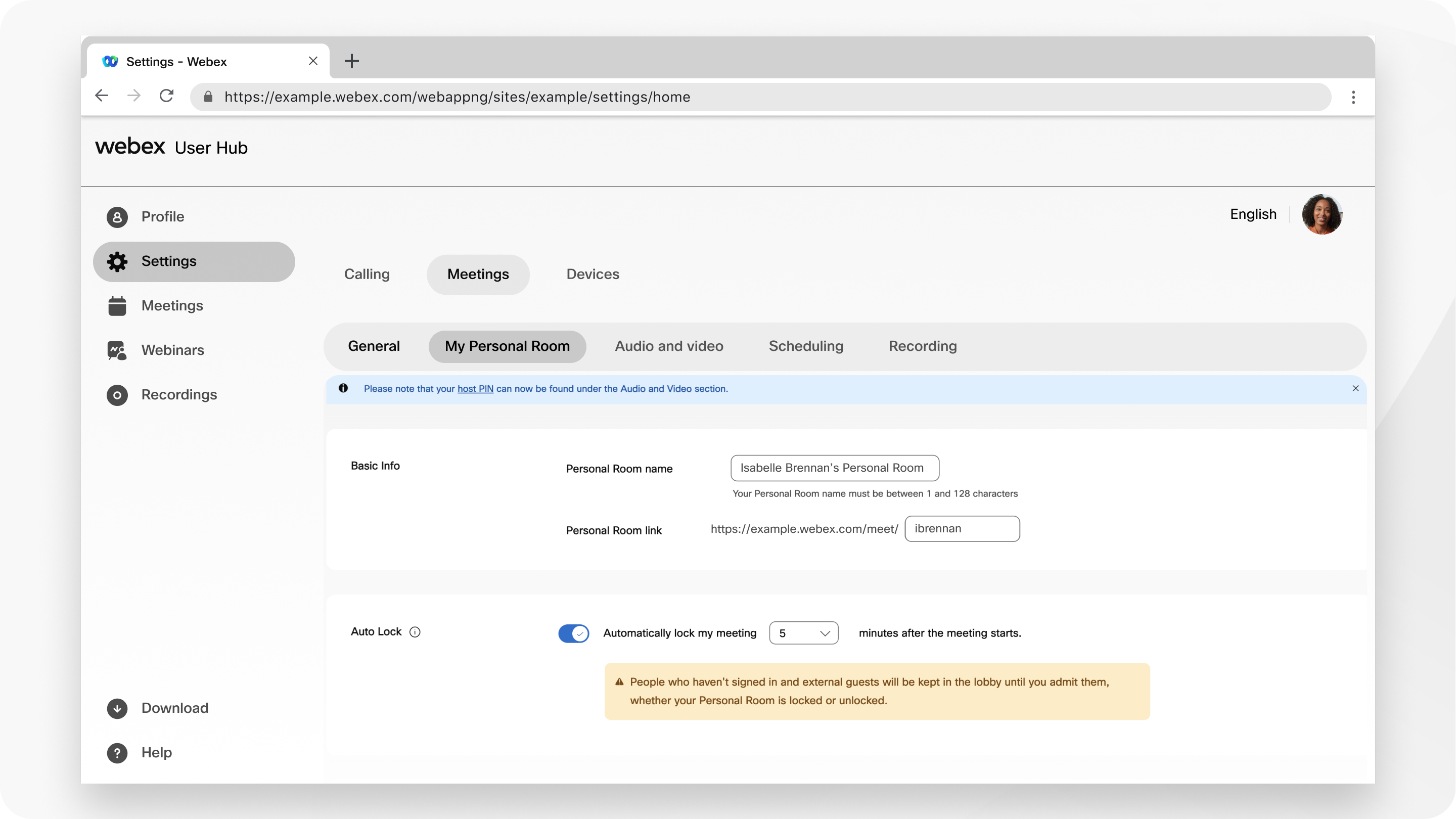
| 1 |
Kullanıcı Merkezi'ne giriş yapın, ardından Ayarlar' ı seçin. |
| 2 |
Kişisel Odam bölümüne gidin ve Kişisel Oda adıalanına yeni adınızı girin. Kişisel Oda adınız 1–128 karakter uzunluğunda olabilir. |
| 3 |
Kişisel Oda bağlantınızı düzenlemekiçin yeni bir kimlik girin. Kişisel Oda bağlantınız şu gereksinimlere sahiptir:
Kişisel Toplantı Odası Kimliğini değiştirirsanız yeni Kişisel Toplantı Odası URL'nizi kullanmak için daha önce planlanan Kişisel Toplantı Odası toplantılarınızı günceller. Önceki URL artık çalışmadı. |
| 4 |
Toplantı başladıktan sonra Kişisel Toplantı Odanızı otomatik olarak kilitlemek için Otomatik olarak kilitle'ye basınve dakika sayısını belirtin. 0, 5, 10, 15 veya 20 dakika seçebilirsiniz. Bir toplantı kilitlenirken katılımcılar siz onları kabulene kadar toplantıya katılmayı bekler. |
| 5 |
Ortak Toplantı Sahibiiçin, Kişisel Toplantı Odası toplantılarım için toplantı sahiplerine izin ver'iseçin. Başka bir kişinin veya video cihazınızın Kişisel Toplantı Odası toplantılarınızı barındırmasına izin verirsiniz, seçeneklerden birini belirleyin:
|
| 6 |
İçerik paylaş için Herkes KişiselOdamda içerik paylaşabilir onay kutusunu işaretleyin veya işaretinikaldırın. Siteniz için etkinleştirildiğinde, Kişisel Toplantı Odası toplantıları sırasında kullanıcıların içerik paylaşmasına izin ve vermelerini önebilirsiniz. |
| 7 |
Katılımcıları sessize almaiçin aşağıdaki seçeneklerden seçim yapın:
|
| 8 |
Kaydet'i seçin. |


