- Ana Sayfa
- /
- Makale

Geri bildiriminiz için teşekkürler.

Webex Uygulama | Webex Anında Bağlantı
 Bu makalede
 Geri Bildirim?
Anlık Webex oluşturabilir ve başlatarak alanlarınıza Anlık Bağlantı Webex ekleyin Toplantılara mobil uygulamanın içerisinden Webex bağlanabilirsiniz. Bir toplantı başlarken, tarayıcınızda danışmanlık lobisi açılır. Danışmanlık hizmetinizi düzenlemek için artık kendi ön uç arayüzüne ihtiyacınız yoktur.
Instant Connect hizmet uygulamasını onaylayın.
Bundan böyle, Instant Connect aracılığıyla oluşturulan her toplantı, tam özellikli bir Webex toplantısı olacaktır. Bunu yönetmek için, kendisine Webex Meetings lisansı atanmış yeni bir konuktan konuğa (G2G) hizmet uygulaması sunuyoruz. Bu yeni IC hizmet uygulaması, arka uç sisteminin Webex Suite Meeting Platform (WSMP) üzerinde olup olmadığını belirler. Eğer öyleyse, hükümetler arası (G2G) toplantıları düzenler; aksi takdirde, uzay destekli toplantıları düzenler.
İşte bu değişikliğin detayları:
- Cisco, anlık G2G (Hükümetten Hükümete) toplantıları için tasarlanmış bir Servis Uygulaması geliştirecek. Bu Instant Connect servis uygulaması, toplantıları planlar ve bu toplantılar için lisans sponsoru olarak görev yapar.
- Toplantılar, yöneticinin bir isim vererek yapılandırması gereken özel G2G sitelerinde gerçekleştirilmelidir. Tüm raporlama ve çoğu site yapılandırması mevcuttur. G2G sitesine şu adresten erişilebilir: subscription/license aktivasyon.
- Yönetici, Control Hub'da Instant Connect hizmet uygulamasını onayladığında, uygulama G2G sitesine bağlanır.
ÖNEMLİ: Instant Connect müşterilerinin tamamı, kuruluşları WSMP'ye geçiş yaptığında hizmet kesintilerini önlemek için bu yeni hizmet uygulamasını onaylamalıdır. Müşteri uygulamayı onayladıktan sonra, Cisco, hizmet uygulamasının makine erişim belirtecini kullanarak G2G sitesinde bir toplantı oluşturur. Yetkilendirme sonrasında, hizmet uygulaması kuruluş içinde G2G toplantıları planlamak için gerekli lisanslara ve yetkilere sahip olur.
Öncelikle, Webex uygulamasında yeni veya mevcut bir alana Webex Instant Connect'i ekleyin, ardından diğer kişileri de Webex Instant Connect'i kullanmaya davet edin. Grup Webex Anlık Bağlantı ekleyin veya bunun için doğrudan alan oluşturun.
| 1 |
Grup Webex Anlık Bağlantı eklemek için Mesajlaşma'ya gidin ve anlık bağlantı için eklemek istediğiniz alanı Webex seçin. Webex Instant Connect için doğrudan bir alan oluşturmak için |
| 2 |
Kişi seçin, Kişi Ekle'ye tıklayın |
 öğesine tıklayın,
  ve ardından şunları girin:
 Bir alana anlık Webex bağlantısı ekledikten sonra, başkalarını da bu alanı kullanmaya davet etme. Webex Connect uygulaması, bilgisayarınız daki diğer kullanıcılara davet gönderebilir.
|
Başkalarını, e-Webex yazarak ve mesajı göndererek Anlık Bağlantı'nın kullanımına davet edin.
Webex Instant Connect, Webex uygulamasında sanal ziyaret oluşturmak için bir bağlantı içeren bir davet mesajı gönderir.
|
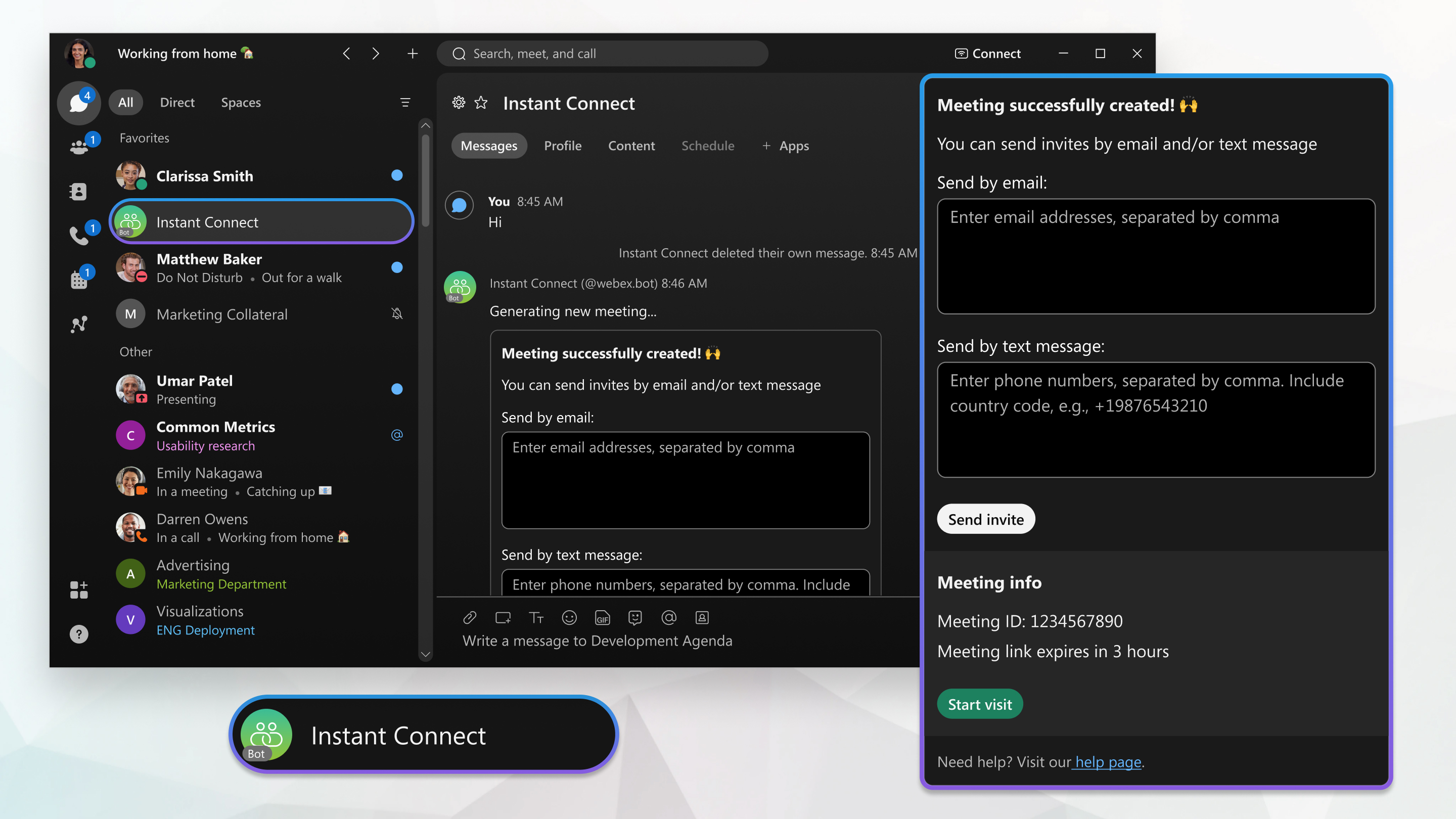
Webex uygulamasından çıkmadan bir Webex Instant Connect toplantısı oluşturun. Toplantıyı Webex uygulamasından da başlatabilirsiniz. Toplantıya katılanlar, danışma lobisini tarayıcılarında açmak için davet bağlantısına tıklamaları yeterlidir; Webex uygulamasına ihtiyaç duymazlar.
| 1 |
Grup alanı veya anlık bağlantı ile doğrudan bir alandan Webex oluşturun:
Webex Bağlantı, Sanal ziyaret oluşturma bağlantısı içeren bir mesaj gönderir.
|
| 2 |
Bağlantının bağlantıdan bitmeden önce hangi süreyle açılır liste ve ardından Sanal ziyaret oluştur'a tıklayın. |
| 3 |
Toplantıya kişi davet etmek için e-posta adreslerini veya telefon numaralarını virgülle ayırarak girin ve Davet Gönder'e tıklayın. Davet listesindeki herkes, toplantıya katılımcı olarak katılma bağlantısı içeren bir e-posta veya SMS alır.
|
| 4 |
Toplantı sahibi olarak toplantıyı hemen alandan başlatmak için Toplantıyı başlat'a tıklayın. Danışmanlık lobisi tarayıcınızda açılır.
Toplantıyı oluşturan ve başlatan kullanıcı, toplantı sahibidir. Diğer herkes katılımcıdır; Webex uygulamasında oluşturulan görüşmelerin birden fazla sunucusu olamaz. |


