- Ana Sayfa
- /
- Makale

Geri bildiriminiz için teşekkürler.

 Bu makalede
 Geri Bildirim?
Vidcast artık bölümlerinizi, video özetlerinizi ve etiketlerinizi otomatik olarak oluşturmak için AI kullanıyor.
Vidcast'in yapay zekaya yaklaşımı hakkında daha fazla bilgiyi Cisco Güven Portalı'ndaki AI Şeffaflığı Teknik Notunda bulabilirsiniz.
Akıllı bölümler
Vidcast artık bölümleri kolaylıkla oluşturmanıza yardımcı olmak için yapay zekayı kullanabilir. Bunlar, videonuzun yanındaki sağ taraftaki çubukta yer alacaktır.
Ayrıca video oynatıcının kendisindeki bölüm adına tıklayarak bölüm menüsüne erişebileceksiniz. Bu, başka bir araç için sağ kenar çubuğunu kullanmanıza izin verecektir (örn. Videodaki bölümlere göz atarken Slido, Öne Çıkanlar veya transkript).
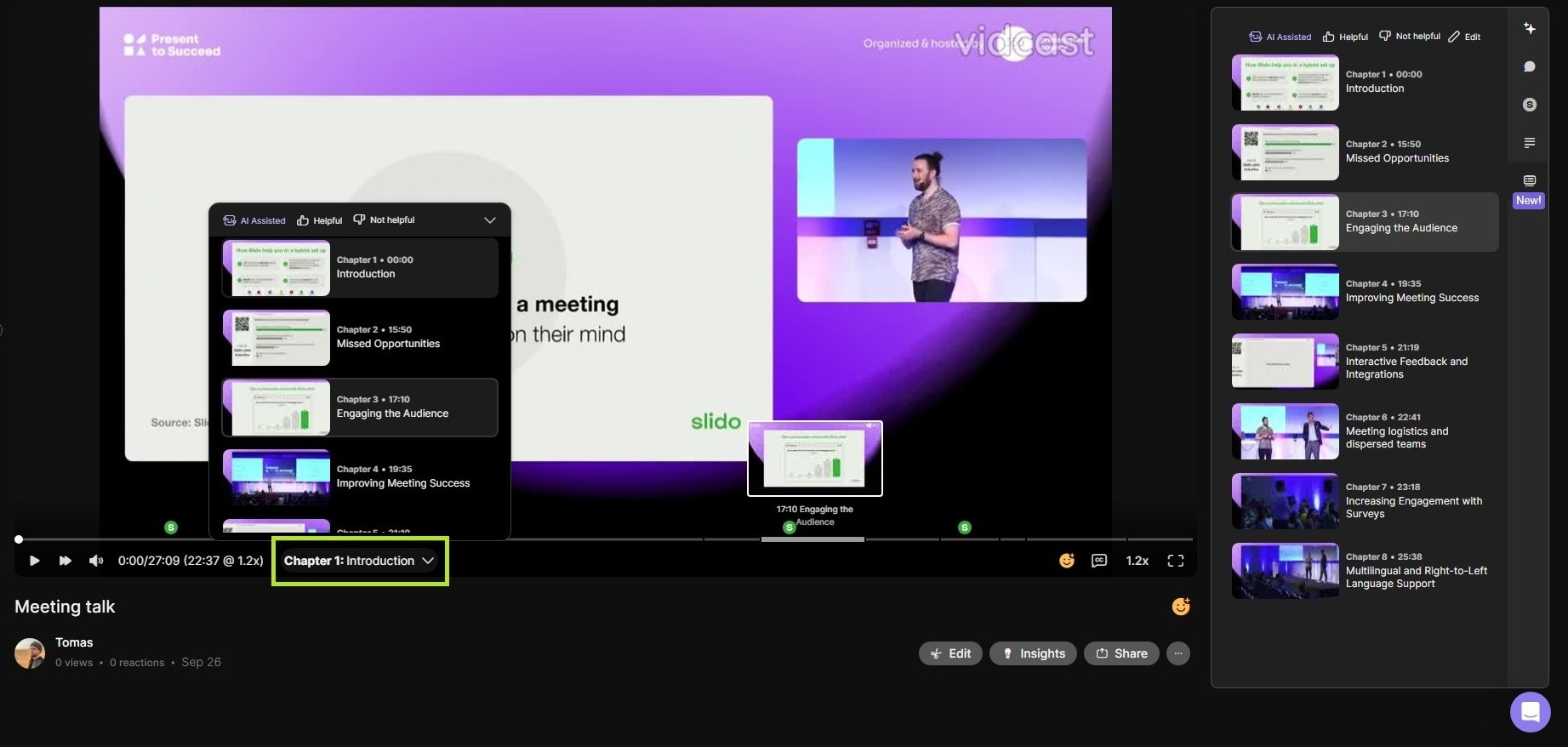
Vidcast, 260 kelimeden uzun (tahmini 2-3 dakika) transkriptleri olan videolarda Akıllı Bölümleri otomatik olarak çalıştıracaktır. Bu işlem videonun 1 katına kadar sürebilir ve içerik oluşturucu, Bölümler oluşturulduktan sonra uygulama içi bildirim ve e-posta yoluyla bilgilendirilecektir..


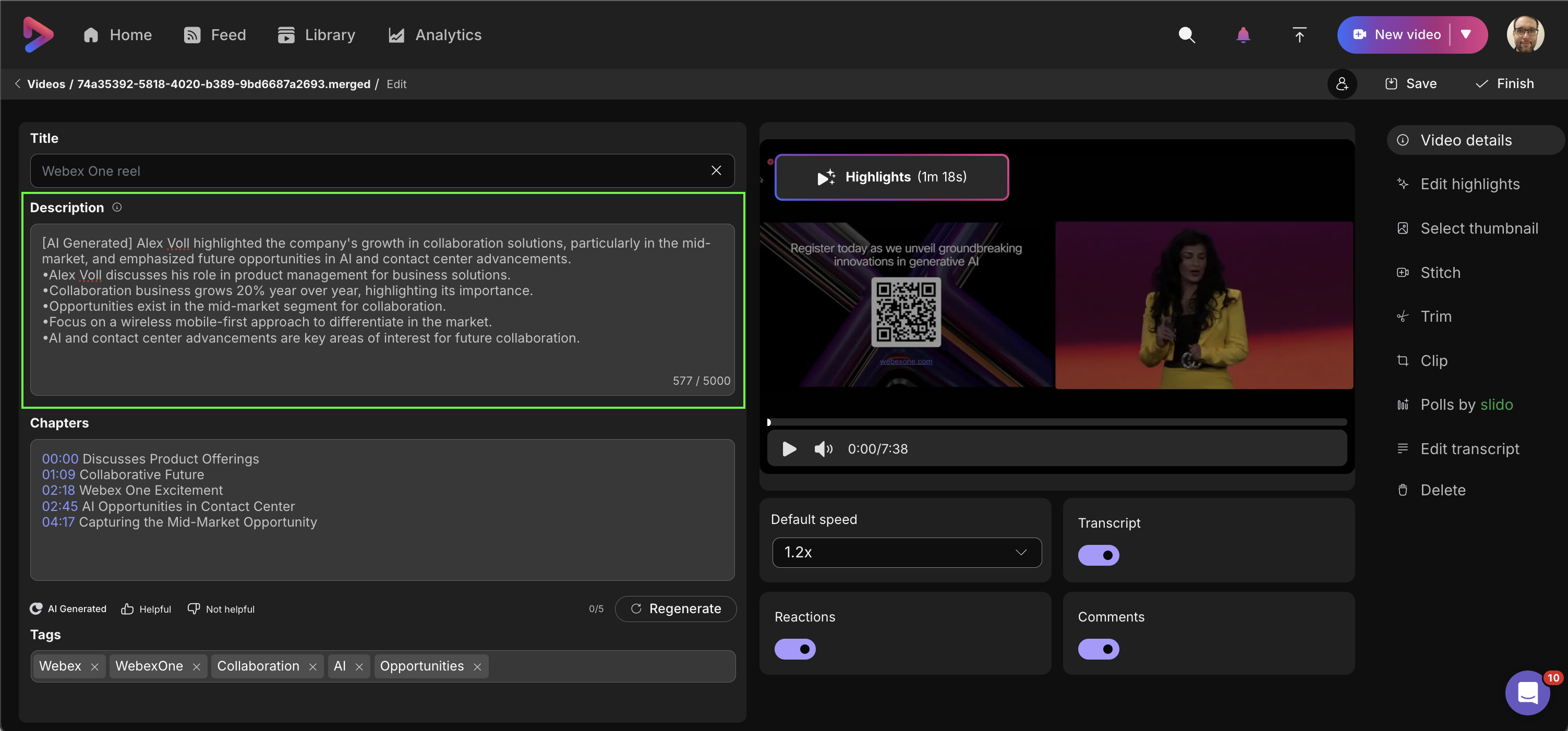
Videonun altındaki veya Bölüm seçiminin altındaki Düzenle düğmesine tıklamak sizi tekrar Video ayrıntıları sekmesine götürecektir. Orada oluşturduğunuz Bölümleri ayarlayabilir, yenilerini manuel olarak ekleyebilir ve Öne Çıkanlarda olduğu gibi Akıllı Bölümlerinizi yeniden oluşturabilirsiniz (bu bir kez daha Bölümler bölümünüzdeki herhangi bir içeriğin yerini alacaktır).
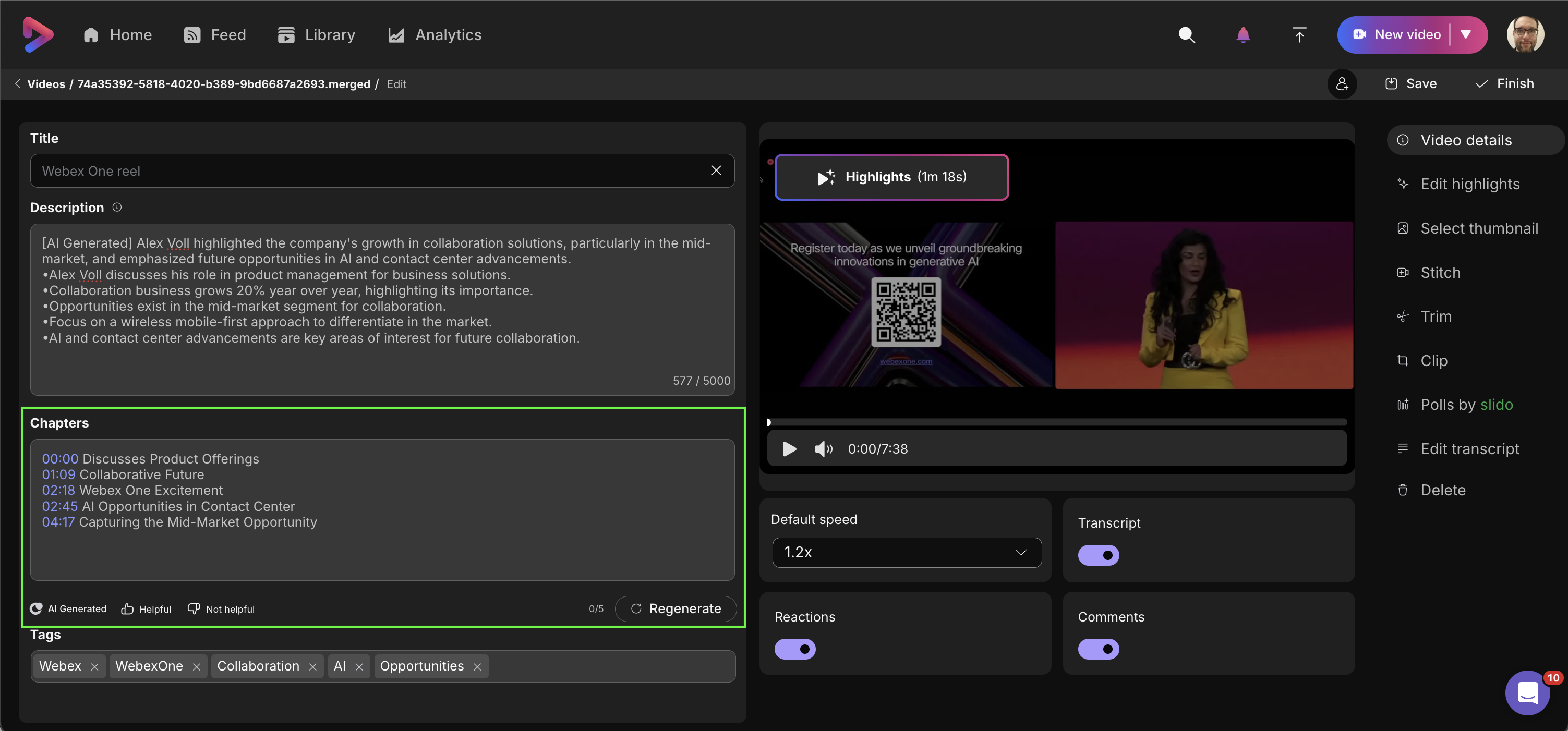
Yapay Zeka Özetleri
Vidcast ayrıca, transkriptleri 50 kelimeden uzun olan tüm videolar için açıklama alanını otomatik olarak dolduracaktır. Akıllı bölümlerde olduğu gibi, bu işlem videonun 1 katına kadar sürebilir.
Yapay zeka özetleri oluşturulduktan sonra Video ayrıntıları sekmesinde düzenlenebilir.
AI Etiketleri
Vidcast ayrıca videonun transkriptinin içeriğine göre videolarınız için otomatik olarak AI etiketleri oluşturacaktır. Bu etiketler, oynatma sayfasındaki videonun altında izleyicileriniz tarafından görülebilir. Etikete tıklamak, Vidcast içinde bu terimi arayacaktır.

AI etiketlerini düzenlemek için Düzen le -> Video ayrıntıları -> AI etiketlerini seçin. Orada oluşturulan etiketleri kaldırabilirsiniz.
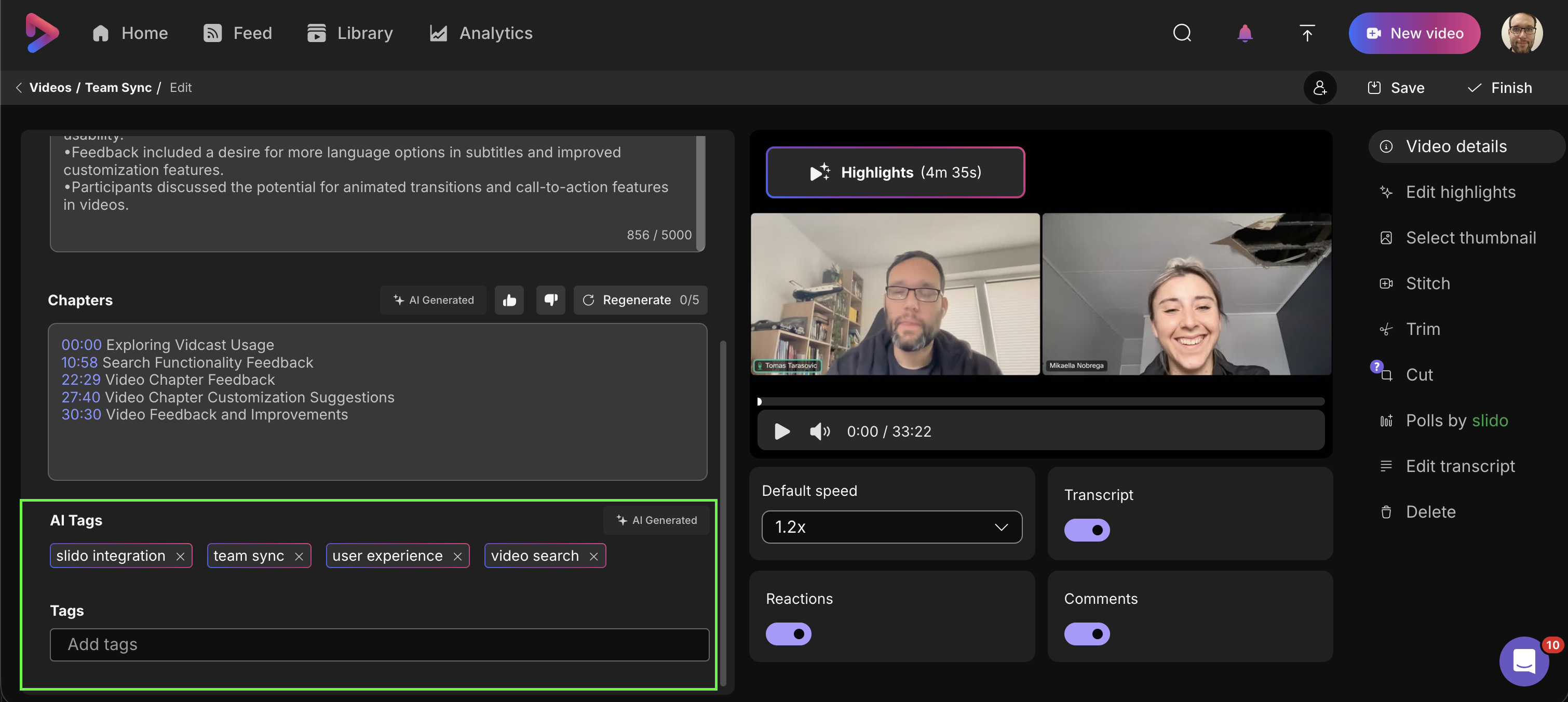
Etiketler alanına yazarak daha fazla etiket de ek leyebilirsiniz.


