Webex Uygulaması | Meetings takviminden bir toplantı planla

list-menuGeri Bildirim?
Tek seferlik bir toplantı bağlantısı veya kişisel oda toplantısı planlamak istediğinizde, Toplantılar takviminden bir toplantı planlayın. Toplantılarınızın uçtan uca şifrelenmiş olduğundan da emin olabilirsiniz.
Bir toplantı planlayın

Siz veya iş sahibi olarak atadığınız herkes toplantıyı başlatabilirsiniz, kişileri bu toplantıya davet altında paylaşabilir, ara oturumlarbaşlatabilirsiniz, toplantıyı paylaşabilir ve kaydı paylaşabilirsiniz.

Webex Uygulaması toplantıları için uçtan uca şifreleme

Planlanmış toplantılar uçtan uca şifrelemeyi destekler. Tüm toplantılarınızı varsayılan olarak şifreleme hakkında daha fazla bilgi için Webex Uygulaması | Toplantılar için uçtan uca şifreleme ayarlamabölümüne bakın.

Başlamadan önce

FedRAMP kullanıcıları için, Webex Uygulamasında Hibrit Takvim veya O365 yapılandırılmadığında, takvimde yalnızca FedRAMP sınırları içindeki toplantılar (FedRAMP - FedRAMP) görünür.

Toplantıları planlamak için kullanmak istediğiniz planlayıcıyı seçin.
1

Toplantılar 'a Toplantılargidin.

2

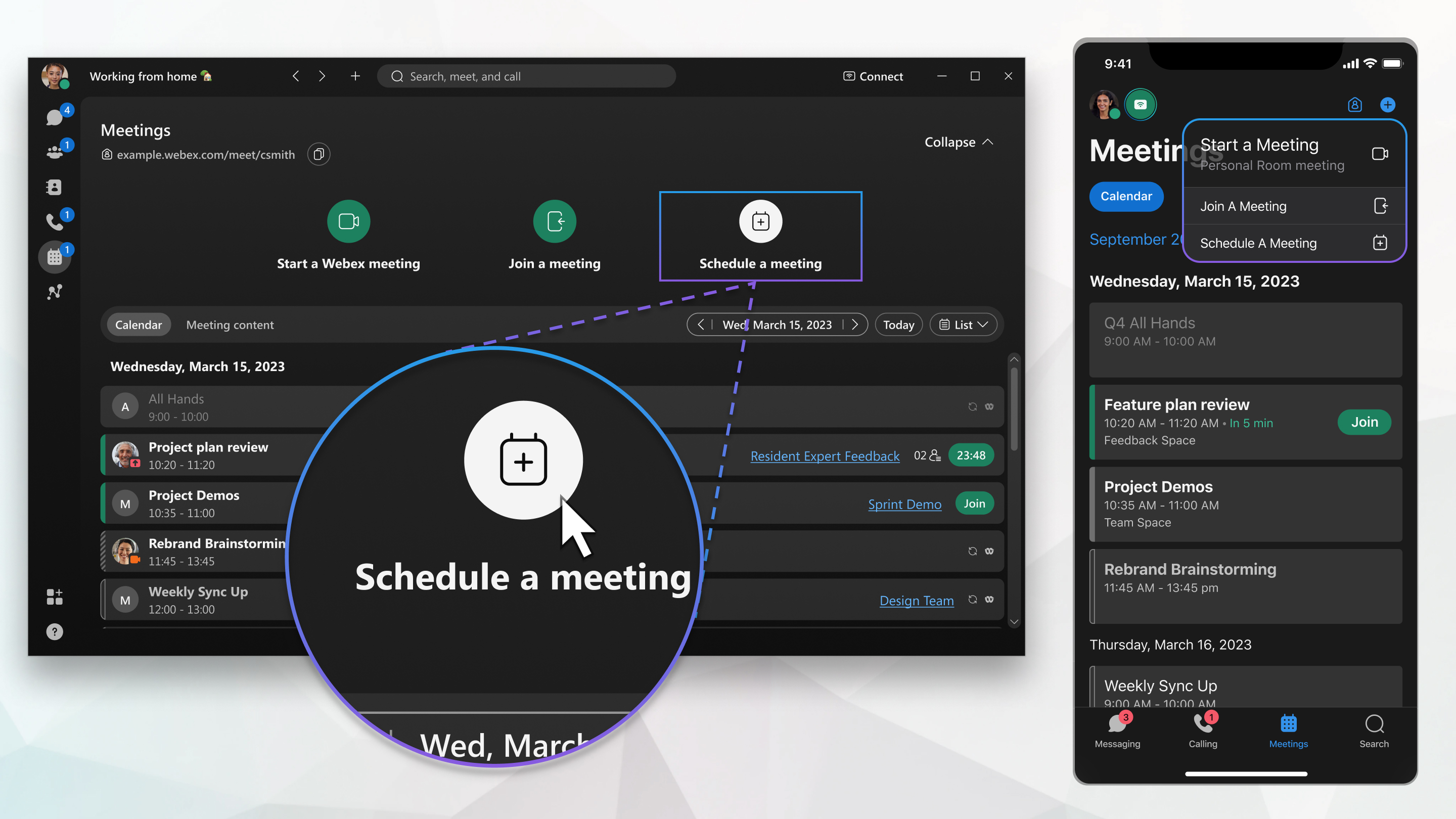
Toplantı planla Bir toplantı planlayınseçeneğine tıklayın ve ardından toplantı bilgilerinizi girin:

Toplantı planla'yi görmüyorsanızhesabınız toplantılara sahiplik yapmak için ayar dönmez. Bunun yerine bir alandan toplantı planabilirsiniz .

  • Toplantı için bir isim girin Konu.

  • Toplantı sınıflandırma düzeyibölümünden, mevcut sınıflandırma etiketlerini görüntülemek için açılır menüyü seçin. Bu etiketler, bilgilerin uygun şekilde paylaşılmasını ve kuruluşunuzun güvenlik standartlarına uygun olmasını sağlamaya yardımcı olur.

    Sınıflandırmaları etkinleştirdiğinizde, sistem otomatik olarak herkese açık bir sınıflandırma oluşturur ve bunu varsayılan olarak ayarlar. Herkese açık sınıflandırmanın adını değiştirebilirsiniz, ancak silemezsiniz.

    Toplantı yöneticisi olarak, toplantı başlamadan önce sınıflandırmayı istediğiniz zaman değiştirebilirsiniz; toplantı başladıktan ve bittikten sonra sınıflandırma değiştirilemez.

  • Tarih ve Saataltında, bir başlangıç ve bitiş tarihi ve saati seçin.

  • Tekrarlama seçeneğini işaretleyin ve toplantı sıklığını seçin.

  • Bir Toplantı bağlantısı seçin, birini seçin:

    • Bir kerelik toplantı bağlantısı oluştur

    • Kişisel Toplantı Odası bağlantımı kullan

  • Toplantınız için bir alan oluşturmak için Tüm toplantı davetlileriyle bir alan oluşturseçeneğini işaretleyin.

  • Yöneticiniz hesabınızı Cisco Webex Hibrit Takvim Hizmeti ile kurduysa, e-posta davetiyesine eklenecek bir açıklama girin.

3

Davetli Ekle, bir isim veya e-posta adresi girin.

Hesabınız Hybrid Calendar ile kurulduğunda, her kişinin adının yanında müsaitlik durumlarını gösteren simgeler görürsünüz.

  • Uygun Uygun

  • Meşgul Kullanılamıyor

  • Bilinmeyen uygunluk durumu Bilinmeyen uygunluk durumu

Bir davetliyi ortakev sahibi yapmak için, adının üzerine gelin, simgesine tıklayın ve ardından Ortak ev sahibi yapseçeneğine tıklayın. Davet edilen kişinin sizinle aynı Webex sitesinde bir ev sahibi hesabı varsa bu seçeneği görürsünüz.

4

Odalarbaşlığı altında, bir toplantı odasının adını girin.

Hesabınız Hybrid Calendar ile kurulduğunda, müsaitlik durumunu gösteren simgeleri her oda adının yanında görürsünüz.

  • Uygun Uygun

  • Meşgul Meşgul

Yalnızca kuruluşunuzun rehberinde listelenen toplantı odaları görüntülenir. Oda simgesinin üzerine geldiğinizde oda iletişim bilgilerini görebilirsiniz.

5

Tek seferlik toplantı bağlantısı için Gelişmiş ayarlar öğesine tıklayın ve mevcut seçeneklerden birini seçin:

  • Güvenlik
    • Toplantı davetinde olmayan veya Webex'e giriş yapmamış kişiler için Katılım kurallarını seçin.

    • Ek güvenlik için, toplantınızı başladıktan kısa bir süre sonra otomatik kilitleme olarak ayarlayın. O zaman, siz onları kabul edene kadar kimse toplantıya katılamaz.

    • Katılımcıların Ev sahibi' den önce [] katılmalarına izin verin ve ardından toplantı başlamadan 0, 5, 10veya 15 dakika öncesini seçin.

    • Katılımcı videolarınıza ve paylaştığınız içeriklere sesli filigran ekleyebilirsiniz. Ses filigranlarıaltında, Toplantı sesine filigran ekleseçeneğini işaretleyin. Site yöneticisi, filigranlı toplantıları Control Hub'a yükleyebilir; Control Hub daha sonra kaydı analiz eder ve benzersiz tanımlayıcıları arar. Sonuçlara bakarak toplantıyı hangi kaynak istemcinin veya cihazın kaydettiğini görebilirler.

      Katılımcı videolarına ve paylaşılan içeriklere görsel filigranlar ekleyebilirsiniz.

  • Ses bağlantısı
    • Ses bağlantı türü için aşağıdakilerden birini seçin:

      • Webex Sesli İletişim—Arama, geri arama ve bilgisayar ses seçeneklerini içerir. Telefon seçenekleri arasında ücretsiz ve uluslararası arama numaraları ile giriş ve çıkış ses tonlarının ayarlanması yer alabilir.

        Ücretsiz arama numaralarını göster seçeneğini işaretleyerek katılımcıların telefonlarından arayabilecekleri ücretsiz numaraları gösterin.

      • VoIP—Tüm katılımcıların bilgisayar sesini kullanmasını sınırlandırır.

    • Giriş ve çıkış sesi— Bir katılımcı toplantıya katıldığında veya toplantıdan ayrıldığında duyulacak sesi seçin.

    • Katılımcıları sessize al—Toplantıya girişte katılımcıları otomatik olarak sessize al ve katılımcıların kendilerini sessize almalarına izin ver.

  • Planlama seçenekleri
    • Ortak sunucular sizin adınıza toplantı başlatabilir. Toplantıdan önce bir ortak toplantı sahibi atamak istediğiniz seçeneklerden birini belirleyin.

    • Toplantı başladığında Cisco Yapay Zeka Asistanı otomatik olarak aç.

    • Toplantı başladığında otomatik olarak kaydı başlat

    • Ayrı oturumları etkinleştir

    • Toplantı seçeneklerini ayarlayın; örneğin, sohbeti kapatın ve dosya ekleme veya indirme özelliğini devre dışı bırakın.

6

Planla 'yatıklayın.

Toplantı oluşturuldu ve takviminize eklendi. Toplantıya davet edilen herkese e-posta yoluyla davetiye gönderilir.

Değişiklik yapmak gerekirse toplantı ayrıntılarını güncel edebilir veya toplantıyı iptal edebilirsiniz.

1

ToplantılarToplantılar öğesine gidin.

2

Küresel işlem düğmesine dokunun Küresel işlem düğmesi > Bir toplantı planlayın.

3

Lütfen toplantı bilgilerinizi verin:

  • Toplantı için bir isim girin Toplantı konusu.

  • Toplantı sınıflandırma düzeyibölümünden, mevcut sınıflandırma etiketlerini görüntülemek için açılır menüyü seçin. Bu etiketler, bilgilerin uygun şekilde paylaşılmasını ve kuruluşunuzun güvenlik standartlarına uygun olmasını sağlamaya yardımcı olur.

    Sınıflandırmaları etkinleştirdiğinizde, sistem otomatik olarak herkese açık bir sınıflandırma oluşturur ve bunu varsayılan olarak ayarlar. Herkese açık sınıflandırmanın adını değiştirebilirsiniz, ancak silemezsiniz.

    Toplantı yöneticisi olarak, toplantı başlamadan önce istediğiniz zaman sınıflandırmayı değiştirebilirsiniz; toplantı başladıktan ve bittikten sonra sınıflandırma değiştirilemez.

  • Davetliler'e dokunun ve ad, e-posta veya son kişiler listesinden kişi ekleyin.

    Davetliyi ortak ev sahibi yapmak için, kişinin adının yanındaki simgesine dokunun ve Daha fazla seçenek ardından Ortak Ev Sahibi Yap seçeneğine dokunun. Davet edilen kişinin sizinle aynı Webex sitesinde bir sunucu hesabı varsa bu seçeneği görürsünüz.

    Herkesin hangi zaman ücretsiz olduğunu görmek için Takvimi Kontrol Edin öğesine dokunun ve toplantınızı bu zaman zaman zaman zamannıza sürükleyin. Ayrıca şunları da yapabilirsiniz:

    • Seçilen zamanda uygun bulunanların listesini görüntüleyin.

    • Toplantıyı farklı bir zaman zaman yuvaya sürükleyip bırakmak için dokunun ve basılı tutun.

    • Toplantı süresini değiştirmek için toplantı sekmelerini dokunun ve sürükleyin. Tüm değişiklikler planıcı başlangıç ve bitiş saatlerine yansıtıldı.

  • Başlangıç ve Bitiş tarihi ve saati seçin.

  • Toplantının düzenli olarak tekrarlanmasını planlamak için Tekrarlamaöğesine dokunun; günlük, haftalık veya aylık aralıklarla seçim yapın.

  • Oda Ekleöğesine dokunun, adına göre oda arayın ve eklemek istediğiniz odaya dokunun. Oda müsaitliğini görmek için Takvimi Kontrol Et seçeneğine dokunun.

    Oda iletişim kartını açmak için odaya dokunup basılı tutun.

  • Toplantı Bağlantısı öğesine dokunun ve Tek seferlik toplantı bağlantısı veya Kişisel oda bağlantısıseçeneklerinden birini seçin.

  • Özel bir toplantı şifresi oluşturmak veya yeni bir şifre oluşturmak için şifreye dokunun. Ardından, mevcut şifreyi silin ve yeni bir şifre girin veya yeni bir şifre oluşturmak için Yenileme simgesi, güncellemenin mevcut olduğunu gösterir. simgesine dokunun.

  • Bir açıklama girin.

4

Toplantınızı planlamak için Planla'ya dokunun.

1

ToplantılarToplantılar öğesine gidin.

2

Yüzen işlem düğmesine dokunun Planlanmış toplantı ekle düğmesi > Bir toplantı planlayın.

3

Lütfen toplantı bilgilerinizi verin:

  • Toplantı için bir isim girin Toplantı konusu.

  • Toplantı sınıflandırma düzeyibölümünden, mevcut sınıflandırma etiketlerini görüntülemek için açılır menüyü seçin. Bu etiketler, bilgilerin uygun şekilde paylaşılmasını ve kuruluşunuzun güvenlik standartlarına uygun olmasını sağlamaya yardımcı olur.

    Sınıflandırmaları etkinleştirdiğinizde, sistem otomatik olarak herkese açık bir sınıflandırma oluşturur ve bunu varsayılan olarak ayarlar. Herkese açık sınıflandırmanın adını değiştirebilirsiniz, ancak silemezsiniz.

    Toplantı yöneticisi olarak, toplantı başlamadan önce istediğiniz zaman sınıflandırmayı değiştirebilirsiniz; toplantı başladıktan ve bittikten sonra sınıflandırma değiştirilemez.

  • Başlangıç ve Bitiş tarihi ve saati seçin.

  • Toplantının düzenli olarak tekrarlanmasını planlamak için Tekrarlama seçeneğine dokunun; günlük, haftalık veya aylık aralıklarla seçim yapın.

  • Davetliler'e dokunun ve ad, e-posta veya son kişiler listesinden kişi ekleyin.

    Herkesin hangi zaman ücretsiz olduğunu görmek için Takvimi Kontrol Edin öğesine dokunun ve toplantınızı bu zaman zaman zaman zamannıza sürükleyin. Ayrıca şunları da yapabilirsiniz:

    • Seçilen zamanda uygun bulunanların listesini görüntüleyin.

    • Toplantıyı farklı bir zaman zaman yuvaya sürükleyip bırakmak için dokunun ve basılı tutun.

    • Toplantı süresini değiştirmek için toplantı sekmelerini dokunun ve sürükleyin. Tüm değişiklikler planıcı başlangıç ve bitiş saatlerine yansıtıldı.

      Davetliyi ortak ev sahibi yapmak için, kişinin adının yanındaki simgesine dokunun ve Daha fazla menüsü ardından Ortak Ev Sahibi Yap seçeneğine dokunun. Bu seçeneği görebilmek için davet edilen kişinin sizinle aynı Webex sitesinde bir ev sahibi hesabına sahip olması gerekir.

  • Oda ekleseçeneğine dokunun, isme göre oda arayın ve eklemek istediğiniz odaya dokunun. Oda müsaitliğini görmek için Takvimi Kontrol Et seçeneğine dokunun.

    Oda iletişim kartını açmak için odaya dokunup basılı tutun.

  • Toplantı Bağlantısı öğesine dokunun ve Tek seferlik toplantı bağlantısı veya Kişisel oda bağlantısıseçeneklerinden birini seçin.

  • Özel bir toplantı şifresi oluşturmak veya yeni bir şifre oluşturmak için şifreye dokunun. Ardından, mevcut şifreyi silin ve yeni bir şifre girin veya yeni bir şifre oluşturmak için Yenileme simgesi, güncellemenin mevcut olduğunu gösterir. simgesine dokunun ve Kaydetdüğmesine tıklayın.

  • Bir açıklama girin.

4

Toplantınızı planlamak için Planla'ya dokunun.

Toplantınızı planlanıza davet edilen kişiler onlara otomatik olarak bir e-posta gönderarak onları bilgi edinsin. Daveti düzenler veya iptal edersiniz davet edilen herkese güncel kalmaları için yeni bir e-posta gönderilir.

1

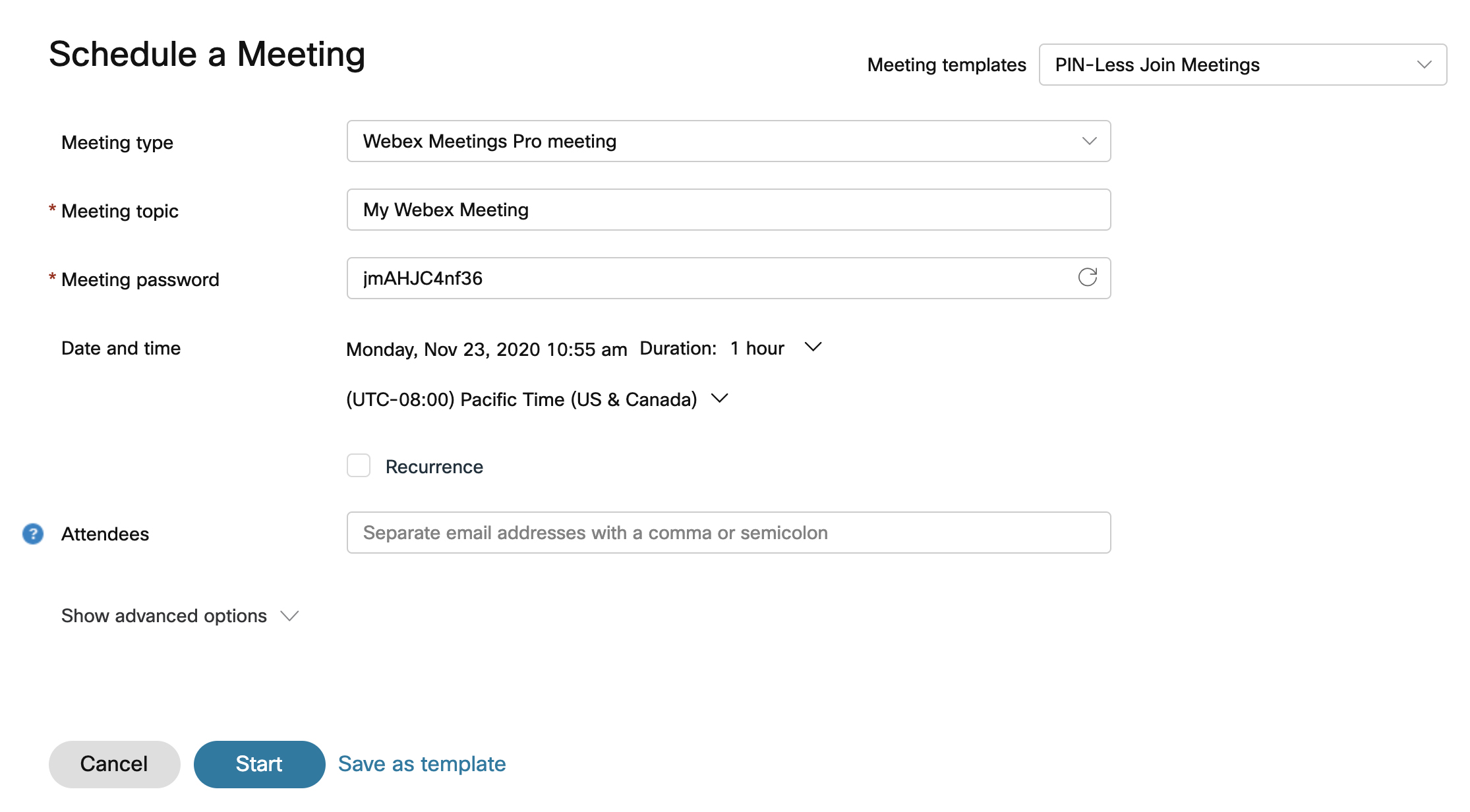
Webex'e giriş yapın, Toplantılar ' a tıklayın. > Bir toplantı planlayın veya uygulama başlığında Düğme ekle öğesine tıklayın > Bir toplantı planlayın.

Toplantı şablonlarını daha önce kaydetmeniz gerekirse toplantı şablonlarından birini açılır liste .

2

Hesabınızla birden fazla ilişkili açılır liste toplantı türü seçin. Toplantı türleri, organizasyonunda kullanılabilen varsayılan veya özelleştirilmiş toplantı özellikleri gruplarıdır.

3

Toplantı için bir isim girin Konu.

4

Toplantı sınıflandırma düzeyibölümünden, mevcut sınıflandırma etiketlerini görüntülemek için açılır menüyü seçin. Bu etiketler, bilgilerin uygun şekilde paylaşılmasını ve kuruluşunuzun güvenlik standartlarına uygun olmasını sağlamaya yardımcı olur.

Sınıflandırmaları etkinleştirdiğinizde, sistem otomatik olarak herkese açık bir sınıflandırma oluşturur ve bunu varsayılan olarak ayarlar. Herkese açık sınıflandırmanın adını değiştirebilirsiniz, ancak silemezsiniz.

Toplantı yöneticisi olarak, toplantı başlamadan önce sınıflandırmayı istediğiniz zaman değiştirebilirsiniz; toplantı başladıktan ve bittikten sonra sınıflandırma değiştirilemez.

5

Toplantınız için Tarih ve saat seçin.

6

Tekrar onay kutusunu işaretleerek toplantıyı tekrar olacak şekilde ayarabilirsiniz. Toplantınızı günlük, iki haftada bir, ayda bir ve daha fazlasını gerçekleşecek şekilde planlayın.

7

Açıklamabölümüne, katılımcılarınızın yaklaşan toplantı hakkında bilmesini istediğiniz bağlamı veya ayrıntıları girin.

8

Davetliler bölümüne, davet ettiğiniz kişinin adını veya e-posta adresini girin. Katılımcılar alanı , daha önce davet etmiş olduğunuz kişileri, toplantı organizasyonlarında mevcut Cisco Webex ve toplantı sahiplerinizi adres defteri. Eğer kişinin kuruluşunuzda bir sunucu hesabı varsa, adının yanındaki Ortak sunucu ata ortak sunucu atama düğmesi seçeneğine tıklayarak onu alternatif sunucu yapabilirsiniz.

9

Diğer seçenekler için Gelişmiş Ayarlaröğesini seçin.

Webex seçenekleriniz şunları içerebilir:

  • Güvenlik seçenekleri:
    • Gerekirse Toplantı şifresinideğiştirin.

    • Şifreyi hariç tut—Ekstra güvenlik için şifreyi e-posta davetiyesinden hariç tutun.

    • Katılım kuralları—Konuklar bir toplantıya katıldığında ne olacağına karar verin.

    • Otomatik kilit—Toplantı başladıktan ne kadar süre sonra toplantının otomatik olarak kilitleneceğine karar verin.

    • Ev sahibi katılmadan önce katılın— Katılımcıların toplantıyı başlatmadan önce katılmalarına izin vermek için kutuyu işaretleyin. Katılımcıların toplantı başlamadan 0-15 dakika önce katılmasına izin vermek için bunu seçin.

    • Katılımcı videolarınıza ve paylaştığınız içeriklere sesli filigran ekleyebilirsiniz. Ses filigranlarıaltında, Toplantı sesine filigran ekleseçeneğini işaretleyin. Site yöneticisi, filigranlı toplantıları Control Hub'a yükleyebilir; Control Hub daha sonra kaydı analiz eder ve benzersiz tanımlayıcıları arar. Sonuçlara bakarak toplantıyı hangi kaynak istemcinin veya cihazın kaydettiğini görebilirler.

      Katılımcı videolarına ve paylaşılan içeriklere görsel filigranlar ekleyebilirsiniz.

  • Ses seçenekleri:

    • Ses bağlantı türü—Aşağıdakilerden birini seçin

      • Webex Ses—Arama, geri arama ve bilgisayar ses seçeneklerini içerir. Telefon seçenekleri, ücretsiz ve küresel gelen çağrı numaralarının yanı sıra giriş ve çıkış seslerini ayarlayabilmeyi de içerebilir.

      • Yalnızca VoIP kullanın—Tüm katılımcıların bilgisayar sesini kullanmasını sınırlandırır.

      • Diğer telekonferans hizmeti—Üçüncü taraf telekonferans bilgilerini girmenize olanak tanır.

        Entegre olmayan ses telekonferansı kullanmayı tercih eden kullanıcılar, bu Webex ve video cihazı etkin toplantılar için bunu yapabiliriz. Webex için bu özelliği kullanabilmek için kuruluşunuzun Control Hub üzerinden yönetilmesi veya Control Hub'a bağlı olması gerekir.

      • Hiçbiri

    • Giriş ve çıkış sesi—Bir konuk toplantıya katıldığında veya toplantıdan ayrıldığında duyulacak sesi seçin.

    • Katılımcıları sessize al—Toplantıya girişte katılımcıları otomatik olarak sessize al ve katılımcıların kendilerini sessize almalarına izin ver.

  • Zamanlama Seçenekleribölümünde şunları yapabilirsiniz:

    • Ortak Ev Sahibi—Ortak ev sahipleri sizin adınıza toplantı başlatabilir. Toplantıdan önce bir ortak toplantı sahibi atamak istediğiniz seçeneklerden birini belirleyin.

    • Video Sistemleri—Bu kuruluşta kimlik doğrulaması yapılmış video sistemleri, herhangi bir uyarıya gerek kalmadan bu toplantıyı başlatabilir ve katılabilir.

    • Cisco Yapay Zeka Asistanı—Toplantı başladığında Cisco Yapay Zeka Asistanını otomatik olarak açın.

    • Otomatik kayıt—Toplantı başladığında otomatik olarak kaydı başlat.

    • Toplantı içeriğini otomatik olarak paylaş—Davetlilerin toplantıdan sonra toplantı özetini, tutanağını, kayıtlarını ve sohbet mesajlarını otomatik olarak görüntülemelerine izin ver.

    • Alt Oturumlar—Alt oturumlar, ana Webex toplantısından ayrılan daha küçük gruplardır. Toplantı katılımcılarının bir alt kümesine iş birliği yapma ve ses ve video üzerinden fikir paylaşımında bulundular.

    • Kayıt— Katılımcıların toplantıya katılmadan önce kayıt olmalarını ve ev sahibinin onayını almalarını zorunlu kılmak için ] Katılımcı kaydı gerektir seçeneğini seçin. Katılımcıların sağlamalarını istediğiniz ayrıntılı kayıt bilgilerini seçin. Kaydolan her katılımcının bu bilgileri sağlaması gerekir.

    • TercümeEş zamanlı tercümeyietkinleştirdiğinizde, katılımcıları tercüman olarak atarsınız. Bu sayede tercümanlar, bir araya gelmeye gerek kalmadan farklı dil kanalları arasında tercüme yapabilirler.

    • İşaret diliİşaret dili tercümanları atayın.

    • Toplantı seçenekleriToplantı seçeneklerini düzenle öğesini seçin ve toplantı başladığında katılımcıların sahip olmasını istediğiniz seçenekleri belirleyin.

    • Katılımcı ayrıcalıklarıKatılımcı ayrıcalıklarını düzenle seçeneğini belirleyin ve toplantı başladığında katılımcıların sahip olmasını istediğiniz ayrıcalıkları seçin.

10

Gelecekte şablon olarak kullanmak üzere bu ayarları kaydetmek için Şablon olarak kaydet'e tıklayın. Aksi takdirde, toplantınızı hemen başlatmak için Başlat'a veya daha sonra toplantı başlatacaksanız Planla'ya tıklayın.

Toplantı planlama sayfası

Toplantıları planlamak için toplantıyı Takvimime ekle Toplantılar sekmesinden açarak ve toplantı adının yanındaki takvimime ekle'yi tıklatarak toplantıyı takviminize toplantıyı 1'e 1 ekleyebilirsiniz.

Bir iCalendar (.ics) dosyası indirilir. .ics dosyasını seçin ve toplantıyı kabul edin. Toplantınıza başkalarını davet etmek için .ics dosyasını bir e-posta eki olarak gönderin.

Bu makale yararlı oldu mu?