
Дякуємо за відгук.
Інтегрувати Webex Contact Center з Microsoft Dynamics 365 (Версія 1—Legacy)
 Надіслати відгук?
Необхідні умови
CRM-конектор працює на основі версії віджета, визначеної у робочому столі JSON. Вкрай важливо переконатися, що версія віджета в Desktop Layout постійно оновлюється. Станом на листопад 2025 року остання версія віджета — 1.5.3.
Від адміністраторів очікується, що всі макети робочого столу цього CRM-конектора використовують цю версію віджета. Якщо макет не оновлюється для останньої версії, функціонал більше не підтримуватиметься і може перестати працювати коректно.
Мінімальний підтримуваний розмір інтерфейсу софтфону — 500px. Будь-яке значення нижче 500px може призвести до проблем із відображенням або функціональністю.
Перед тим, як інтегрувати Webex Contact Center з консоллю CRM Microsoft Dynamics 365, переконайтеся, що у вас є наступне:
-
Доступ до Webex Contact Center.
-
Доступ адміністратора до Control Hub за адресою https://admin.webex.com та порталу керування Webex Contact Center. URL Порталу управління специфічний для вашого регіону.
-
Агент із доступом до робочого столу. URL робочого столу залежить від вашого регіону.
-
Північна Америка: https://desktop.wxcc-us1.cisco.com
-
Велика Британія: https://desktop.wxcc-eu1.cisco.com
-
Сінгапур: https://desktop.wxcc-sg1.cisco.com
-
-
Доступ агента до наступного домену, який додається до списку дозволених політик безпеки контенту:
-
*.dynamics.com
Для детальнішої інформації про визначення списку дозволених варіантів дивіться статтю «Налаштування безпеки для Webex Contact Center .
-
-
Webex Contact Center для Microsoft Dynamics використовує фреймворк інтеграції каналів Microsoft для інтеграції з Agent Desktop. Системні вимоги до Dynamics 365 Channel Integration Framework такі:
-
Dynamics 365 (онлайн) 9.1 і пізніші
Ми не підтримуємо інтеграції з локальними версіями Microsoft Dynamics.
-
-
Інстанція продажів Microsoft Dynamics 365. Для отримання додаткової інформації дивіться у розділі Start a Dynamics 356 Sales Trial.
-
Доступ до розкладки робочого столу (JSON) для Microsoft Dynamics за адресою https://github.com/CiscoDevNet/webex-contact-center-crm-integrations/tree/main/MS%20Dynamics.
Щоб інтегрувати Webex Contact Center з консоллю Microsoft Dynamics 365, виконайте наступні завдання:
| 1 |
Перейдіть на сторінку продажів Dynamics 365 за адресою: https://dynamics.microsoft.com/en-us/dynamics-365-free-trial/. |
| 2 |
Натисніть «Спробувати безкоштовно». |
| 3 |
Дотримуйтесь інструкцій на екрані, щоб ввести свою електронну пошту та контактні дані. |
| 4 |
Створіть свій акаунт і натисніть на електронну пошту, щоб розпочати безкоштовну пробну версію. |
| 5 |
Увійдіть до адміністративного центру Power Platform за допомогою пробного екземпляра за адресою: https://admin.powerplatform.microsoft.com/environments/ |
| 6 |
На карті сайту виберіть Середовища. |
| 7 |
Виберіть нове середовище, яке ви створили, і запишіть URL у полі Environment URL . Ви використовуєте цей URL, коли налаштовуєте розкладку Dynamics 365 Desktop на Webex Contact Center. |
| 1 |
увійти в Dynamics 365. |
| 2 |
Натисніть на іконку шестерні у верхньому правому куті вікна та виберіть Розширені налаштування. |
| 3 |
На сторінці налаштувань натисніть Microsoft AppSource. |
| 4 |
У полі пошуку знайдіть і виберіть Dynamics 365 Channel Integration Framework. |
| 5 |
Натисніть «Отримати зараз». |
| 6 |
увійдіть у Microsoft AppSource за допомогою свого акаунта *.onmicrosoft.com. |
| 7 |
У полі «Вибрати середовище » оберіть «Пробний період продажів». |
| 8 |
Прийміть юридичні умови та заяви про конфіденційність. |
| 9 |
Натисніть «Погодитися». |
Перш ніж почати
| 1 |
увійти в Dynamics 365. |
| 2 |
Натисніть на іконку шестерні у верхньому правому куті вікна та виберіть Розширені налаштування. |
| 3 |
На сторінці налаштувань натисніть Microsoft AppSource. |
| 4 |
У полі пошуку знайдіть і виберіть Cisco Webex Contact Center для Microsoft Dynamics. |
| 5 |
Натисніть «Отримати зараз». |
| 6 |
Увійдіть у Microsoft AppSource зі своїм акаунтом *.onmicrosoft.com. |
| 7 |
Прийміть юридичні умови та Заяву про конфіденційність. |
| 8 |
Натисніть «Погодитися». Встановлення займає певний час.
|
| 9 |
Щоб перевірити статус інсталяції, увійдіть у адміністративний центр Power Platform за адресою: https://admin.powerplatform.microsoft.com/environments/ |
| 10 |
Виберіть період продажів. |
| 11 |
На сторінці пробного періоду продажів перейдіть у панель ресурсів і натисніть Dynamics 365 Apps. |
| 12 |
Переконайтеся, що статус наступних додатків встановлений :
|
| 1 |
На сторінці Dynamics 365 Home у випадаючому списку Dynamics 365 виберіть Framework інтеграції каналів. На сторінці Active Channel Providers наведено попередньо налаштований канал Webex Contact Center, якщо він є.
|
| 2 |
Натисніть на екземпляр каналу Webex Contact Center, якщо він є. |
| 3 |
На сторінці провайдера каналу Webex Contact Center натисніть Видалити та підтвердьте видалення. |
| 4 |
На сторінці активних провайдерів каналів натисніть «Новий і введіть таку інформацію»: Використовуйте значення, наведені у списку. Якщо у списку не вказано значення, поле залиште порожнім. Залиште поле Custom Parameters порожнім.
|
| 5 |
У випадаючому списку Channel виберіть Customer ServiceHub. Додаток конектора підтримує лише Unified Interface Apps. |
| 6 |
У випадаючому списку «Вибрати ролі для каналу » виберіть відповідну роль. |
| 7 |
Натисніть Зберегти. З'являється сторінка Webex Contact Center .
|
| 8 |
Натисніть на URL у полі Channel URL , щоб перевірити конфігурацію. |
Ви можете завантажити JSON-файл Desktop Layout для Microsoft Dynamics 365 з https://github.com/CiscoDevNet/webex-contact-center-crm-integrations/tree/main/MS%20Dynamics.
Для отримання додаткової інформації про розташування робочого столу Webex Contact Center Порталу управління дивіться розділ «Провізиування » в Посібнику з налаштування та адміністрування Cisco Webex Contact Center.
| 1 |
Відкрийте JSON-файл Microsoft Dynamics Desktop Layout і введіть DN агента у поле agentDN . |
| 2 |
У полі hostName введіть URL середовища Dynamics 365. |
| 3 |
Збережіть зміни. |
| 4 |
Перейдіть на портал управління Webex Contact Center. |
| 5 |
У навігаційній панелі Порталу керування виберіть |
| 6 |
Натисніть «Новий макет » і введіть деталі розташування робочого столу. |
| 7 |
Завантажте JSON-файл Microsoft Dynamics Desktop Layout. |
| 8 |
Натисніть «Зберегти », щоб зберегти конфігурацію. Тепер ви можете запускати робочий стіл Webex Contact Center у CRM-консолі Dynamics 365. |
- Ми підтримуємо вхід у Agent Desktop за допомогою WebRTC лише для конекторів Salesforce (SFDC) та Microsoft Dynamics (MS Dynamics).
- Наразі ця функція застосовна лише для агентів.
- Наразі додаток CRM connector не підтримує відкриття кількох вкладок. Відкриття справи у новому Tab може призвести до багаторазових сповіщень про вхід на WxCC Agent Desktop або викликати непередбачувану поведінку агентів.
Перед тим, як робити дзвінки за вихідним набором
Перед тим, як здійснювати вихідні дзвінки, переконайтеся, що ви зробили наступне:
-
Створіть точку входу на вихідний номер і налаштуйте стратегію входу на вихідний набір.
-
Увімкніть outdial ANI для профілю агента.
-
Встановіть вихідний ANI на відтворення номера набору до точки входу.
Для отримання додаткової інформації дивіться розділ «Забезпечення» у посібнику з налаштування та адміністрування Cisco Webex Contact Center.
Для інформації про використання Desktop дивіться у Посібнику користувача Cisco Webex Contact Center Agent Desktop.
| 1 |
увійти в Dynamics 365. |
| 2 |
На сторінці Dynamics 365 виберіть посилання вибору додатку у верхньому лівому куті сторінки. |
| 3 |
У розділі «Опубліковані додатки » виберіть «Центр обслуговування клієнтів». |
| 4 |
У віджеті Webex Contact Center натисніть Увійти. Інтегрований десктоп Webex Contact Center відкривається праворуч на консолі Microsoft Dynamics 365.
|
| 1 |
На сторінці Dynamics 365 , у випадаючому списку Dynamics 365 , оберіть додаток Customer Service Hub . |
| 2 |
увійдіть у додаток Webex Contact Center Desktop. |
| 3 |
На сторінці Agent Desktop змініть статус на «Доступно для прийому дзвінків». |
| 1 |
На сторінці Dynamics 365 , у випадаючому списку Dynamics 365 , оберіть додаток Customer Service Hub . |
| 2 |
увійдіть у додаток Webex Contact Center Desktop. |
| 3 |
У лівій панелі навігації натисніть «Контакти », щоб відобразити список контактів. |
| 4 |
Виберіть контакт, до якого хочете зателефонувати. |
| 5 |
Натисніть іконку Dialer у полі Mobile Phone або Business Phone.
Десктоп здійснює дзвінок клієнту і змінює статус агента на «Діл».
|
У цій статті описано конфігурацію та налаштування застосування Webex Contact Center MS Dynamics Agent Desktop. Ця стаття допомагає налаштувати та автоматизувати різні робочі процеси для агентів, які обробляють як вхідні, так і вихідні дзвінки через додаток Webex Contact Center Agent Desktop.
Додаток Webex Contact Center MS Dynamics Agent Desktop підтримує обидві версії Channel Integration Framework (CIF v1 та CIF v2). Вам потрібно встановити Channel Integration Framework на екземпляр MS Dynamics.
Ви повинні завантажити та встановити останню версію додатку роз'єму Webex Contact Center MS Dynamics з Microsoft Marketplace, щоб підтримувати версії CIF v1 та v2.
Webex Contact Center додаток MS Dynamics Agent Desktop працює лише з Dynamics 365 (онлайн) 9.1 і новішими версіями. Версія CIF v2 працює лише з багатосесійними додатками. Для багатосесійних можливостей екземпляр MS Dynamics повинен використовувати багатосесійний додаток, наприклад, робочий простір обслуговування клієнтів.
Сторінка конфігурації фреймворку інтеграції каналів використовується для вбудови додатку Webex Contact Center Agent Desktop у MS Dynamics. Наступний розділ детально описує конфігурацію як фреймворку інтеграції каналів, так і версії 2.
Конфігурація фреймворку інтеграції каналів має 3 секції:
-
Конфігурація провайдера каналу
-
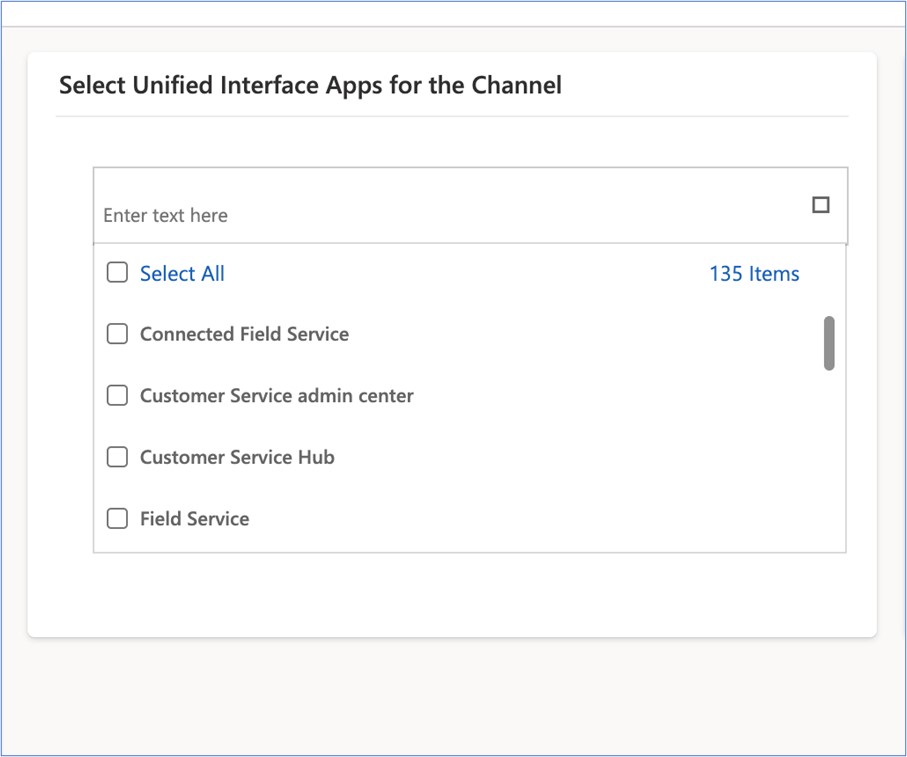
Виберіть уніфіковані інтерфейсні додатки для каналу
-
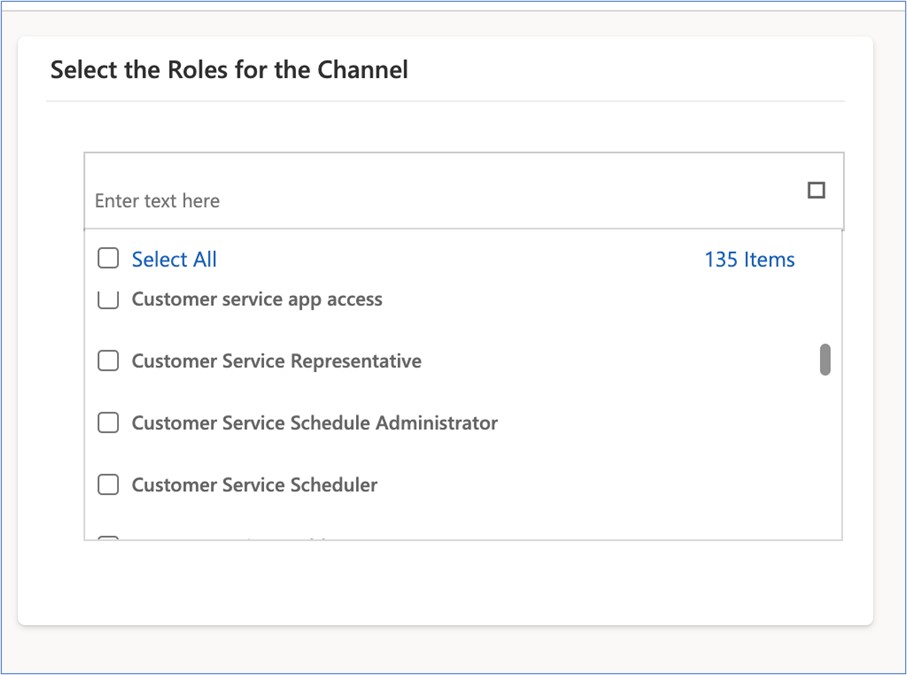
Виберіть ролі для каналу
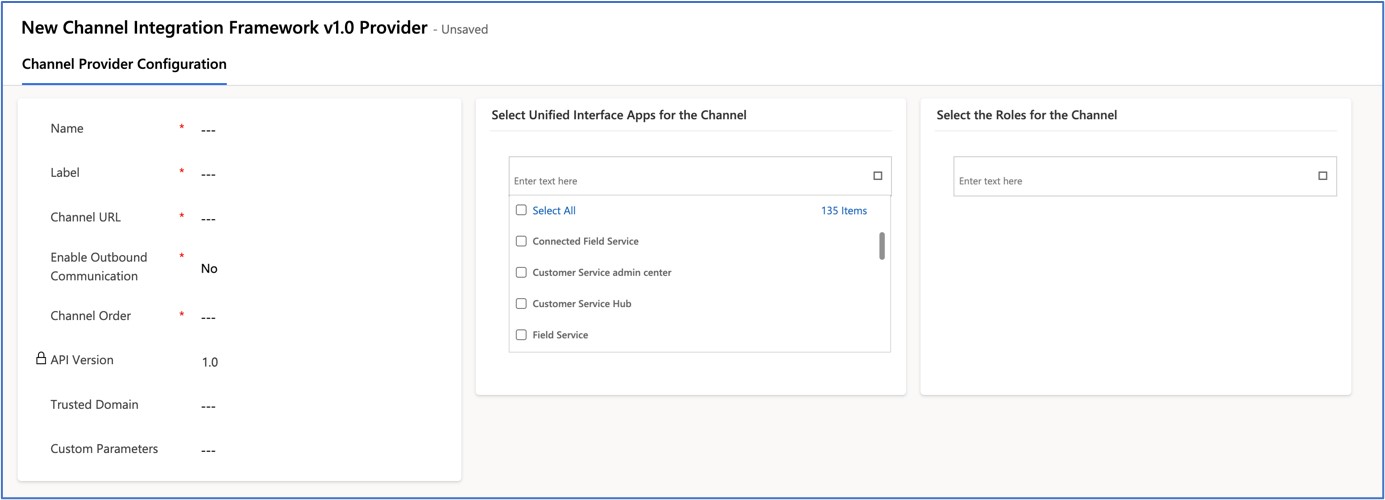
Цей розділ містить загальну інформацію про канал. У цьому випадку це Webex Contact Center Agent Desktop.
|
Назва поля |
Опис |
|---|---|
|
Ім’я |
Введіть унікальну назву для ідентифікації каналу. Наприклад, |
|
Мітка |
Назва віджета. Наприклад, |
|
URL каналу |
Встановіть URL Webex Contact Center Agent Desktop залежно від того, що дата-центр отримує доступ до робочого столу. Зверніться до таблиці відображень дата-центру та робочого столу. |
|
Увімкнути вихідний зв'язок |
Так або ні |
|
Порядок каналів |
Введіть 1, щоб увімкнути канал |
|
API версія |
Введіть 1 для CIF v1 |
|
Довірений домен |
Без цінності |
|
Власні параметри |
Без цінності |
Виберіть кілька додатків або всі зі списку пунктів. Коли додаток уніфікованого інтерфейсу ініціалізується, додаток Webex Contact Center Agent Desktop завантажується в додаток уніфікованого інтерфейсу як віджет.
Асоціюйте роль агента, який має доступ до додатку Unified Interface. Ця конфігурація встановлює користувацький доступ до застосунку Webex Contact Center Agent Desktop всередині MS Dynamics.
Конфігурація CIF v2 є двоетапним процесом. На першому кроці Microsoft Dynamics Admin має створити власний канал через додаток Customer Service Admin Center. На другому кроці адміністратор MS Dynamics має асоціювати новостворений канал із розділом власного каналу профілю агента.
Налаштуйте загальну інформацію про канал на сторінці Channel Integration Framework v2 Provider. CIF v2 працює лише з багатосесійними додатками, такими як Customer Service workspace.
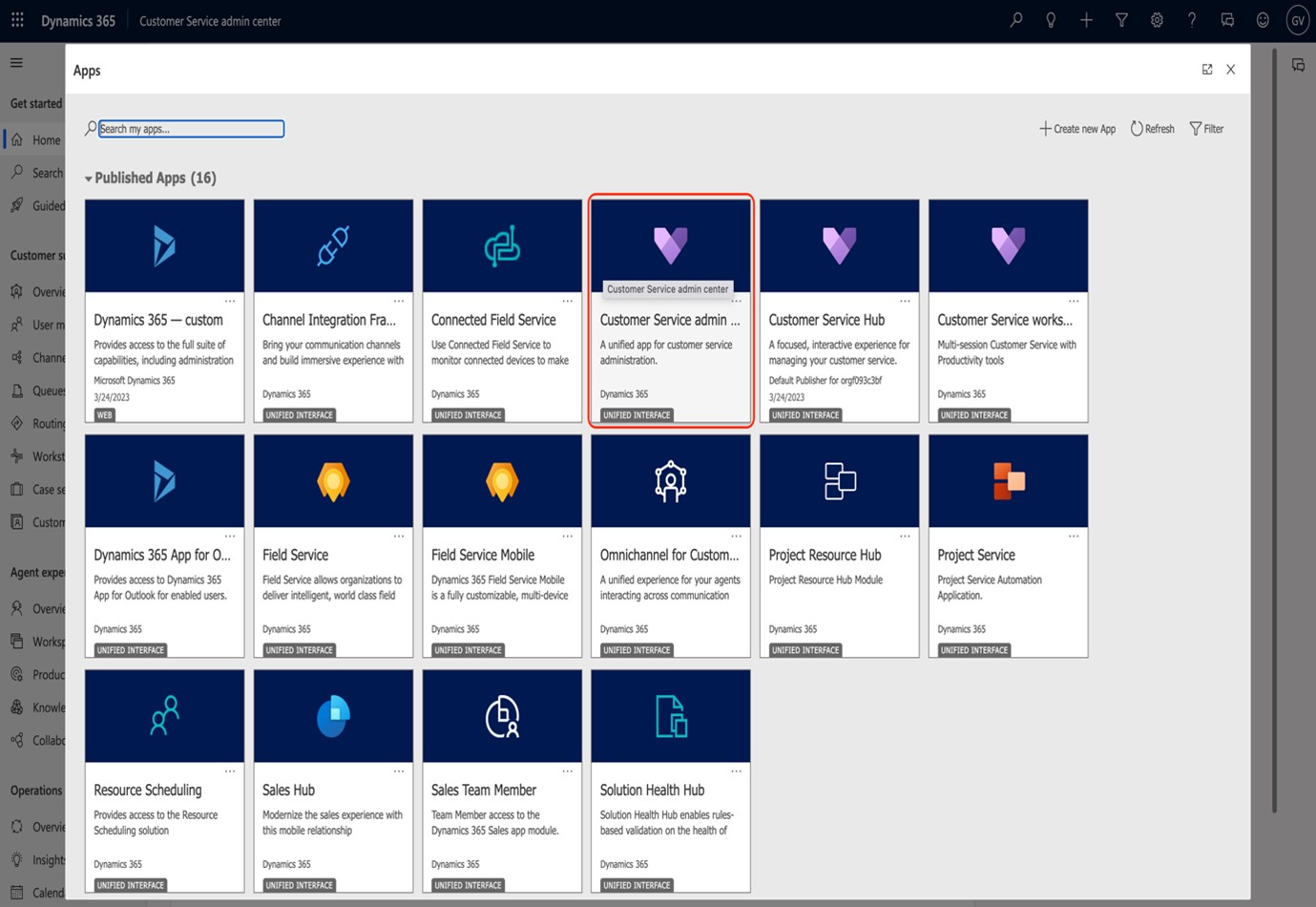
Створіть конфігурацію каналу в адміністративному центрі обслуговування клієнтів-
Відкрийте додаток адміністративного центру служби підтримки клієнтів на сторінці списку додатків MS Dynamics.
-
Перейдіть до голосових каналів.
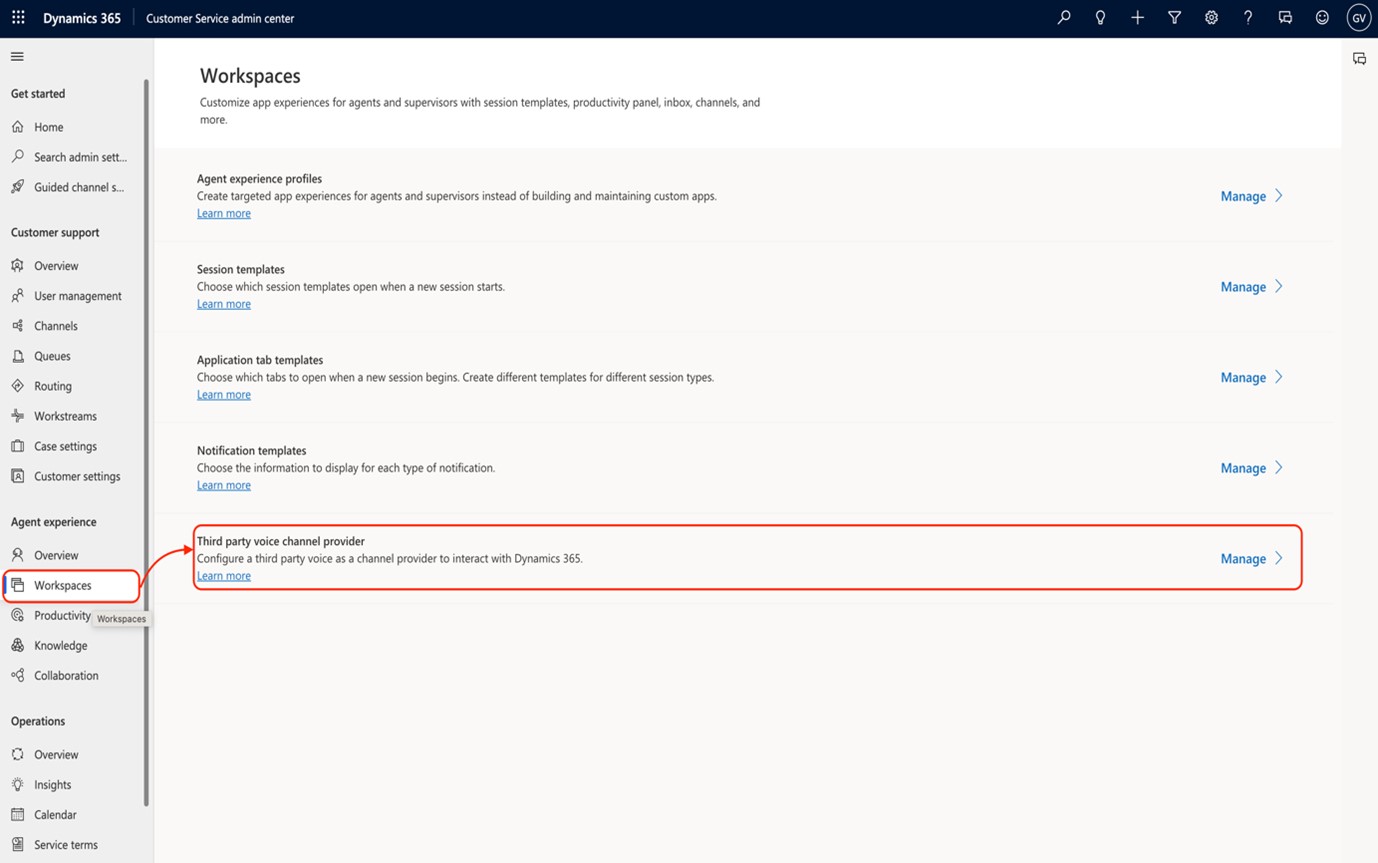
-
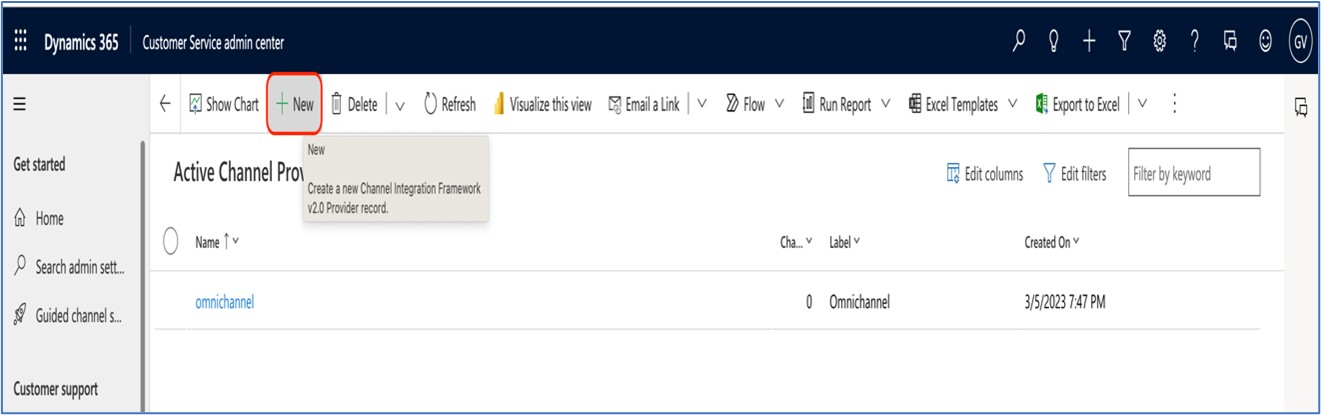
Натисніть «Нови », щоб відкрити сторінку налаштування каналу.
-
Введіть загальну інформацію про провайдера каналу.
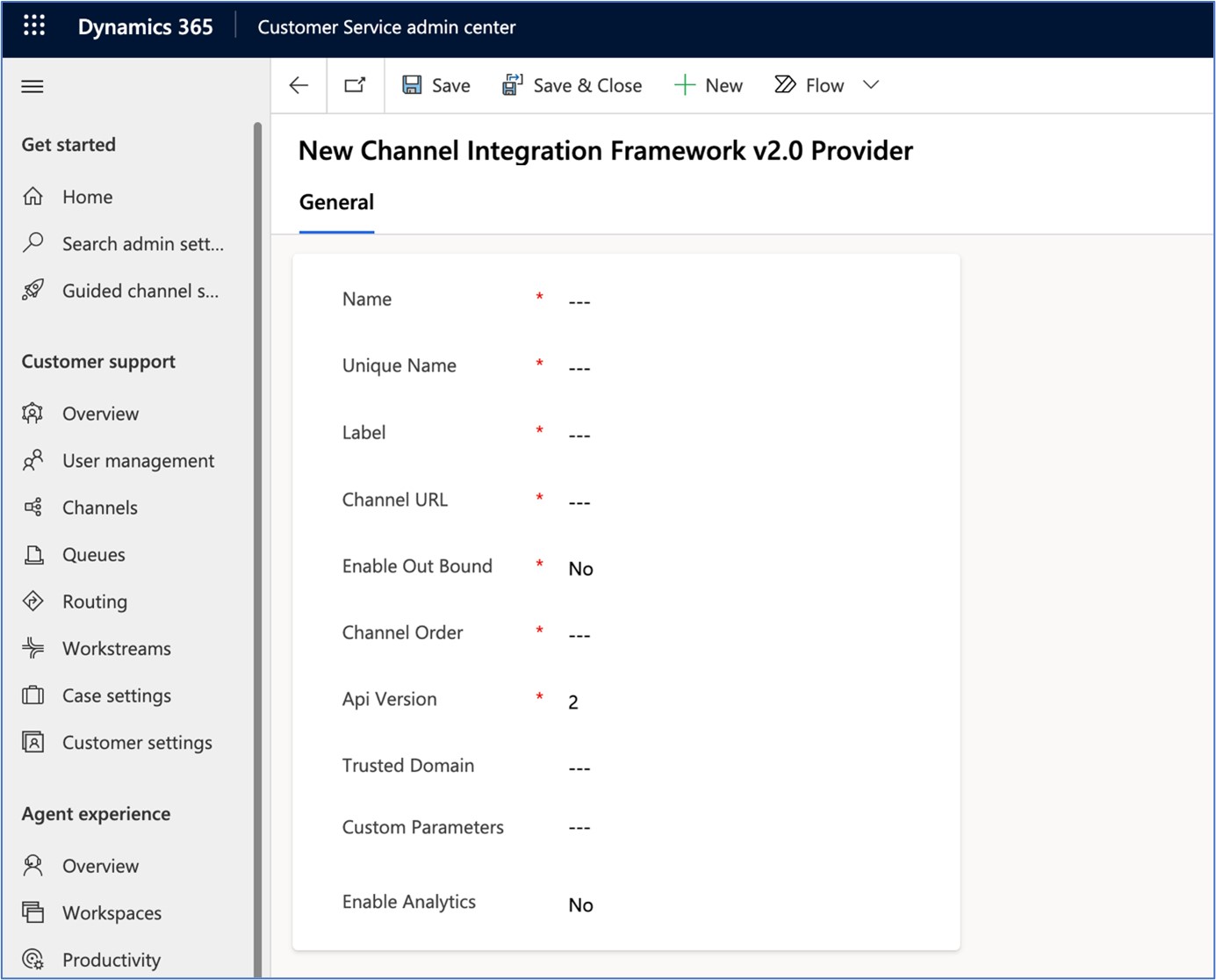
Загальні Tab деталі
Наступна таблиця надає загальну інформацію про провайдера власного голосового каналу для CIF v2.
|
Назва поля |
Опис |
|---|---|
|
Ім’я |
Назва каналу. Наприклад, wxccdesktop |
|
Унікальна назва | Унікальна назва каналу. Наприклад, msdync_wxccdesktop |
|
Мітка |
Назва віджета. Наприклад, WebexCC Desktop |
|
URL каналу |
Ось URL каналу. https://<hostname динамічного CRM> /WebResources/cjp_WebexccDesktopV1 |
|
Увімкнути вихідний зв'язок |
Цінність — це «так» або «ні» |
|
Порядок каналів |
Введіть 1, щоб увімкнути канал |
|
API версія |
Введіть 2 для CIF v2 |
|
Довірений домен |
Без цінності |
|
Власні параметри |
WxCCDesktopUrl: "https://desktop.wxcc-us1.cisco.com/", "SessionTemplateName":"<назва шаблону сесії>"}
|
|
Увімкнути аналітику |
Цінність — це «так» або «ні» |
Webex Contact Center Agent Desktop URL
|
URL робочого столу |
Центр обробки даних |
|---|---|
|
Північна Америка | |
|
Великобританія | |
|
Європа | |
|
Азійсько-Тихоокеанський регіон, Японія та Китай |
Налаштування власного розташування робочого столу визначає властивості для керування прапорцями функцій, налаштування пошуку на екрані, налаштування натискання для набору та керування записом активності телефонних дзвінків. Ви можете завантажити останній кастомний макет робочого столу для застосунку Webex Contact Center MS Dynamics Agent Desktop за наступним посиланням https://github.com/CiscoDevNet/webex-contact-center-crm-integrations/tree/main/MS%20Dynamics.
Загальна інформаціяАдміністратор контакт-центру має оновити дві властивості, які охоплюють загальну інформацію про додаток Webex Contact Center MS Dynamics Agent Desktop.
|
Назва об'єкта |
Опис |
|---|---|
|
hostName |
Це ім'я хоста для інстансу MS Dynamics клієнта. Правильно встановіть значення властивості, щоб ініціалізувати додаток Webex Contact Center MS Dynamics Agent Desktop. |
|
desktopWidth |
Встановити ширину віджета робочого столу всередині CRM MS Dynamics. Стандартне значення — 500. |
Параметр пошуку за замовчуванням для пошуку на екрані — це ANI або номер телефону абонента. Іноді, навіть коли провайдер надсилає номер телефону у форматі E.164 (з кодом країни), номер абонента зберігається без коду країни в CRM. Отже, це призводить до збою пошуку поп-екрану.
Наступні властивості допомагають видалити код країни з ANI або номера телефону вхідного дзвінка і використовуються для пошуку на екрані.
|
Назва об'єкта |
Опис |
|---|---|
|
inboundANIPrefixToBeDeleted |
Встановіть прапорець функції для видалення префікса ANI або номера телефону. Цінність є істинною або хибною. |
|
inboundANIPrefix |
Видалити код країни. Наприклад, +1 |
Ви можете виконати пошук екрану за ANI або номером телефону абонента в додатку Webex Contact Center MS Dynamics Agent Desktop. Параметр пошуку за замовчуванням для пошуку на екрані — це ANI або номер телефону абонента.
Ви можете налаштувати параметр пошуку на екрані відповідно до вимог бізнесу. У власному макеті робочого столу є прапорець функції для активації цієї функції. Існують додаткові властивості для визначення параметра пошуку на екрані, назви сутності CRM та поля об'єкта CRM.
|
Назва об'єкта |
Опис |
|---|---|
|
isAdvancedScreenpopEnabled |
Ввімкніть прапорець функції для увімкнення розширеного пошуку на екрані. Встановіть значення true, щоб увімкнути цю функцію. За замовчуванням цю функцію вимкнено. |
|
cadVariableName |
Назва CAD-змінної, яка містить значення пошуку на екрані. Наприклад, якщо пошук на екрані здійснюється за ім'ям клієнта, змінна CAD містить ім'я клієнта і встановлена на Webex Contact Center IVR flow. |
|
crmEntityFieldName |
Назва поля сутності CRM, на якому виконується пошук на екрані. Наприклад, якщо пошук на екрані виконується у полі імені клієнта в записі контакту, це ім'я клієнта. |
|
crmEntityName |
Назва CRM-структури, яка використовується як запис пошуку на екрані. Наприклад, якщо пошук на екрані виконується на записі контактної сутності CRM, то контактом є crmEntityName. |
Налаштуйте створення запису телефонної активності
Створіть запис активності телефонних дзвінків у CRM MS Dynamics автоматично для вхідних і вихідних дзвінків. Адміністратор може керувати створенням запису активності телефонного дзвінка за допомогою властивості функції розташування робочого столу.
|
Назва об'єкта |
Опис |
|---|---|
|
phoneCallActivityRecordConfig |
Значення властивості — це об'єкт JSON, і він має переважно три властивості, які дозволяють адміністратору контролювати створення запису дзвінкової активності. Нижче наведено об'єкт JSON. |
Створити запис активності телефонного дзвінка для об'єкта JSON
{"createActivityRecordForInboundCall":true,"createActivityRecordForOutboundCall":true,"openActivityRecordAutomate":false}
-
"createActivityRecordForInboundCall" дозволяє адміністратору контролювати створення записів активності телефонних дзвінків для вхідних дзвінків. Можливе значення цієї властивості є істинним або хибним. Якщо адміністратор встановлює значення як хибне, система не створює запис активності телефонного дзвінка для вхідного дзвінка.
-
"createActivityRecordForOutboundCall" дозволяє адміністратору контролювати створення записів активності телефонних дзвінків для вихідних дзвінків. Можливе значення цієї властивості є істинним або хибним. Якщо адміністратор встановлює значення як хибне, система не створює запис активності телефонного дзвінка для вихідного дзвінка.
-
"openActivityRecordAutomat" дозволяє адміністратору контролювати, чи відкривається автоматично запис активності телефонного дзвінка після створення запису. Якщо ця властивість увімкнена, активність телефонного дзвінка відкривається для вихідних дзвінків на початку дзвінка та для вхідних, коли агент переходить у стан завершення.
Налаштуйте набір.
Функція клікнути, щоб набрати дзвінок у застосунку Webex Contact Center MS Dynamics Agent Desktop дозволяє агенту ініціювати вихідні дзвінки безпосередньо з CRM-додатку MS Dynamics. Ви можете налаштувати вихідний ANI для вихідних дзвінків, ініційованих із CRM MS Dynamics.
|
Назва об'єкта |
Опис |
|---|---|
|
outDialAni |
Адміністратор може налаштувати вихідний ANI для дзвінків «клік-то-набір», ініційованих із CRM MS Dynamics. Якщо значення вихідного ANI не встановлене, тоді додаток використовує перший вихідний ANI зі списку, налаштованого для агента в Webex Contact Center Management Portal. |
|
outDialEp |
Властивість об'єкта зберігати для отримання точки входу вихідного набору. Це статична властивість і не потребує змін. |
Використовуйте властивість channelIntegrationFrameWorkVersion2Enabled для увімкнення Channel Integration Framework версії v2.
|
Назва об'єкта |
Опис |
|---|---|
|
channelIntegrationFrameWorkVersion2Enabled |
Ця функція вимкнена за замовчуванням. Щоб увімкнути функцію CIF v2, встановіть значення властивості на true. |
Використовуйте властивість isWidgetDisplayEnabled , щоб увімкнути віджет Actions. Ви не повинні змінювати значення цієї властивості у безголовному розділі кастомної верстки робочого столу. Ця властивість завжди встановлена як false у розділі безголовного розділу кастомної комп'ютерної верстки. Вам слід оновлювати значення властивості лише в розділі панелі кастомної комп'ютерної верстки.
Керування записом діяльностіУ Microsoft Dynamics CRM автоматично генерується запис активності телефонного дзвінка як для вхідних, так і для вихідних. Власна верстка робочого столу містить розділ конфігурації, який допомагає віднести відповідні дані дзвінка на відповідні поля запису активності телефонного дзвінка в Microsoft Dynamics.
|
Назва об'єкта |
Опис |
|---|---|
|
createActivityRecordConfig |
Значення властивості — це об'єкт JSON, і він має переважно чотири значення, які допомагають віднести дані, пов'язані з дзвінками, у поля запису активності телефонних дзвінків Microsoft Dynamics. Нижче наведені значення властивостей: |
-
"CadFieldName" — це CAD-змінна, яка зберігає інформацію про виклик для публікації в Microsoft Dynamics.
-
"msDynamicsFieldName" — це поле, де можна оновити дані, і значення буде оновлено у CadFieldName.
-
"isDefaultValueEnabled" — це властивість, яка використовується для визначення того, чи використовувати значення за замовчуванням або будь-яку іншу константу для оновлення властивості msDynamicsFieldName . Якщо ця властивість встановлена у true, значення властивості defaultFieldValue використовується для оновлення властивості msDynamicsFieldName .
-
"defaultFieldValue" зберігає значення за замовчуванням, яке буде використано для оновлення msDynamicsFieldName , якщо властивість isDefaultValueEnabled встановлена у true.
Наприклад:
[{"CadFieldName":"callNotes","msDynamicsFieldName":"description","isDefaultValueEnabled":false,"defaultFieldValue":""}, {"CadFieldName":"directioncodeValue","msDynamicsFieldName":"directioncode","isDefaultValueEnabled":false,"defaultFieldValue":""}] Де callNotes — це пов'язані дані дзвінка поля Webex Contact Center, а опис — поле Microsoft Dynamics.
Створюйте кейсиПід час дзвінка ви можете створити справу на вимогу. Кнопка створення або перегляду кейсу у віджеті Microsoft Dynamics Actions допомагає відкрити об'єкт справи в режимі редагування в будь-який момент під час взаємодії.
Конфігурація віджета Actions має такі властивості:
{"actionsWidgetConfig": {"isLiveNotesEnabled": true, "isCreateCaseEnabled": true}
Властивість isCreateCaseEnabled використовується для вмикання або вимкнення об'єкта create case.
Крім того, властивість createCaseRecordConfig використовується для зв'язку змінної CAD з полем Microsoft Dynamics. Відображення — це масив JSON-об'єктів, і кожен JSON має чотири властивості.
{"CadFieldName": "contactId", "msDynamicsFieldName": "customerid", "isDefaultValueEnabled": false, "defaultFieldValue": ""}
-
"CadFieldName" — це CAD-змінна, яка зберігає інформацію про виклик для розміщення в Microsoft Dynamics.
-
"msDynamicsFieldName" — це поле, де можна оновити дані, і значення буде оновлено у CadFieldName.
-
"isDefaultValueEnabled" — це властивість, яка використовується для визначення того, чи використовувати значення за замовчуванням або будь-яку іншу константу для оновлення властивості msDynamicsFieldName . Якщо ця властивість встановлена у true, значення властивості defaultFieldValue використовується для оновлення властивості msDynamicsFieldName .
-
"defaultFieldValue" зберігає значення за замовчуванням, яке буде використано для оновлення msDynamicsFieldName , якщо властивість isDefaultValueEnabled встановлена у true.
Наприклад:
[{"CadFieldName":"contactId","msDynamicsFieldName":"customerid","isDefaultValueEnabled":false,"defaultFieldValue":""}, {"CadFieldName":"ivrDescription","msDynamicsFieldName":"title","isDefaultValueEnabled":true,"defaultFieldValue":"case, створений webexcc"}] Де contactId — це вибраний контакт для дзвінка, а customerid — поле Microsoft Dynamics.
Віджет налаштування дійВіджет дій увімкнений за замовчуванням, проте ви можете увімкнути або вимкнути функції створення справи та живих нотаток у власному розкладі робочого столу.
|
Назва об'єкта |
Опис |
|---|---|
|
actionsWidgetConfig |
Допомагає вимкнути або увімкнути функції створення кейсу та живих нотаток у власному макеті робочого столу. {"isLiveNotesEnabled":true,"isCreateCaseEnabled":true} Де властивість isCreateCaseEnabled використовується для увімкнення або вимкнення об'єкта create case, а властивість isLiveNotesEnabled — для увімкнення або вимкнення функції живих нотаток. |
Якщо інформація про клієнта недоступна у пошуку на екрані, з'являється нова форма контакту, попередньо заповнена даними абонента, такими як номер телефону та інші дані, пов'язані з дзвінком. Ці дані зберігаються від клієнта через IVR. З користувацького розташування робочого столу ви можете призначити ці дані Webex Contact Center, пов'язані з викликами, на відповідні поля форми Microsoft Dynamics.
|
Назва об'єкта |
Опис |
|---|---|
|
openContactFormWithPrefilledDataConfig |
Для налаштування відображення даних, пов'язаних із викликом, та форми Microsoft Dynamics. Це відображення допомагає передавати дані, пов'язані з викликом, у контактну форму Microsoft Dynamics. |
-
"CadFieldName" — це CAD-змінна, яка зберігає інформацію про виклик для публікації в Microsoft Dynamics.
-
"msDynamicsFieldName" — це поле, де можна оновити дані, і значення буде оновлено у CadFieldName.
-
"isDefaultValueEnabled" — це властивість, яка використовується для визначення того, чи використовувати значення за замовчуванням або будь-яку іншу константу для оновлення властивості msDynamicsFieldName . Якщо ця властивість встановлена у true, значення властивості defaultFieldValue використовується для оновлення властивості msDynamicsFieldName .
-
"defaultFieldValue" зберігає значення за замовчуванням, яке буде використано для оновлення msDynamicsFieldName , якщо властивість isDefaultValueEnabled встановлена у true.
Наприклад:
[{"CadFieldName":"phoneNumber","msDynamicsFieldName":"telephone1","isDefaultValueEnabled":false,"defaultFieldValue":""}] Де phoneNumber — це пов'язані дзвінки з поля Webex Contact Center, а telephone1 — це поле запису контактів Microsoft Dynamics.


