
Дякуємо за відгук.
Додаток | Webex Змініть ідентифікатор абонента
 Надіслати відгук?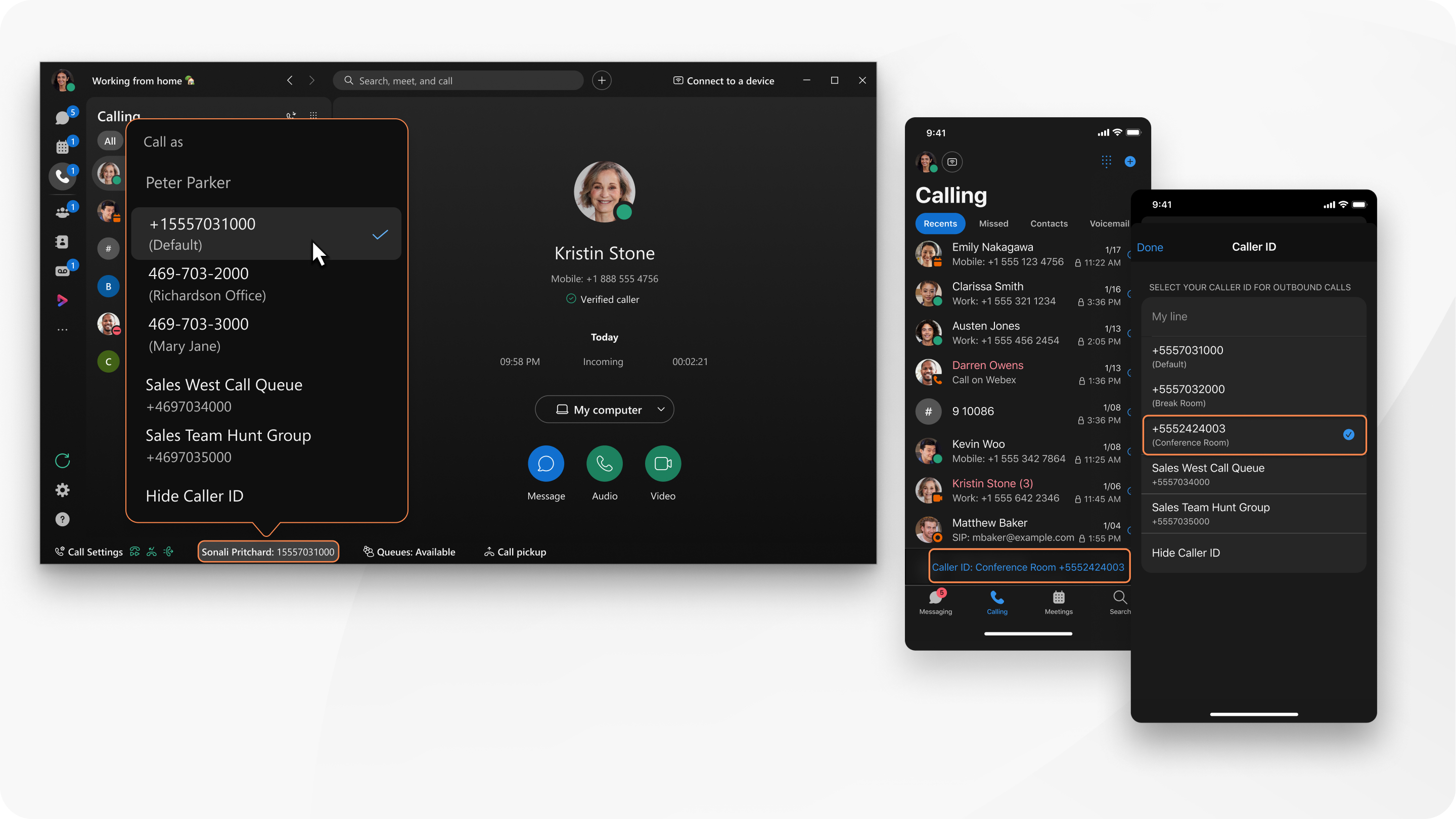
Після вашого дзвінка ідентифікатор абонента, який ви використовували, з’явиться в історії дзвінків.
| 1 |
Відкрийте Webex та увійдіть. |
| 2 |
У нижньому колонтитулі програми клацніть селектор номера рядка. |
| 3 |
Виберіть ідентифікатор абонента зі списку доступних. Ідентифікатор абонента може бути номером прямої лінії, номером розташування, номером черги викликів, номером групи пошуку або будь-яким іншим номером у вашій організації. Коли ви телефонуєте комусь, вони бачать цей ідентифікатор абонента. Наразі опція «Група пошуку» застосовується лише до Webex Calling. |
Це стосується Webex Calling та Calling, що розміщується постачальником послуг. Ваш адміністратор повинен увімкнути цю опцію для вас.
| 1 |
Відкрийте Webex та увійдіть. |
| 2 |
Перейдіть до Виклик Ви побачите свій поточний ідентифікатор абонента та номер, що відображаються внизу екрана. Ви також можете побачити це на панелі набору номера. |
| 3 |
Натисніть Ідентифікатор абонента: а потім на екрані ідентифікації абонента виберіть ідентифікатор абонента зі списку доступних. Ідентифікатор абонента може бути номером прямої лінії, номером розташування, номером черги викликів, номером групи пошуку або будь-яким іншим номером у вашій організації. Коли ви телефонуєте комусь, вони бачать цей ідентифікатор абонента. Наразі опція «Група пошуку» застосовується лише до Webex Calling. |
 .
.


