
Дякуємо за відгук.
Інтегрувати Webex Contact Center з Zendesk
 Надіслати відгук?
Необхідні умови
CRM-конектор працює на основі версії віджета, визначеної у робочому столі JSON. Вкрай важливо переконатися, що версія віджета в Desktop Layout постійно оновлюється. Станом на листопад 2025 року остання версія віджета — 1.2.2. Від адміністраторів очікується, що всі макети робочого столу цього CRM-конектора використовують цю версію віджета. Якщо макет не оновлюється для останньої версії, функціонал більше не підтримуватиметься і може перестати працювати коректно.
Мінімальний підтримуваний розмір інтерфейсу софтфону — 500px. Будь-яке значення нижче 500px може призвести до проблем із відображенням або функціональністю.
Перед тим, як інтегрувати Webex Contact Center з консоллю CRM Zendesk, переконайтеся, що у вас є наступне:
-
Доступ до Webex Contact Center.
-
Доступ адміністратора до Control Hub за адресою https://admin.webex.com та порталу керування Webex Contact Center. URL-адреси Управлінського порталу специфічні для вашого регіону.
-
Агент із доступом до робочого столу. URL робочого столу залежить від вашого регіону.
-
Доступ агента до наступного домену, який додається до списку дозволених політик безпеки контенту:
-
*.zendesk.com
Для отримання додаткової інформації про визначення списку дозволених сторінок дивіться статтю «Налаштування безпеки» для Webex Contact Center.
-
-
Обліковий запис порталу розробників Zendesk. Щоб створити обліковий запис, перейдіть у https://www.zendesk.com/ і натисніть Безкоштовна пробна версія. За замовчуванням ви отримуєте 14-денний пробний акаунт.
-
Доступ до розкладки робочого столу (JSON) для Zendesk за адресою https://github.com/CiscoDevNet/webex-contact-center-crm-integrations/tree/main/Zendesk.
Щоб інтегрувати Webex Contact Center із Zendesk, виконайте наступні завдання:
Перш ніж почати
Ця інсталяція пакету застосовна для нової платформи Webex Contact Center. Це не стосується платформи Webex Contact Center 1.0.
| 1 |
Увійдіть у свій акаунт Zendesk. |
| 2 |
Слідуйте за швидким стартом магом. |
| 3 |
(За бажанням) Щоб додати свою команду до Zendesk, натисніть «Додати свою команду». |
| 4 |
Перейдіть до . |
| 5 |
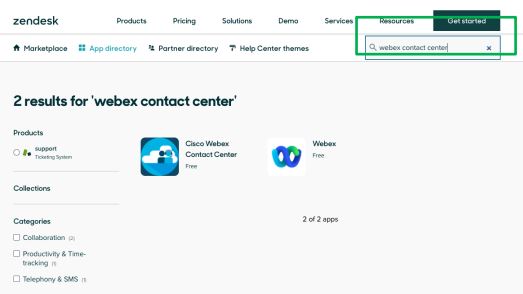
На сторінці Marketplace шукайте # Webex Contact Center. |
| 6 |
Виберіть додаткWebex Contact Center .
|
| 7 |
У випадаючому списку «Вибрати » для встановлення цього додатку виберіть відповідний обліковий запис. |
| 8 |
Натисніть Встановити і слідуйте майстру встановлення, щоб встановити додаток. |
| 9 |
На сторінці інсталяції Webex Contact Center переконайтеся , що URL робочого столу — це URL робочого столу для вашого регіону:
|
| 10 |
Натисніть Зберегти. |
| 1 |
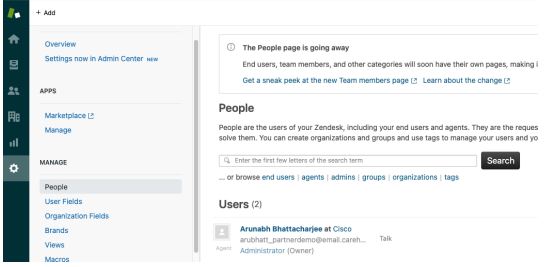
На вашій консолі Zendesk перейдіть у .
|
| 2 |
Натисніть «Редагувати » для новоактивованого агента. |
| 3 |
У розділі «Роль » профілю агента натисніть «Керувати» в Адміністративному центрі. |
| 4 |
У налаштуваннях ролей агента виберіть Адміністратор у випадаючому списку Роль . |
| 5 |
Натисніть Зберегти. |
Ви можете завантажити JSON-файл Desktop Layout для Zendesk з https://github.com/CiscoDevNet/webex-contact-center-crm-integrations/tree/main/Zendesk.
Для отримання додаткової інформації про розташування робочого столу Webex Contact Center Порталу керування дивіться розділ «Провізинг » у Посібнику з налаштування та адміністрування Cisco Webex Contact Center.
| 1 |
Перейдіть на портал управління Webex Contact Center. |
| 2 |
У навігаційній панелі Порталу керування виберіть |
| 3 |
Натисніть «Новий макет » і введіть деталі розташування робочого столу. |
| 4 |
Завантажте JSON-файл Zendesk Desktop Layout. |
| 5 |
Натисніть «Зберегти », щоб зберегти конфігурацію. Тепер ви можете запускати робочий стіл Webex Contact Center у CRM-консолі Zendesk. |
Якщо у вас є стара версія Webex Contact Center для додатку Zendesk, видаліть стару версію перед встановленням останньої версії.
| 1 |
Увійдіть у свій акаунт Zendesk. |
| 2 |
Перейдіть у . |
| 3 |
Вибери Webex Contact Center. |
| 4 |
У меню опцій натисніть «Видалити». |
| 5 |
Натисніть «Видалити » для підтвердження. |
- Ми підтримуємо вхід у Agent Desktop за допомогою WebRTC лише для роз'ємів Salesforce (SFDC) та Microsoft Dynamics (MS Dynamics).
- Наразі ця функція застосовна лише для агентів.
Перш ніж робити дзвінки на вихідний номер
Перед тим, як здійснювати вихідні дзвінки, переконайтеся, що ви зробили наступне:
-
Створіть точку входу на вихідний номер і налаштуйте стратегію входу на вихідний набір.
-
Увімкніть outdial ANI для профілю агента.
-
Встановіть вихідний ANI на відтворення номера набору до точки входу.
Для отримання додаткової інформації дивіться розділ Provisioning у Посібнику з налаштування та адміністрування Cisco Webex Contact Center.
Для інформації про використання Desktop дивіться у Посібнику користувача Cisco Webex Contact Center Agent Desktop.
| 1 |
увійти в консоль агентів Zendesk за адресою |
| 2 |
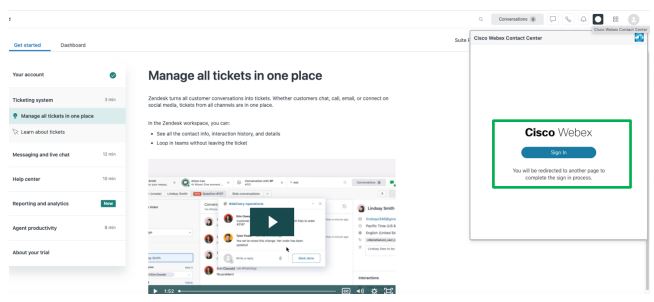
На панелі інструментів у верхньому правому куті консолі Zendesk натисніть іконку Webex Contact Center .
|
| 3 |
увійдіть за допомогою своїх облікових даних Webex Contact Center Desktop. Вбудований робочий стіл Webex Contact Center відкривається праворуч на консолі Zendesk.
|
| 4 |
Введіть номер набору (DN) та інформацію про команду .
|
| 1 |
увійти в консоль агентів Zendesk за адресою |
| 2 |
На панелі інструментів у верхньому правому куті консолі Zendesk натисніть іконку Webex Contact Center . |
| 3 |
Увійдіть за допомогою своїх облікових даних Webex Contact Center Desktop. |
- Створюйте тікети Zendesk безпосередньо з Agent Desktop під час активних дзвінків клієнтів.
-
- Якщо
isCaseCreationForAllInboundCallsEnabledвстановлено як true у розкладці робочого столу, для кожного вхідного дзвінка створюється нова заявка, незалежно від того, чи має абонент уже відкритий квиток. - Якщо
isCaseCreationForAllInboundCallsEnabledвстановлено як false у розкладці робочого столу, то він не створює жодного нового тикету і виконує наступне:- Якщо є один відкритий тикет, він відкриває його і автоматично прив'язує до абонента.
- Якщо є кілька відкритих заявок, всі вони вказані, і агент повинен обрати, з яким тикетом працювати.
- Агент також може створити новий тікет і прив'язати його до абонента за допомогою віджета конектора.
- Якщо
- Створюйте нові записи клієнтів безперешкодно в додатку Agent Desktop (лише якщо не знайдено відповідного профілю клієнта).
- Автоматично заповнювати поля тикетів відповідними даними змінних CAD, базуючись на конфігураціях комп'ютера.
- Зв'язуйте квитки з різними контактами, використовуючи існуючу функцію пошуку на екрані (один матч, без матчу та кілька сценаріїв). Зв'язування квитка базується на навігаційних подіях. Наприклад, якщо конектор відкриває тікет XYZ під час надходження виклику, але агент переходить до тікет ABC, то після завершення дзвінка заявка ABC буде оновлена.
| Сл. ні. | Сценарій | Рішення |
|---|---|---|
| 1 | Створення квитків через Zendesk Connector для сценарію запису одного матчу | Якщо існує єдиний відповідний запис користувача, агенти можуть створити та пов'язати новий або існуючий запит.
|
| 2 | Створення квитків із Zendesk Connector для сценарію запису кількох матчів | Якщо існує кілька відповідних записів користувачів, агенти можуть обрати відповідний профіль і додати існуючий тікет або створити новий. |
| 3 | Створення квитків із Zendesk Connector у разі недійсного ANI (сценарій без запису матчу) | Якщо не знайдено відповідних записів для недійсного ANI,
|
| 4 | Створення квитків через Zendesk Connector у випадку анонімного ANI (сценарій без запису матчу) | Якщо не знайдено відповідних записів для анонімного ANI,
|
| 1 |
увійти в консоль агентів Zendesk за адресою |
| 2 |
У панелі інструментів у верхньому правому куті консолі Zendesk натисніть на іконку Webex Contact Center . |
| 3 |
увійдіть у систему за допомогою своїх облікових даних Webex Contact Center Desktop. |
| 4 |
Перейдіть у Home і виберіть запис клієнта. |
| 5 |
Зі списку квитків натисніть «квиток», щоб відкрити. |
| 6 |
На правій вертикальній панелі натисніть на іконку «Додатки ». |
| 7 |
Натисніть «Зателефонувати » у додатку Webex Contact Center. Система набирає номер, пов'язаний із квитком.
|
Налаштування властивостей розташування робочого столу
Наступний розділ описує налаштування кожної властивості файлу власної верстки робочого столу.
Адміністратор може налаштовувати поведінку роз'єму Zendesk відповідно до необхідного бізнес-сценарію використання.
|
Властивість розташування робочого столу |
Опис |
Можливі значення |
|---|---|---|
|
outDialAni |
Ця функція вимкнена за замовчуванням. Ви можете налаштувати вихідний ANI для дзвінків за кліком 2. Це значення перевищує значення, встановлене в Порталі управління. |
<Набирати AniValue> наприклад, +11234567890 |
|
isCaseCreationForAllInboundCallsEnabled |
Ця функція увімкнена за замовчуванням. Встановлення на true створює новий тікет для всіх вхідних дзвінків. Встановлення на false дозволяє створювати тікети лише тоді, коли немає відкритих або очікуваних заявок, пов'язаних із цим абонентом. |
Правда, неправда |
|
adavanceSearchCadVariableName |
Ця функція вимкнена за замовчуванням. Використовуйте цю функцію з adavanceSearchCrmObjectName , щоб увімкнути Screen Pop на основі розширеного пошуку. Вкажіть ім'я змінної CAD, щоб шукати значення в CRM Zendesk. |
<cad_variable> Наприклад, NPI |
|
adavanceSearchCrmObjectName |
Ця функція вимкнена за замовчуванням. Використовуйте цю функцію з adavanceSearchCadVariableName , щоб увімкнути Screen Pop на основі розширеного пошуку. Вкажіть ім'я об'єкта та поля об'єкта CRM для пошуку значення змінної CAD. |
<crm_object> <crm_object_field>: Наприклад, NPI користувача: |
|
ticketDynamicField |
Ця функція вимкнена за замовчуванням. Використовуйте цю функцію з ticketDynamicFieldValue , щоб асоціювати об'єкт тікет з іншими полями, такими як форми. Вкажіть назву поля для квитка. |
< ticketDynamicField> Наприклад, ticket_form_id |
|
ticketDynamicFieldValue |
Ця функція вимкнена за замовчуванням. Використовуйте цю функцію з ticketDynamicField , щоб асоціювати об'єкт тікет з іншими динамічними полями, такими як форми. Вкажіть значення поля Ticket. |
<ticketDynamicFieldValue> Наприклад 12152079860369. |
|
ticketDynamicSubject |
Ця функція увімкнена за замовчуванням. Використовуйте цю функцію, щоб налаштувати власні теми для тікетів, згенерованих Webex Contact Center. Ви можете використовувати CAD-змінні. Обов'язково оберіть CAD-змінні між завитими брекетами {}. |
Значення за замовчуванням: Викликати {activityDateTime} Наприклад, дзвінок 01.23.2023 21:34. |
|
dateЧасФормат |
Ця функція увімкнена за замовчуванням. Використовуйте цю функцію для зміни формату дати-часу. |
Значення за замовчуванням: MM.dd.yyyy hh:mm a |
|
customFieldsToBeUpdatedForExistingTickets |
Ця функція вимкнена за замовчуванням. Використовуйте цю функцію з ticketCustomFieldsMapping , щоб увімкнути або вимкнути функцію оновлення користувацьких полів для існуючих заявок. |
Правда, неправда |
|
ticketCustomFieldsMapping |
Ця функція вимкнена за замовчуванням. Використовуйте цю функцію для відображення змінних WebexCC CAD та Zendesk CRM Custom ID полів для автоматичного заповнення значень змінних CAD у користувацьких полях об'єкта тикету. Відображення JSON має 3 ключі: wxccFieldName: WebexCC CAD variable name. Це можна налаштувати за допомогою одного або кількох полів WebexCC. Наступні поля WebexCC доступні за замовчуванням.
zendeskTicketFileldID: Zendesk ticket's custom field ID isDefaultValueEnabled: Boolean flag, щоб перевірити, чи використовувати значення за замовчуванням або динамічне значення змінної CAD, щоб зв'язати з користувацьким полем ID. |
Приклад #1 – У цьому прикладі isDefaultValueEnabled є хибним, і додаток шукає змінну CAD у значення wxccFieldName . CAD змінна — activityDateTime. Його значення отримується і заповнюється у полі Custom, де ID дорівнює 12093897017233. Приклад #2 –
У цьому прикладі isDefaultValueEnabled є істинним, тому додаток шукає значення за замовчуванням або статичним, зазначеним у wxccFieldName . WxCC — це значення за замовчуванням, і воно заповнюється у полі Custom, де ID дорівнює 12093897017233. |


