- Головна
- /
- Стаття

Дякуємо за відгук.

Починайте з Cisco Room USB
 У цій статті
 Надіслати відгук?
Cisco Room USB — це розумне відеоконференційне рішення для просторів для зустрічі, сумісне з будь-яким постачальником спільної роботи.
Вступ
Cisco Room USB керується дистанційним керуванням або безпосередньо через ваш програмний клієнт. Він забезпечує чудовий відео- та аудіодосвід на зустрічах із такими функціями, як автоматичне шумозаглушення та Best Overview. Ви також можете локально поділитися презентацією, підключивши Room USB до ноутбука за допомогою кабелю HDMI.
Здійснення викликів
Підключіть комп'ютер до USB-C роз'єму Room USB за допомогою кабелю USB. Room USB підтримує HD1080p відео.
На комп'ютері відкрийте налаштування клієнта для дзвінків. У відео- та аудіо параметрах обов'язково виберіть Room USB.
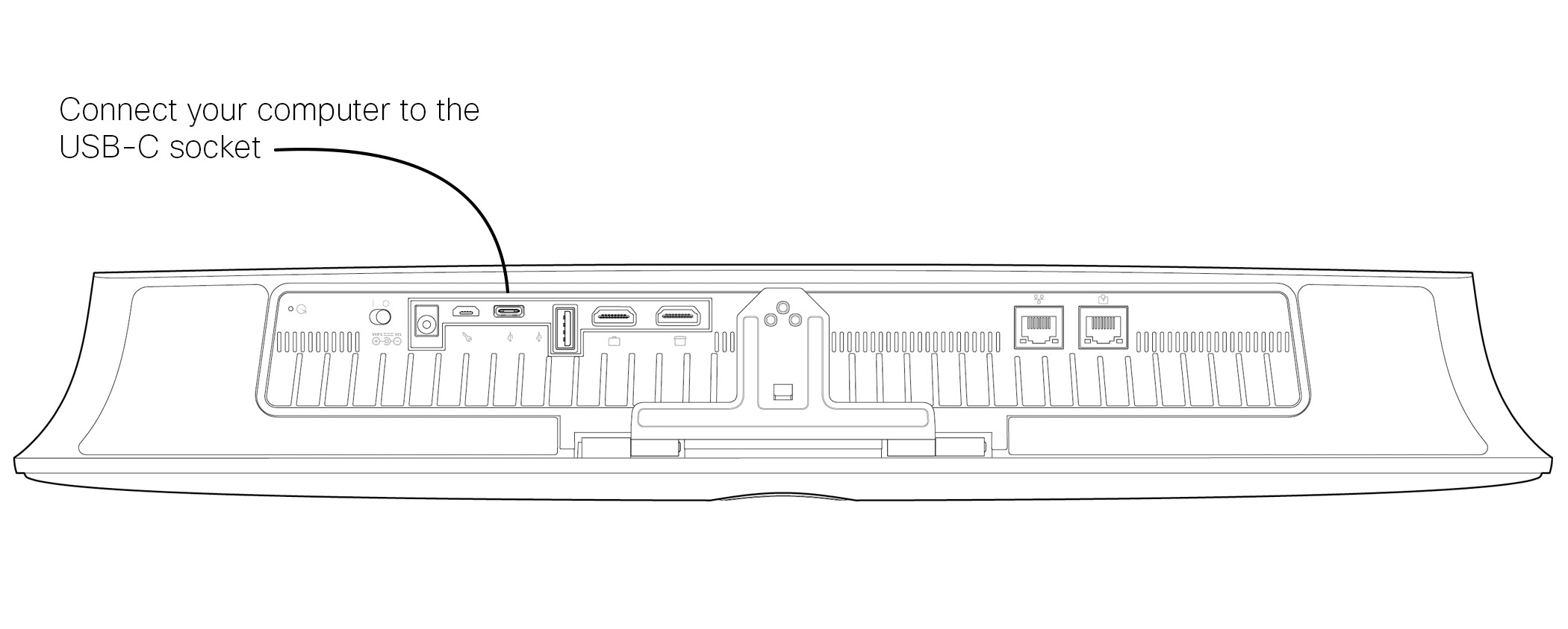
Якщо знадобиться розширити конфігурацію, включивши зовнішній монітор із цим налаштуванням, підключіть комп’ютер до монітора звичайним способом.
При здійсненні дзвінків через сторонній клієнт камера, мікрофон і гучномовці вибираються відповідно до стандартних налаштувань ОС або додатку. Ви можете перевизначити ці налаштування.
Індикатор світла камери світиться щоразу, коли камера активна, щоб зберегти приватність.
Сторонній клієнт керує всіма іншими функціями.
Діліться контентом через кабель HDMI
Room USB пропонує 4K локальний контент. Просто підключіть комп'ютер до Room USB за допомогою кабелю HDMI.
Зверніть увагу, що обмін доступним лише поза межами дзвінка. Щоб поділитися дзвінком під час дзвінка, потрібно скористатися клієнтом дзвінків.
Бездротовий гостьовий обмін
Ви можете використовувати Guest share для бездротового обміну з браузера на Cisco Room USB.
Guest share from share.webex.com дозволяє бездротово ділитися контентом на будь-якому пристрої Webex зареєстрованої кімнати. Вам не потрібно завантажувати додаток Webex або реєструватися в акаунті Webex, тож це чудовий спосіб співпрацювати з колегами.
Під час використання Guest share зверніть увагу на наступне:
-
Ви не можете починати спільний контент, коли хтось інший ділиться.
-
Звук програється через ноутбук, але не через екран дисплея.
-
Швидкість відеопотоку становить 10 кадрів на секунду за умов 1080p та 30 кадрів на секунду за умов 720p. Виберіть «Оптимізувати для руху та відео », щоб забезпечити найкращий досвід при поширенні відео.
-
Функція спільного гостьового доступу сумісна з найновішими версіями Firefox і Chrome на платформах Windows, Mac OS і Linux.
-
Закриття браузера або Tab де відкрито share.webex.com припиняє спільний доступ.
| 1 |
Ви можете знайти код спільного доступу гостей на екрані Home. |
| 2 |
Перейдіть у devices.webex.com , введіть 9-значний код гостьового спільного доступу і натисніть Далі. Потім введіть чотиризначний поділ PIN і натисніть Connect. Розділ PIN з'являється на екрані вашого пристрою. |
| 3 |
Натисніть «Поділитися екраном » і виберіть, чи хочете ви поділитися повним екраном, додатком або Chrome Tab. Якщо ви збираєтеся ділитися відеоконтентом, оберіть Optimize for Video для вищої частоти кадрів і нижчої роздільної здатності. Це забезпечує більш плавний досвід обміну відео. |
| 4 |
Щоб припинити поширення, натисніть «Припинити поділитися » у вашому браузері. |
Керування камерою
Існує два способи керувати видом камери на Room USB. Коли ви на екрані Home, натисніть кнопку Enter на пульті, щоб відкрити налаштування збоку. Виберіть Камеру.
-
Auto: вибирайте між групою та фреймами. При виборі групи камера коригує так, щоб показати всіх. Під час вибору кадрів камера автоматично виявляє учасників зустрічі та забезпечує ідеальне кадрування. Натисніть OK на пульті, щоб зберегти вибір.
-
Manual: виберіть manual, щоб зосередитися на певному об'єкті або ділянці кімнати. Використовуйте пульт дистанційного керування, щоб вручну встановити бажаний вигляд.
Зміна мови інтерфейсу
Підтримуються такі мови:
-
Арабська
-
Каталанська
-
Китайська (спрощене письмо)
-
Китайська (традиційне письмо)
-
Чеська
-
Данська
-
Нідерландська
-
Англійська (США)
-
Англійська (Велика Британія)
-
Фінська
-
Французька (Франція)
-
Французька (Канада)
-
Німецька
-
Іврит
-
Угорська
-
Італійська
-
Японська
-
Корейська
-
Норвезька
-
Польська
-
Португальська (Португалія)
-
Португальська (Бразилія)
-
Російська
-
Іспанська (Іспанія)
-
Іспанська (Латинська Америка)
-
Шведська
-
Турецька
-
Українська
| 1 |
На головному екрані використовуйте пульт дистанційного керування, щоб перейти до кнопки налаштувань |
| 2 |
Перейдіть у меню та виберіть Мову. Потім переходьте вгору або вниз у списку і виберіть мову. |
 і виберіть його, щоб відкрити


