- 主页
- /
- 文章

感谢您的反馈。


使用 Webex Relay 提升您的混合会议和网络研讨会体验。
 在此文章中
在此文章中 反馈?
反馈?Webex Relay 将混合会议和网络研讨会转变为更具沉浸感的体验 ,为本地观众带来更佳的体验。无论您是举办虚拟会议还是直播 大型活动,它都可以将 Webex Suite 会议平台中的多达 25 个实时媒体流发送到 本地显示器。这将改变您管理和展示远程参与者和 内容的方式。
主要特点
- 清晰的视频: 以惊艳的 1080p(全高清)分辨率显示单个视频参与者。以 2160p (4K UHD) 输出合成布局或共享内容。
- 选择你的音频: 选择你想听谁的音频,并仅从选定的来源路由音频。 有源扬声器输出包含所有音频。
- 灵活布局: 最多可连接 25 个信号源,并可根据您的喜好设置屏幕。
- 简易的源代码控制: 查找、管理和预览参与者列表中的资源。
系统要求
-
苹果 macOS(Apple Silicon M1 或更新版本)。
需要权限
- 验证:您必须通过身份验证才能参加使用 Webex Relay 的会议。
- 预览权限:任何可以参加会议或网络研讨会的用户都可以预览参与者和布局。
- 您必须是会议或网络研讨会的主持人或联合主持人,才能将参与者或布局传输到连接的显示器或 NDI。
下载 Webex Relay
更新 Webex Relay
由于视频制作环境需要可预测性,Webex Relay 不会自动更新。
您可以按照以下步骤手动检查更新:
- 打开 Webex Relay。
- 转到菜单并选择 关于 Webex Relay。
- 点击 检查更新。
用户体验亮点
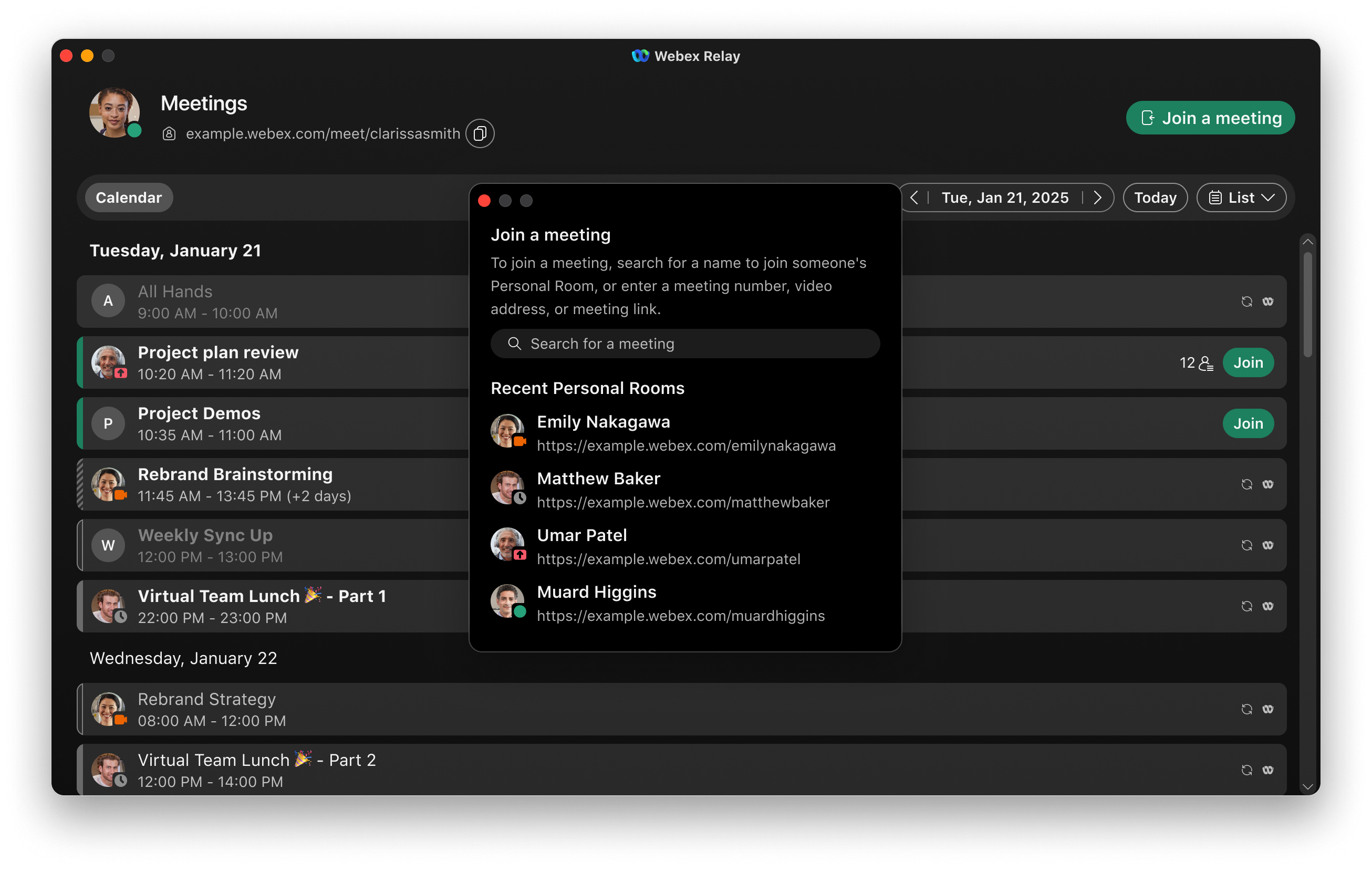
加入会议
您可以通过输入会议号码、视频地址或链接,直接从 Webex Relay 应用加入会议。如果会议已显示在您的日历中,只需点击出现的“加入”选项即可。
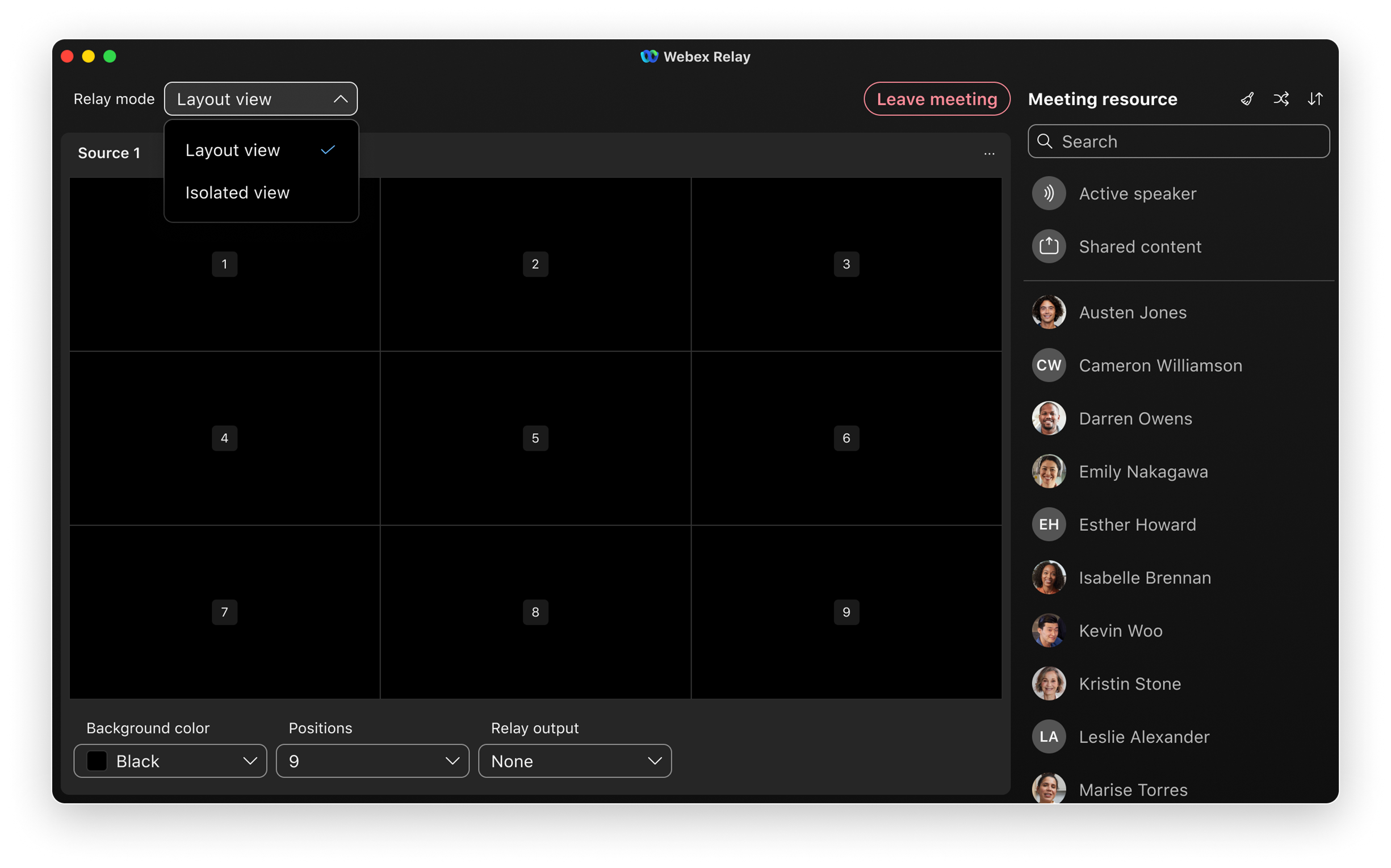
选择继电器模式
Webex Relay 支持两种操作模式。
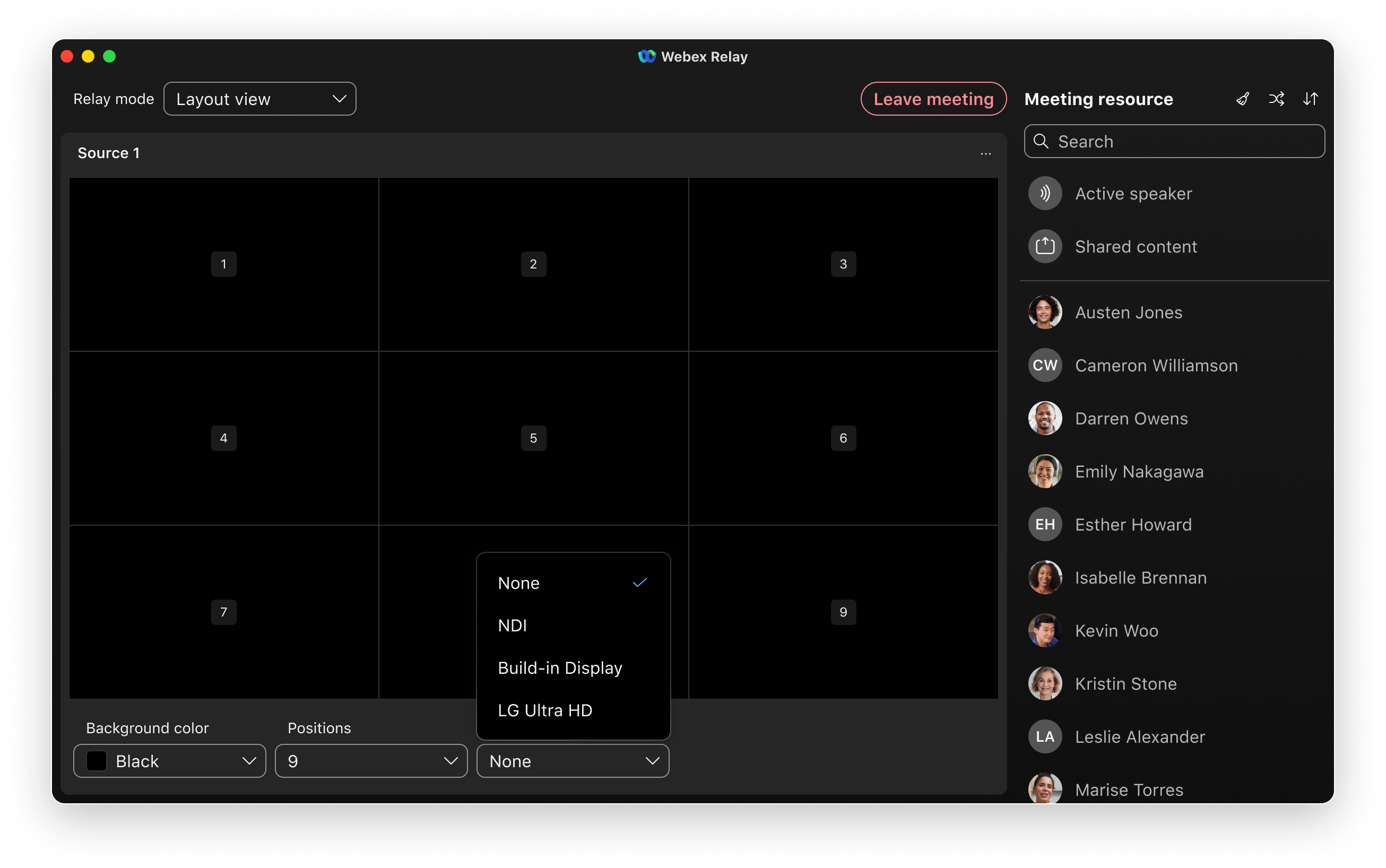
- 布局视图: 提供灵活的布局控制,确保您的生产输出符合特定需求。您可以在布局模式下直接管理这些设置。您可以选择两种不同的布局类型:网格 和 堆栈。
- 网格: 这是标准布局,它将视频位置均匀分布。它非常适合以平衡的视角同时展示多个参与者。
- 堆: 这种布局旨在实现更具动态性的演示。它的底部中央设有一个醒目的大型视频播放位置,顶部中央则设有一条最多可容纳 6 个较小视频播放位置的胶片条。当您想要突出某个特定的演讲者或内容,同时又想让其他参与者也能看到时,这尤其有用。
- 单独视角: 提供八个独立的输出,可以将参与者、共享内容或当前发言者作为 NDI 源传输到本地网络。一次只能向连接的显示器发送一个输出。
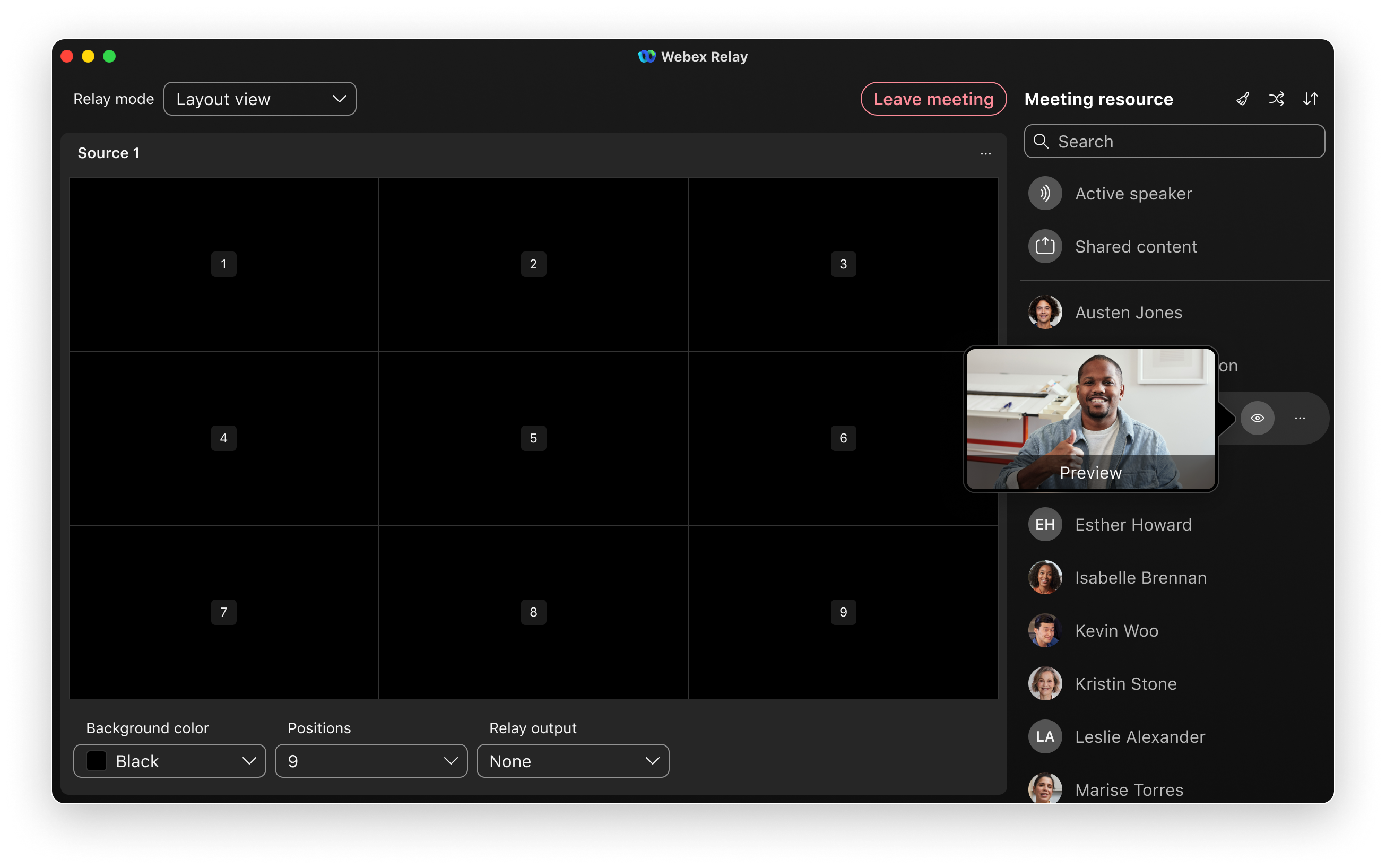
选择和预览视频源(布局视图和独立视图)
使用参与者列表可以轻松搜索和预览视频源。将鼠标悬停在预览图标上,即可在将参与者添加到职位之前查看其视频的实时预览。
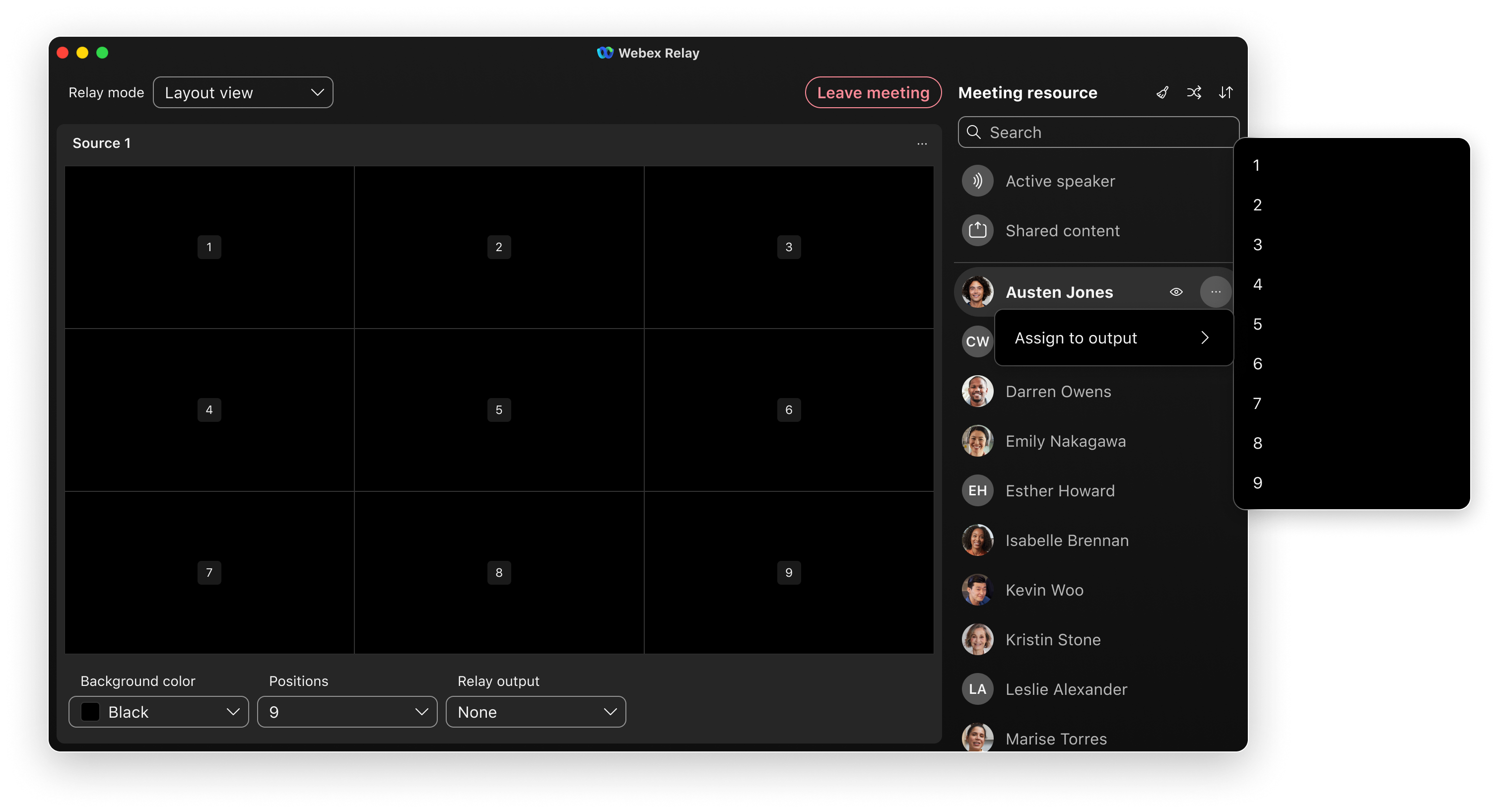
调整布局(布局视图)
您可以从布局选择菜单中选择 网格 或 堆叠 。将参与者从源列表拖放到布局位置,即可自定义布局。您还可以使用上下文菜单来分配来源,或者让 Webex Relay 自动分配随机参与者。您可以对来源列表进行排序,以帮助您找到需要在布局中添加或删除的参与者。
自定义显示(布局视图)
根据需要调整布局位置的数量并设置背景颜色。背景颜色适用于显示器的整个背景,包括画中画 (PIP) 画面空白或未使用的区域。默认提供黑色、绿色和蓝色,但您可以使用任何所需的自定义颜色。这样,您就可以将某种颜色用于其视觉美感,或者将其用作色键,以便在您的制作环境中进行替换。
选择并启动继电器输出(布局视图和隔离视图)
对于已连接的显示器,选择显示器,然后按 启动继电器 使其上线。
对于 NDI,流会立即开始;您无需手动启动或停止中继。
限制
您只能直接从列表视图加入会议。不支持从日视图或周视图加入会议。
NDI® 是 Vizrt NDI AB 的注册商标
请参阅 https://ndi.video/ 了解更多信息。


