这篇文章对您有帮助吗?

感谢您的反馈。
Webex 应用程序 | 重新排序 “开始”、“加入” 和 “安排” 图标
 反馈?
反馈?开始、加入和安排图标显示在 Webex 应用程序中会议选项卡的顶部。如果您比其他选项更频繁地使用其中一个选项,则可以轻松地重新排列图标,使您的首选选项完全显示在所需的位置。
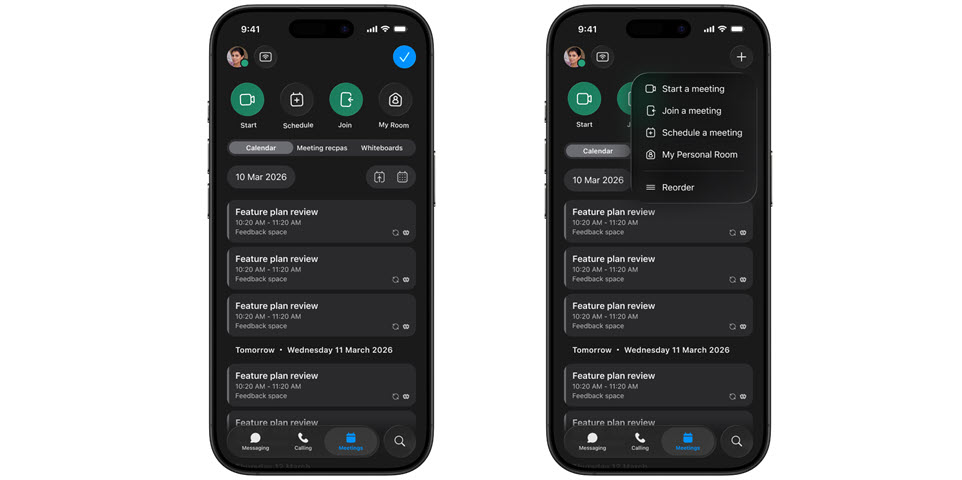
此功能仅适用于 iPhone 和 iPad。
| 1 |
打开Webex并登录。 |
| 2 |
转至会议 |
| 3 |
请选择以下方法之一重新排列图标:
|
| 4 |
将图标拖动到您想要的位置。 |
| 5 |
完成后,点击应用顶部的 |

 ,然后点击
,然后点击  。
。这篇文章对您有帮助吗?


