这篇文章对您有帮助吗?

感谢您的反馈。
Webex 应用 | 重新排列“开始”、“加入”和“安排”图标
 反馈?
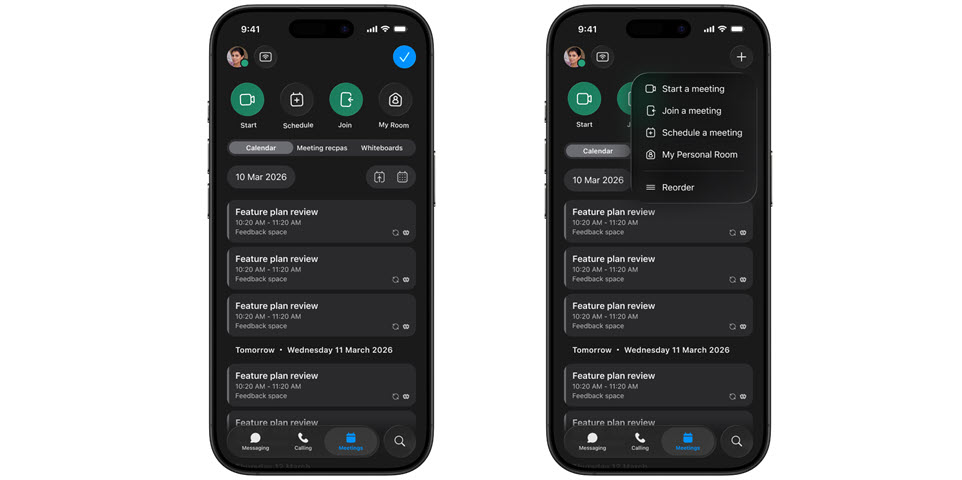
反馈?Webex App 的 “会议”选项卡顶部会出现 “开始” 、 “加入”和 “安排 ”图标。如果您更频繁地使用其中一个选项,您可以轻松地重新排列 图标,使您喜欢的选项出现在您想要的位置。
此功能仅适用于 iPhone 和 iPad。
| 1 |
打开Webex并登录。 |
| 2 |
转至会议 |
| 3 |
请选择以下方法之一重新排列图标:
|
| 4 |
将图标拖动到您想要的位置。 |
| 5 |
完成后,点击应用顶部的 |

 ,然后点击
,然后点击  。
。这篇文章对您有帮助吗?


