这篇文章对您有帮助吗?

感谢您的反馈。
Webex 应用 | 在通话或会议之前或期间测试您的音频
 反馈?
反馈?您可以在通话或会议之前或期间测试扬声器和麦克风,以确保音频效果达到最佳。
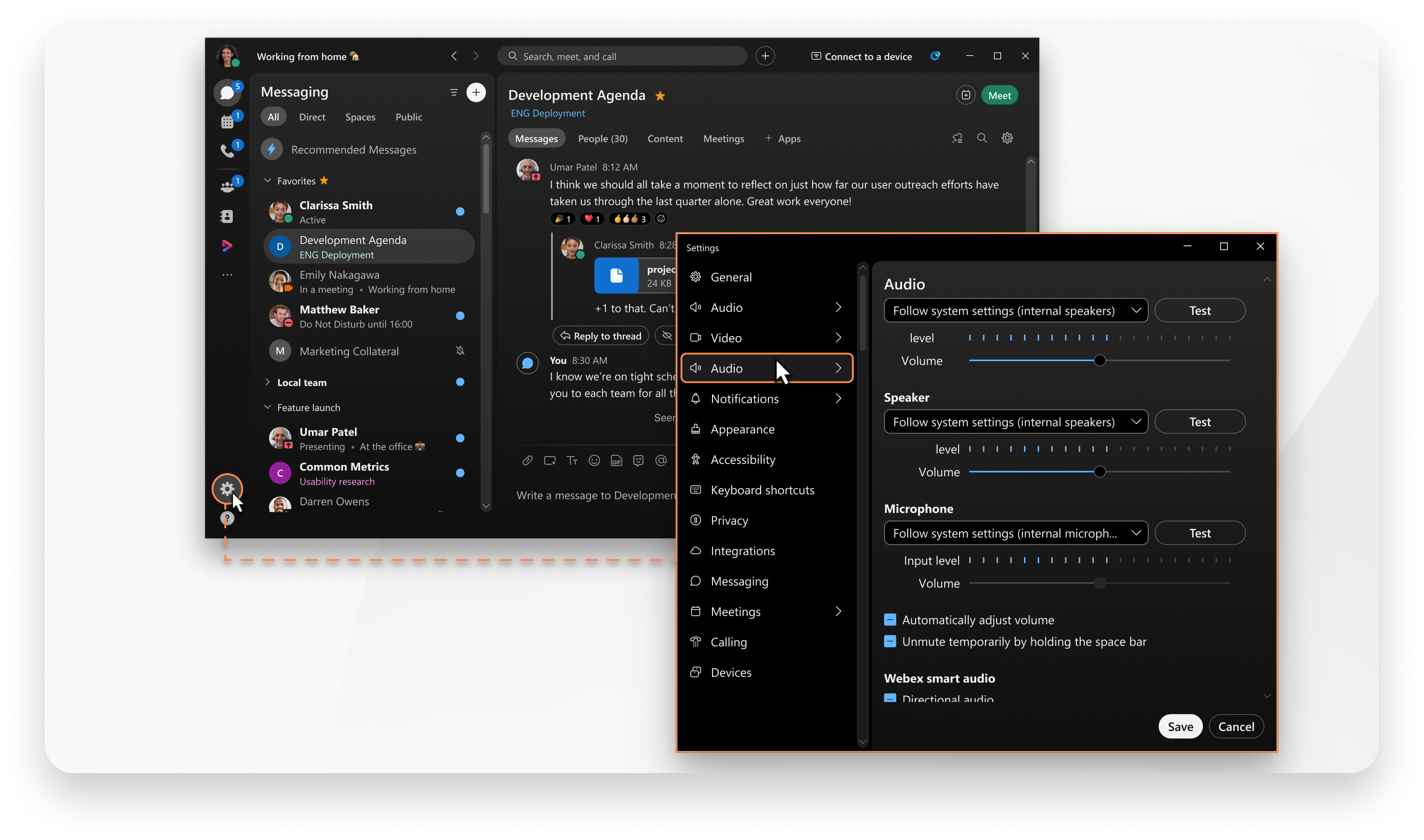
您也可以 加入测试会议 来检查您是否已准备就绪。


| 1 |
请执行以下任一操作:
|
| 2 |
在 扬声器下,单击 测试。 播放声音,并且 输出电平 指示条应该移动。
|
| 3 |
在 麦克风下方,点击 测试,然后说几句话,以便应用程序可以录制您的声音。 输入 电平条应该移动。然后,该应用程序会播放你所说的话。
|
下一步
如果遇到音频问题,请检查以下内容:
-
您的电脑音量已调高。
-
您的浏览器标签页未被静音。
-
扬声器或耳机已正确连接。
-
扬声器或耳机已开启。
-
输出设备的音量已调高。
这篇文章对您有帮助吗?


