- 主页
- /
- 文章

感谢您的反馈。

在 Board 和 Desk 系列上注释
 在此文章中
在此文章中 反馈?
反馈?您可以像在数字白板上一样,在 Cisco Board 和 Desk 系列设备上共享的内容上绘制和做笔记。 无论您是在本地演示、在即时会议中演示还是在设备上打开现有空间时,都可以有空绘画。
本文不适用于 DX 70 和 DX 80 设备。
在屏幕共享时注释
| 1 | |
| 2 |
点击 在共享上指示和注释是新的实时注释模式。 或 在屏幕截图 上注释是旧模式 - 打开一个白板,其中包含要注释的内容作为背景。 |
| 3 |
使用有空颜色在屏幕共享上绘画。 您可以使用橡皮擦删除不想保留的内容。 要后退一步,请点击 要更改笔的大小,请点击钢笔图标以打开选项 要放大和缩小图片,请在触摸屏上捏合和缩小。 您最多可以放大 3 倍。 放大后,您可以使用两根手指按下并滑动到要将图片移动到的方向来移动白板。
阅读本文 ,了解有关 白板绘图工具的更多详细信息。
|
| 4 |
从屏幕底部向上滑动并选择其他应用或 Home 屏幕退出屏幕共享。 若要保存屏幕共享和注释,请点击屏幕右下角的“ 保存 ”按钮,然后将工作保存到新的或现有的 Webex 空间或 OneDrive 帐户。 当您在通话期间使用个人模式设备进行注释时,您还可以在 Webex 应用程序空间的内容 Tab 中找到 您的注释作为白板,可以导出为 PDF。 该空间中的每个人都可以查看白板并继续作。 |
 .
.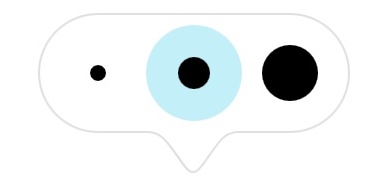 . 点击以选择要使用的线条粗细。
实时注释共享内容
通过实时注释,会议参加者可以直接在共享内容上实时标记和突出显示,从而轻松吸引注意力或澄清屏幕上的内容。 参加者甚至可以在没有触摸屏的情况下对从 RoomOS 设备共享的演示进行实时注释。
在会议期间,如果其他参加者想要对您的共享内容进行注释,您将在屏幕上收到通知。 如果您的设备有触摸屏,您可以在收到的注释请求上点击 拒绝 或 接受 。 如果您没有触摸屏,请在连接的触摸控制器上拒绝或接受请求。 如果您允许该请求,会议参加者就可以开始实时对内容进行注释。
点击  按钮,如果要开始对自己的共享内容进行注释,或者,如果您要开始实时注释他人共享的内容,请发送请求。
在带或不带触摸屏的 RoomOS 设备上以及聚合的会议站点上,都支持实时注释。
注释 Webex 空间中共享的文件
| 1 |
在 Board 或 Desk 系列设备上打开 Webex 空间,然后点击 “文件”
|
| 2 |
点击注释按钮开始注释。 如果它不可见,请点击屏幕一次。 打开绘图功能可能需要几秒钟。 |
| 3 |
完成注释后,从屏幕底部向上轻扫并选择其他应用或 Home 屏幕退出文件。 要保存包含注释的文件,请点按“更多”图标 |
 . 有关在设备上查看文件的更多信息,请参阅
注释 Web 应用程序
| 1 |
点击 |
| 2 |
使用有空工具在屏幕上绘图。 |
| 3 |
完成注释后,从屏幕底部向上滑动并选择其他应用或 Home 屏幕退出 Web App。 要保存带有注释的 Web App,请点按“更多”图标 |
创建带注释的图像的副本
您可以复制带注释的图像。 副本将保存到“ 文件 ”菜单。 当您再次打开它时,您可以像在任何其他白板上一样继续处理它。
| 1 |
点击 |
| 2 |
要创建已注释的图像的副本,请点击 更多,然后选择 复制白板 。 |
将注释保存到 Webex 应用程序
当 Board 或桌面设备连接到 Webex 应用程序时,您可以在其上打开 Webex 空间。 您创建的注释将自动保存在该空间中。 如果您使用的是共享设备,请确保保存注释以避免在系统清理中将其删除。 空间中的所有人员都可以访问注释并进行进一步更改。 有关如何在 Board 上打开空间的更多信息,请参阅 在 Cisco Board 和桌面设备上打开空间。
如果您尚未连接到 Webex 应用程序,可以通过为其创建新的 Webex 空间来保存注释。
| 1 |
在设备上共享您的笔记本电脑或手机屏幕。 阅读 本文 以了解如何以无线方式 执行此作,并阅读本文 使用 HDMI 电缆。 |
| 2 |
注释完成后,点按“更多”图标 |
| 3 |
选择 创建新空间 或 保存到现有空间。 当您的设备上已打开某个空间时,您可以在下方选择该空间中人员的姓名。 选择要保存在该空间中的工作。 |
| 4 |
点击复选标记以完成该过程。 |
通过电子邮件发送注释
| 1 |
在设备上共享您的笔记本电脑或手机屏幕。 阅读本文 以了解如何无线方式执行此作,并 阅读 本文 使用 HDMI 电缆。 |
| 2 |
点击
|
| 3 |
完成注释并准备发送后,点按“更多”图标 |
| 4 |
输入要向其发送带注释的图像的人员的电子邮件地址。 包含带注释的图像的电子邮件在发送几分钟后有空。 收件人会收到一封电子邮件,其中包含注释的 .PDF 文件。 |


