
感谢您的反馈。
Webex 应用程序 | 在电话中共享内容
 反馈?
反馈?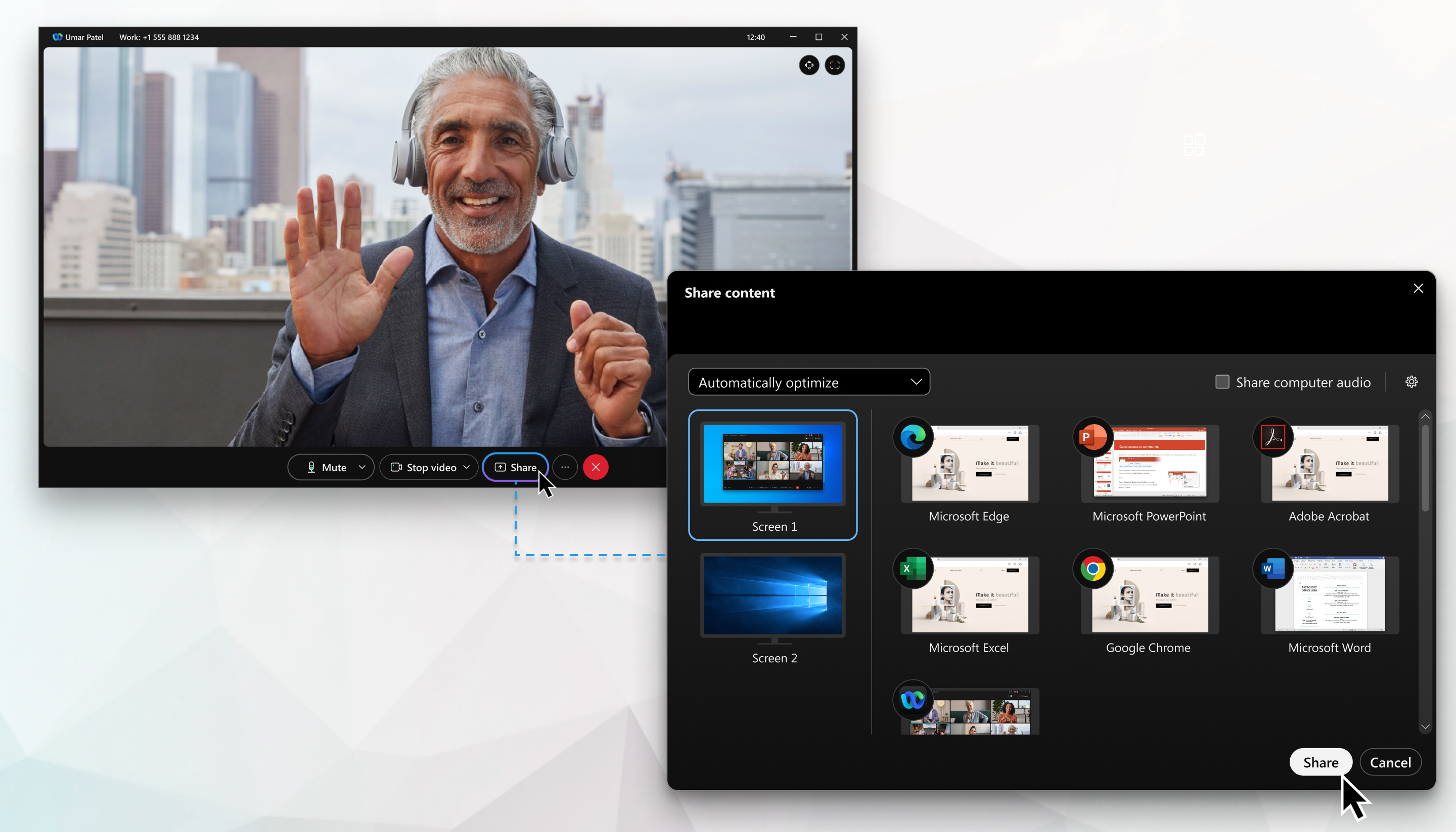
如果你正在与连接到 Room OS 设备的人进行电话通话,他们将无法获得屏幕共享。
在 1:1 通话时,移动用户可以双击浮动视频窗口来放大远程参与者的视频,即使他们正在查看自己的屏幕。
如果您愿意,您可以 只共享屏幕的一部分。
| 1 |
要开始共享屏幕,单击 共享 |
| 2 |
请从下拉菜单中选择分辨率和帧速率:
|
| 3 |
选择 包含计算机声音 可以让其他人除了听到你的麦克风声音外,还能听到你的计算机声音。 仅限 Mac— Webex App 需要扩展程序才能共享您的计算机音频。如果您没有此扩展程序,则单击 包含计算机声音时会自动下载。您必须拥有计算机上的管理员权限才能安装此扩展程序。 |
| 4 |
选择希望共享的屏幕或应用程序。 对于应用程序, 共享全部或单个应用程序窗口。 按住 Shift 可选择多个应用程序,但一次仅共享一个应用程序。 仅限 Mac—您可以将 iPhone 或 iPad 的屏幕共享到 Mac。选择 iPhone 或 iPad 屏幕,然后按照说明连接 USB 电缆并信任该计算机。 如果您没有看到想要分享的应用,请滚动查看所有打开的应用,或者拖动四个角或边上的调整大小手柄 |
| 5 |
在屏幕顶部预览您的共享。确保显示的是您希望共享的所有信息。 要在预览消失后显示预览,请转至屏幕顶部控制栏中的标签页,然后单击向下箭头。 |
| 6 |
在共享时,您可以选择以下选项: 要展开或折叠屏幕顶部的控制栏,请点击箭头。如果共享控制栏遮挡了共享内容,您可以将该栏拖动到屏幕的任何其他边缘。
|
| 7 |
使用浮动面板方便地访问以下选项: 如果缩略图视频遮盖了共享的内容,请将浮动面板拖到屏幕上的其他位置。
|
 .
.  来放大或缩小窗口。
 或
或  暂停屏幕或应用程序共享。
 以恢复屏幕或应用程序共享。
 以允许某人
以允许某人  用于录制和保存您的通话以供以后使用。
  仅显示当前发言者的视频。
 显示会议参与者的视频。
 以隐藏所有缩略图视频。当前发言人的姓名显示在浮动面板中。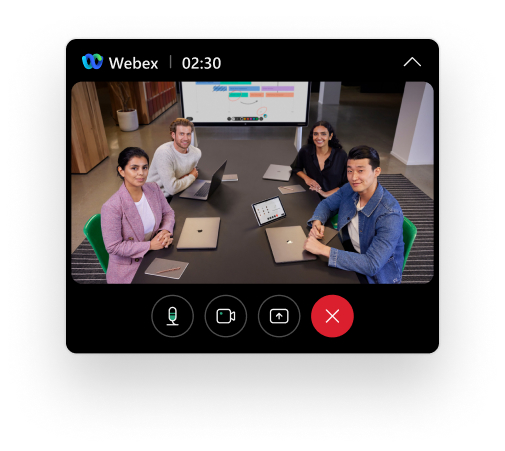
| 1 |
在电话呼叫期间,点击更多 | ||||||||
| 2 |
选择优化选项:
| ||||||||
| 3 |
选择要共享:
| ||||||||
| 4 |
完成后,点击停止 共享。 |
 >
>  旋转图像。
旋转图像。 | 1 |
在电话呼叫期间,点击更多 | ||||||||
| 2 |
选择优化选项:
| ||||||||
| 3 |
选择要共享:
| ||||||||
| 4 |
完成后,点击停止共享。 |
准备工作
您必须已接通座机进行通话。
您只能在两人间的通话中进行共享。
与您通话的人员也必须接通座机才能参与 Webex 应用程序中的通话。
| 1 |
当您在通话中时,如果已 连接到视频设备,座机共享 |
| 2 |
从下拉菜单中选择 优化共享内容:
|
| 3 |
选择共享计算机音频,除麦克风音频外,还允许其他人听到您的计算机音频。 仅限 Mac— Webex App 需要扩展程序才能共享您的计算机音频。如果您没有此扩展程序,那么会在您单击共享计算机音频时自动下载。您必须拥有计算机上的管理员权限才能安装此扩展程序。 |
| 4 |
选择希望共享的屏幕或应用程序。 |
| 5 |
在屏幕顶部预览您的共享。确保显示的是您希望共享的所有信息。 要在预览消失后显示预览,请转至屏幕顶部控制栏中的标签页,然后单击向下箭头。 |
| 6 |
在共享时,您可以选择以下选项:
|
| 7 |
使用浮动面板方便地访问以下选项: 如果缩略图视频遮盖了共享的内容,请将浮动面板拖到屏幕上的其他位置。
|


