本文是否有幫助?

感謝您的意見回饋。
Webex 應用程式 | 調整網格佈局中每頁看到的參與者人數上限
 意見回饋?
意見回饋?會議期間,每頁最多可顯示 81 位參與者,採用網格佈局。參與者 越少,他們的影片就越長。此功能僅支援 Mac、 Windows和 Linux 系統。
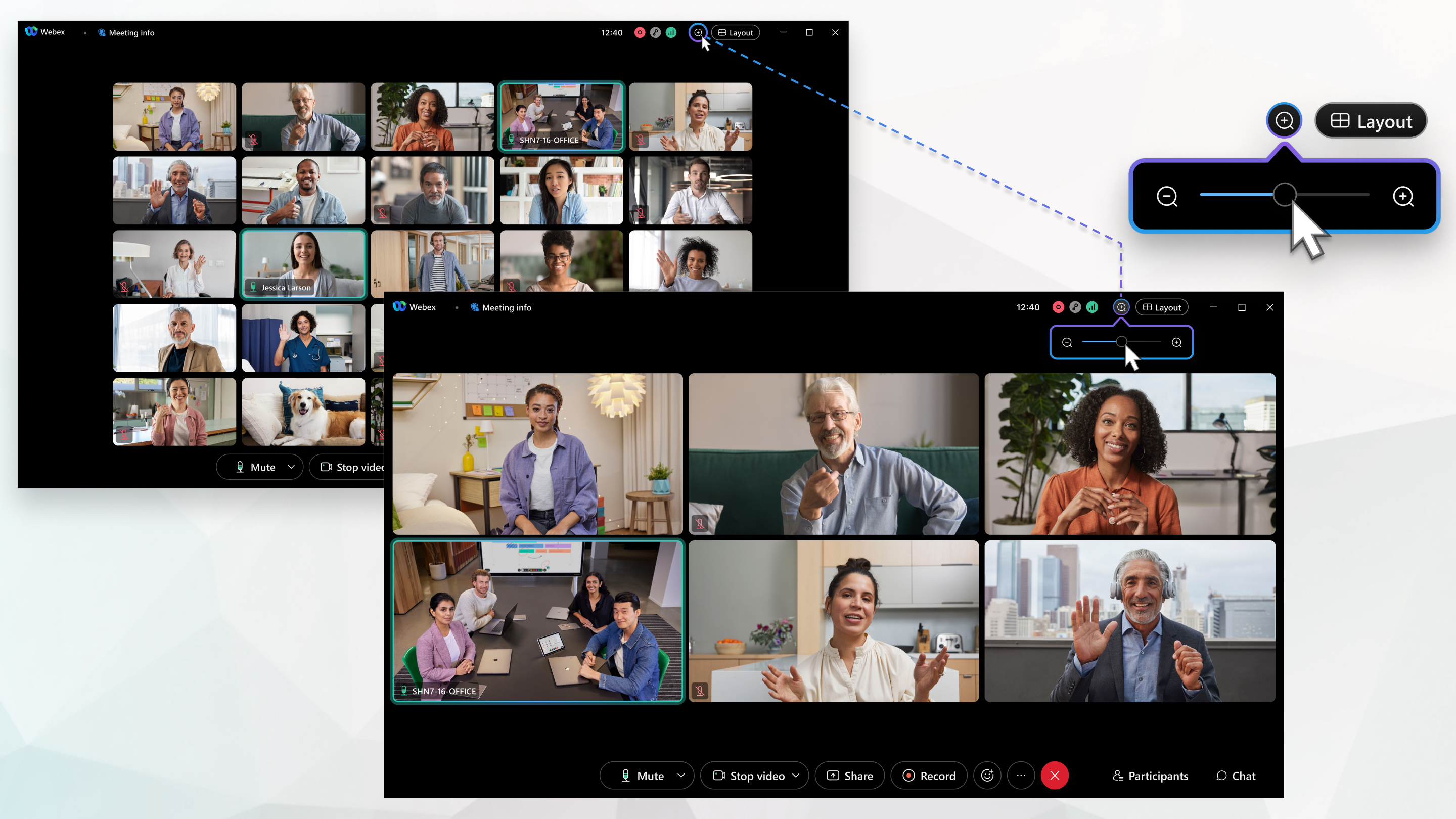
網格配置會自動調整為會議中的參與者人數。預設情況下,最多可以在 5 × 5 的網格中顯示 25 個視頻,但您可以調整此數字。
您無需參加會議即可調整網格佈局中顯示的最大參與者人數。您可以隨時進行更改,更改後的內容將應用於您在該應用程式中的所有未來會議。
您可以選擇的影片數量上限取決於您的電腦支援的最大影片數量。有關更多信息,請參閱 requirements。
| 1 |
在會議中,點擊 放大或縮小來調整螢幕上的影片數量 當您將 自我視圖設定 為顯示給其他人時,您的自我視圖總是首先顯示在第一頁的左上角。如果您將視音訊大小增加為每頁僅顯示一個參與者,則僅目前發言人顯示在第一頁上。 |
| 2 |
當你不在開會的時候:
|

 來調整網格中顯示的參與者數量。
如果您的電腦符合以下要求,則可以在網格視圖中每頁選擇 81 個影片。否則,您可以選擇的影片數量上限將調整為您的電腦支援的最大數量。
Windows 和 Linux
AMD處理器:8 核心或以上
英特爾酷睿 i7 或 i9 第十代處理器或更高版本,或 8 核心或更高版本
英特爾至強雙核心處理器:4核或更高
其他英特爾處理器,例如奔騰處理器:8 核心或以上
Mac
蘋果ARM處理器:8 核心或以上
英特爾酷睿 i7 或 i9 第八代或更高版本的處理器,或 8 核心或更高版本。
英特爾至強雙核心處理器:4核或更高
其他英特爾處理器,例如奔騰處理器:8 核心或以上
本文是否有幫助?


