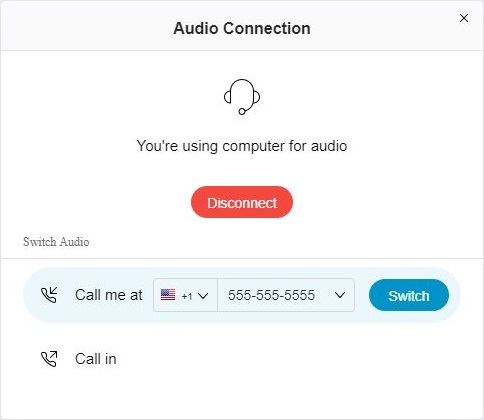
1 在會議中,選取更多選項,然後選取音訊連線,並選擇您要使用的選項。 取決於您的會議類型,您可能不會看到每個選項。 使用電腦進行音訊連線— 點擊 切換 以使用電腦連接音頻,此選項可為您提供最強大的會議體驗。 打電話給我— 輸入電話號碼並點擊 切換 讓會議打電話給您。使用電話連線至會議可讓您在參加會議討論的同時,自由地四處走動。 撥入—點擊 查看 查看電話號碼和接入碼,即可在手機上連接音訊。與撥我電話類似,當您準備好加入時,可透過撥入來撥入會議。 2 若要切換為 Webex 裝置,請選取更多選項,然後選取連線至裝置。您可以從附近的視訊裝置中選取、搜尋裝置或輸入視訊位址。 您可以在這裡進一步瞭解如何連線至視訊系統。