本文是否有幫助?

感謝您的意見回饋。
Webex 應用程式 | 標記重要訊息
 意見回饋?
意見回饋?當您在應用程序中瀏覽消息時,您可以標記重要消息,以便您以後可以跟進它們或將其保留作為參考。
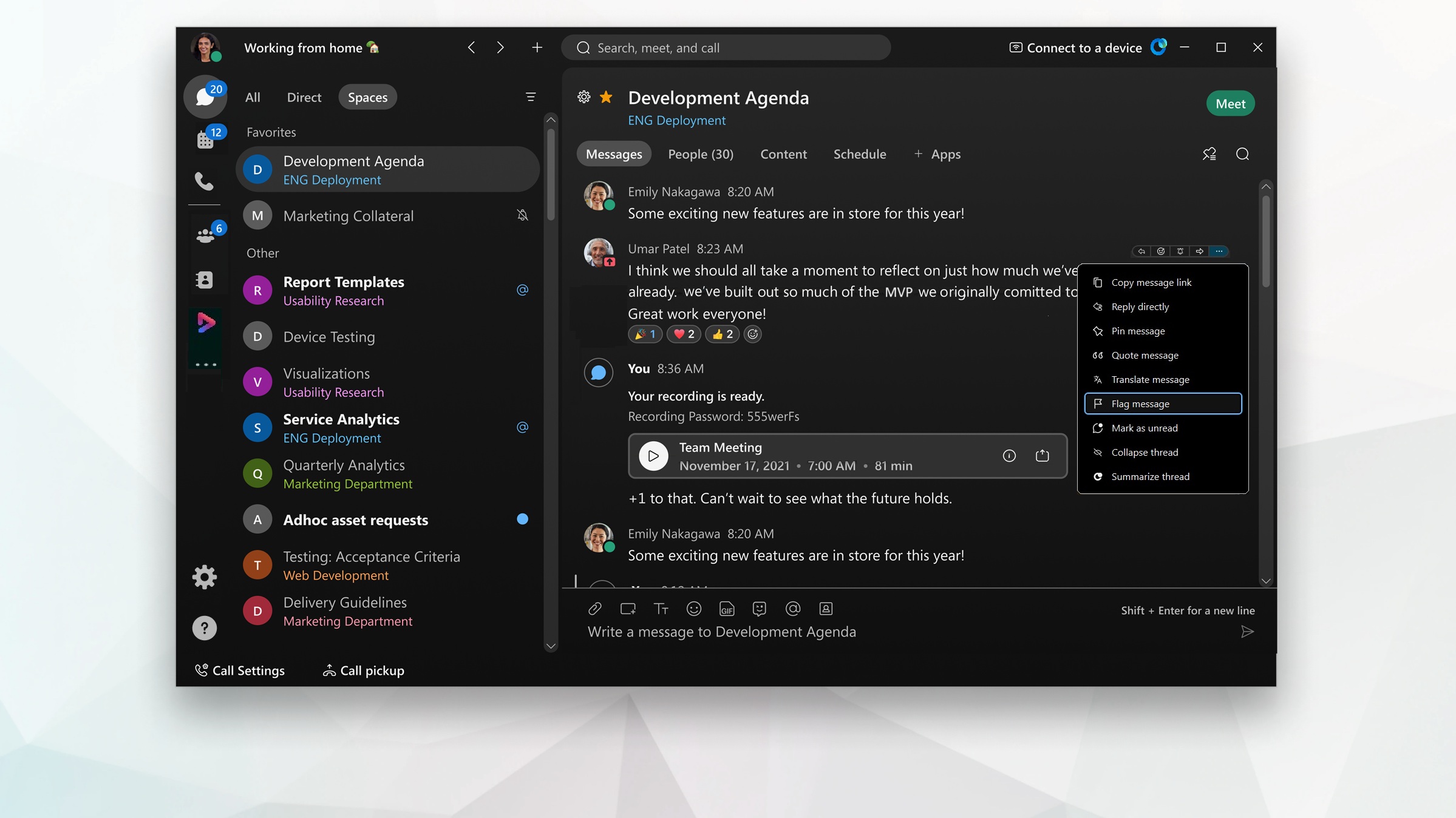
您標記的訊息將會加入 標記 清單中,並按您標記的日期排序。您最多可以標幟 200 則訊息。
|
將滑鼠懸停在訊息上,然後按一下 更多操作
您可以隨時查看該標記訊息。點擊 按
有兩種方法可以移除標記:再次將滑鼠懸停在訊息上並點擊:
您也可以標幟訊息對話中的回覆。將滑鼠懸停在回覆上方並按一下旗標 |
 ,然後按一下
  。
。 篩選以查看您的篩選條件,然後前往
  ,再次按一下該旗標即可將其移除。
|
長按訊息並點選標幟。 您隨時可以返回參閱已標幟的訊息。只需點選
若要從訊息中移除標幟,請再次長按訊息並選擇取消標幟。 若要清除標幟清單,您可以在空間上向左滑動以從清單中移除它。 |
 以檢視您的可用篩選器,然後轉到
|
長時間按訊息並選擇標幟。 您隨時可以返回參閱已標幟的訊息。只需點選
若要從訊息中移除標幟,請再次長按訊息並選擇取消標幟。 |
|
將滑鼠移至訊息上方並按一下標幟
您隨時可以返回參閱已標幟的訊息。只需按一下篩選依據
您可以再次在訊息中按一下標幟 |
 以移除它,或者您可以透過按一下該空間旁邊的標幟來清理您的
本文是否有幫助?


