- 首頁
- /
- 文章

感謝您的意見回饋。

 在此文章中
在此文章中 意見回饋?
意見回饋?無需再手動導入錄音!現在,您可以直接在 Vidcast AI驅動的平台內輕鬆存取和 重播所有 Webex 錄製內容。
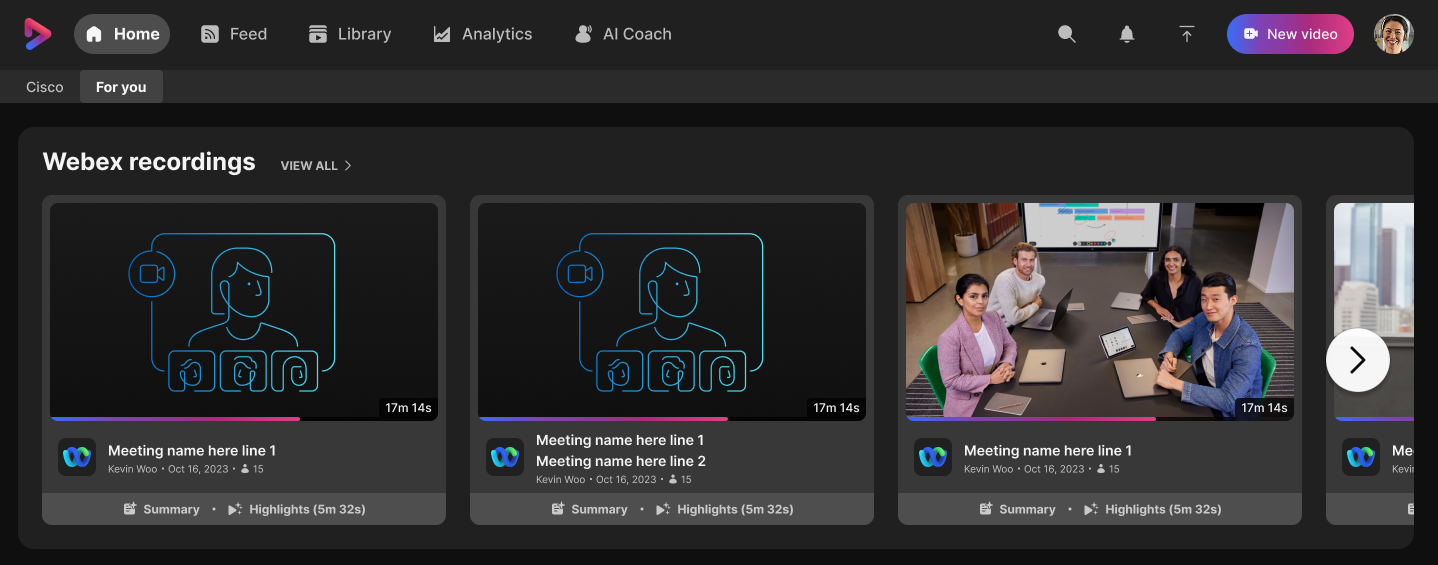
此功能目前處於beta 測試階段,面向部分思科用戶。如果您想要提前體驗測試版,請聯絡 Vidcast 團隊(僅限 Cisco 使用者)。
要開始使用,請點擊主頁 Webex 錄製功能區 中可用的會議之一 - 錄製內容將立即播放,無需像往常一樣先匯入。或者,造訪 Feed [] 中的 Webex 會議標籤 ,查看您的會議總清單。
這樣,您就可以使用所有常用的 Webex 錄製功能(例如 發言人識別 、 與會者加入/離開和存取聊天訊息),以及高級的 Vidcast 功能:
-
精彩集錦: 立即觀看由人工智慧產生的精彩集錦
-
片段: 輕鬆剪輯並分享錄製內容的特定片段。
-
一鍵分享: 透過 Vidcast 直接向所有與會者和受邀者進行簡化、輕鬆的分享。
-
帶時間戳的評論 & 反應: 在視訊時間線上繼續非同步對話
-
問我任何問題: 使用視訊助理提問,並在錄影中尋找特定時刻。
-
分析: 獲得您錄製內容的深入觀眾洞察
-
嵌入影片播放: 隨時隨地錄製會議
目前局限性
-
密碼保護: Cisco 預設強制要求對開放連結進行密碼保護,這表示您在存取嵌入式影片時會遇到密碼提示。對於串流媒體錄製內容,某些常用的 Vidcast 分享選項可能無法使用,需要進一步匯入。
-
頁面/播放清單/ Slido: 目前 我們不支援將錄音新增至播放清單或頁面,也不支援新增 Slido 投票。這個問題將在後續的整合階段解決。目前,您仍然可以透過匯入錄音,將其新增至播放清單/頁面,或新增 Slido 投票。
-
空間錄影會議: 由於目前的 API 限制,在 Webex Spaces 中錄製的會議不會自動新增到您的 Vidcast 會議清單中。作為一種變通方法,您可以將 Webex 會議 URL 貼到 Vidcast 中,我們將帶您進入會議回放體驗。


