設定控制中心中的整合使用者存取

list-menu意見回饋?
您可以允許或封鎖組織中的所有人對整合的存取權。使用控制中心專業套件,您可以為特定使用者設定個別整合的存取權限。依預設,所有使用者都允許存取所有整合。
1

登入 控制中心,然後前往 管理 > 應用 > 整合。

2

點擊 管理,然後點擊 允許 以允許所有用戶訪問所有集成,或點擊 阻止 以阻止所有用戶訪問所有集成。

如果您發現部分使用者可以存取某些 Webex 集成,而其他使用者則無法訪問,與其單獨修改每個集成,不如一步重置所有集成的狀態。重置後,您可以根據具體情況自訂各個整合的存取權限。

若要對所有 Webex 整合執行硬性策略重設:

  1. 登入 Control Hub。
  2. 如果您管理多個合作夥伴,請從下拉清單中選擇您的組織;否則,請跳至下一步。

    Image described in the surrounding text.

  3. 管理 > 應用 > 整合。
  4. 點選 管理。
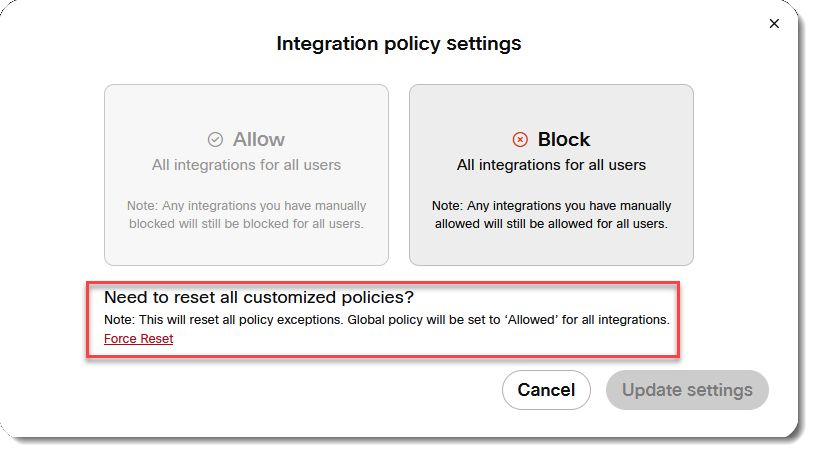
  5. 如果您沒有任何策略例外,您將看到 整合策略對話方塊,但您仍可以按一下 強制重設 連結來重設自訂策略。

    Image described in the surrounding text.

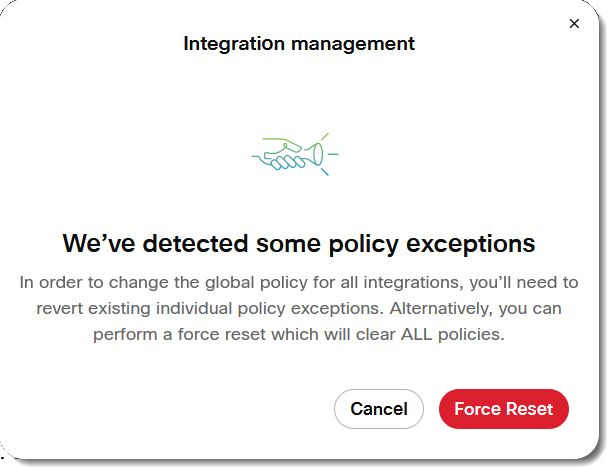
  6. 如果您的任何整合應用了策略例外,您將看到一個 整合管理 對話方塊。點選 強制重置。

    Image described in the surrounding text.

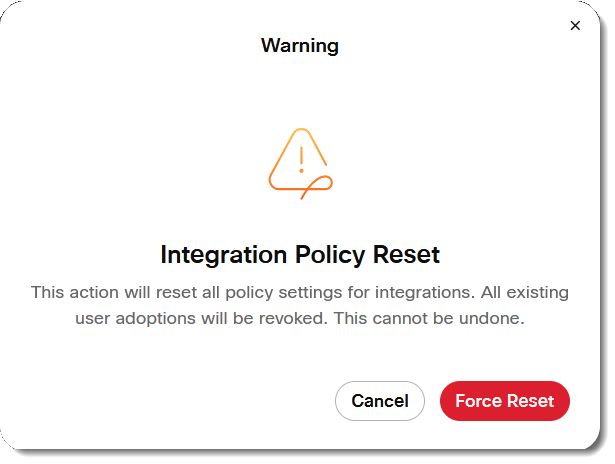
  7. 你會看到一個 警告 對話框。如果您確定要重設策略,請點選 強制重設。

    Image described in the surrounding text.

    所有例外策略均已刪除,且無法自動恢復。相反,管理員需要根據組織目前的業務和安全需求重新配置系統。
  8. 策略重置後,您會看到彈出通知。
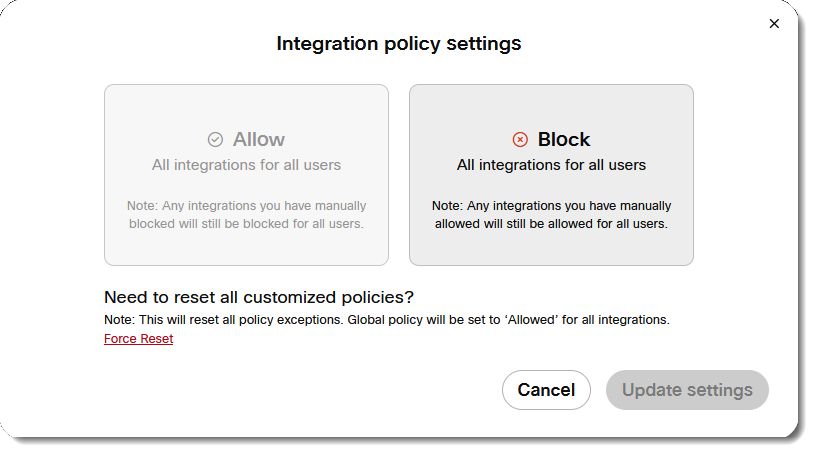
  9. 點擊 管理,您可以再次選擇封鎖或允許所有使用者的整合。

    Image described in the surrounding text.

專業版 提供進階功能來管理使用者對整合的存取權限。有關詳細資訊,請參閱 適用于 Control Hub 的 Pro Pack。

1

登入 控制中心,然後前往 管理 > 應用 > 整合。

2

點選 管理,然後點選 允許。

  1. 按一下列出的整合,或搜尋整合的應用程式 ID。

  2. 在 概述中,選擇以下選項之一:

  • 撤銷所有使用者的存取權限-在 整合存取 下, 按一下 ,然後選擇 撤銷存取權限,然後按一下 是 進行確認。

  • 允許部分使用者存取 — 將 未來使用者的 存取權切換為開啟 ,並指定哪些使用者獲得此整合:

    • 按一下所有使用者並按一下儲存。

      -或者-

    • 按一下特定使用者,輸入特定使用者的電子郵件地址,然後按一下儲存。

採用的使用者數量和採用的使用者清單可能會有所不同,因為它們使用了以下兩種不同的方法:

  • 已採用使用者數— Webex Analytics 透過追蹤過去 120 小時內的使用者活動來計算此相對指標。
  • 已採用使用者清單— 系統透過直接資料庫尋找目前具有有效令牌的使用者來產生此清單。
1

登入 控制中心,然後前往 管理 > 應用 > 整合。

2

按一下清單中的某個整合或搜尋特定整合。在 概述 視窗中,按一下 More menu,然後選擇 下載。

本文是否有幫助?
本文是否有幫助?