
感謝您的意見回饋。
在 Webex Contact Center 桌面版
 意見回饋?
意見回饋?
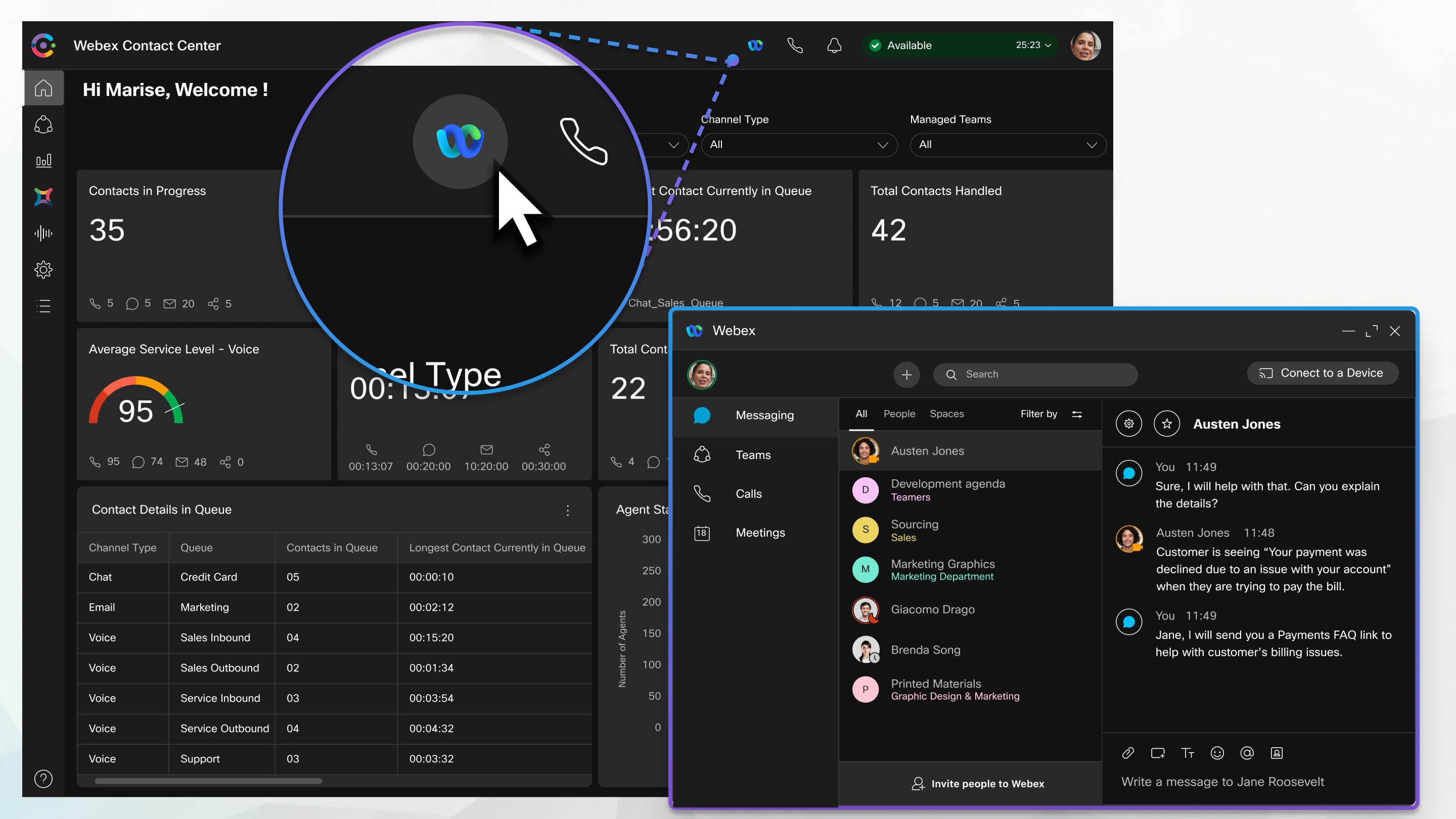
要存取 Webex 應用程式,請按兩下  ,或使用鍵盤快速鍵 Ctrl+Shift+3。
- 如果未看到 Webex 應用圖示,請聯繫管理員以啟用該圖示。
- 當您在 Webex Contact Center 桌面和桌面上的 Webex App 中使用 Webex App 時,您會在這兩個應用程式中收到通知。 登出桌面上的 Webex App,以在 Webex Contact Center 桌面中獲得最佳使用者體驗
您可以在 Webex App 中執行以下操作:
訊息
直接將訊息傳送給其他代理或傳送至群組空間、整理訊息及共用內容。 有關詳細資訊,請參閱 消息。
通話
撥話給組織的代理、監督員及主題專家 (SME),而無需離開桌面並設定通話偏好設定。 更多資訊,請參見 通話。
-
要接聽和撥打外部電話,您仍然需要外部非嵌入式 Webex App。
-
當您忙於與客戶互動或需要一些時間工作而不會被消息或電話打斷時,請在 Webex App 上將您的可用性設置為“請勿打擾 (DND)”。 有關詳細資訊,請參閱 讓人們知道你正忙。
認識
安排會議、設置會議首選項和錄製會議。 有關詳細資訊,請參閱 滿足。
個性化 Webex
更新您的個人資料、狀態、通知和背景。 有關詳細資訊,請參閱 個人化 Webex。
通知
# Webex 圖示顯示徽章(例如,  )表示未讀對話和未接來電的數目。 Webex 應用通知不包含在 Webex Contact Center 桌面通知中心。
-
Webex 桌面中的 Webex Contact Center 應用程式僅支援請勿打擾 (DND),不支援通知中指定的任何偏好設置 ()。
-
如果您已將可用性設定為「勿打擾 (DND)」,則不會顯示語音通話和對話通知。
將 Webex 應用程式狀態與 Webex Contact Center 空閒代碼同步
代理根據代理的目前活動,在 Webex App 及 Webex Contact Center 中可以有不同的狀態。 管理員可以配置狀態同步,以便在兩個平台之間自動更新代理的狀態,從而降低 RONA 的機會。 代理在從事非聯絡中心的活動時,不再需要手動指示自己不可用。 例如,若客服在客服中心忙於通話,客服的狀態會在 Webex App 中自動同步。 該承租人中的其他員工會將代理視為通話忙碌。
在 Webex App 和 Webex Contact Center 之間同步狀態時,可能會有輕微的延遲。 由於網路延遲和系統負載等各種因素,更改最多可能需要 2 秒才能在兩個平台之間完全傳播和同步。
若要在兩個應用程式之間同步代理的狀態,管理員將 Webex App 狀態與 Webex Contact Center 空閒代碼對應。 該對應用於防止在代理在聯絡中心外忙碌時將聯絡中心的通話路由到代理。 這些狀態可以映射到 Webex Contact Center 空閒代碼,例如“可用”、“不同步”或“系統空閒代碼”。
- 如果啟用了 Microsoft 集成,則必須在租戶級別禁用它才能使用 Webex 應用程式。
- 如果遇到問題,例如 Webex 中的狀態狀態未在 Agent Desktop 上更新 (反之亦然),請提供 Webex Agent Desktop 應用程式的錯誤報告。 有關如何下載錯誤報告的詳細步驟,請訪問以下連結: https://help.webex.com/en-us/article/neidf/Download-error-reports。 確保在遇到問題后立即生成報告,因為這將提供最相關的數據。 已知以下情況會導致 #中的代理狀態更新不正確 Webex Contact Center Agent Desktop:
- 在處理同時進行的通話時,如果代理保留第一通通話以接聽第二通通話,則在第二通通話結束且第一通通話恢復之後,代理的狀態仍為 「可用 」,而不是反映作用中通話狀態。
- 當代理在 Webex Contact Center 中的整理狀態期間在 Webex App 中接聽或撥打直接電話時,整理完成後狀態會錯誤地變更為 「可用 」,而不是更新為 「通話中」。
- Webex 應用程式狀態同步不適用於 Webex Calling 專用實例。
- Webex Calling 狀態與 Webex Contact Center 狀態的同步僅適用於 Agent Desktop,不適用於 ESD (可延伸監督員桌面)。
尺寸限制
在 Webex Contact Center 桌面中顯示的 Webex 應用程式的預設大小為 900 x 600 像素 (寬 x 高)。 更改任一應用程式的寬度時,圖示和搜索文字框等元素將在 Webex App 中重疊。


