
感謝您的意見回饋。
使用適用於 Google 工作區的 Webex 安排和加入會議
 意見回饋?
意見回饋?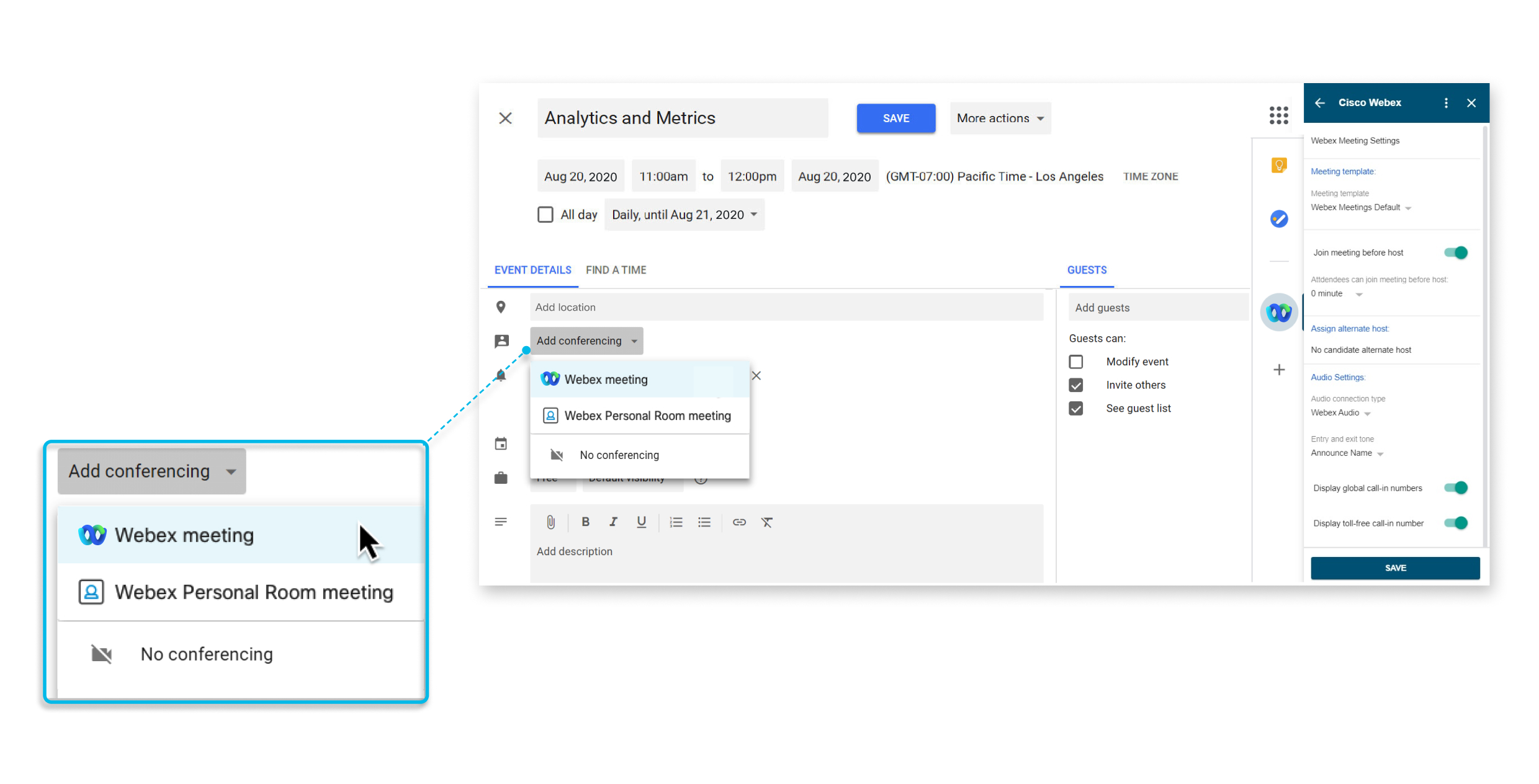
此功能適用於 Webex Meetings。
如果您已安裝 Webex 應用程式,則將自動升級至新版本。我們建議 IT 管理員轉至 Google 管理主控台,並授予新的範圍以提供組織範圍的權限,否則在使用者嘗試排定 Webex 會議時,會要求其授予新的權限。若要授予新的範圍,請登入 Google 管理員主控台並前往,按一下撤銷資料存取權,然後按一下授予資料存取權。
如果您的管理員尚未為 G Suite 使用者安裝 Webex 應用程式,但已將其新加入核准的應用程式清單,您可以轉至 Google Workspace Marketplace 並自行安裝該應用程式。
如果限制適用于 Marketplace 應用程式,則 Google 管理員可以將 Webex 應用程式新增到已核准的應用程式清單,或者可以在 Marketplace 設定中選取允許使用者從 Google Workspace Marketplace 安裝任何應用程式>管理對應用程式的 存取。
管理員可以透過 Google 管理主控台為整個網域安裝應用程式。前往 support.google.com 並搜尋 Install Marketplace apps。
|
轉至適用于 Google Workspace 的 Webex 應用程式,然後按一下 安裝。 只有具有 Google Workspace 帳戶的使用者才能在 Google Workspace Marketplace 中查看此頁面。 安裝該應用程式後,請遵循在 Google Calendar 中設定您的 Webex 網站中的指示。 |
如果您不再想直接從 Google 行事曆或 Gmail 排定 Webex 會議和 Webex 個人會議室會議,您可以移除用於 Google Workspace 的 Webex 整合。
管理員可以透過 Google 管理主控台從整個網域解除安裝應用程式。前往 support.google.com 並搜尋 Delete a Marketplace app from Google Workspace。
| 1 |
在 Google Calendar 中,選取「設定」功能表 > 設定。 |
| 2 |
在附加元件部分的 Cisco Webex 旁邊,選取。 |
Google 行事曆
在可以排定 Webex 會議或 Webex 個人會議室會議之前,您必須指定要搭配您的帳戶使用的 Webex 網站。
| 1 |
在 Google Calendar 中,選取建立活動。 |
| 2 |
在 活動詳情下,選擇 新增會議 下拉列表,然後選擇 Webex 會議。 如果您在 「新增會議 」下拉清單中看不到這些選項,則表示您的管理員尚未安裝 Webex for Google Calendar 應用程式。您可以嘗試自行安裝應用程式。如需更多信息,請參閱 從 Google Workspace Marketplace 新增 Webex 應用程式。 |
| 3 |
在新增位置下,您會看到授權或需要登入:
|
| 4 |
若要授權,請選擇要與 Webex for Google Calendar 一起使用的 Google Workspace 帳戶。 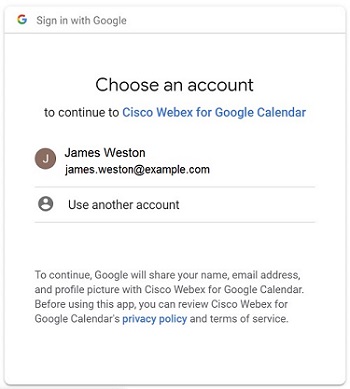 選取允許。 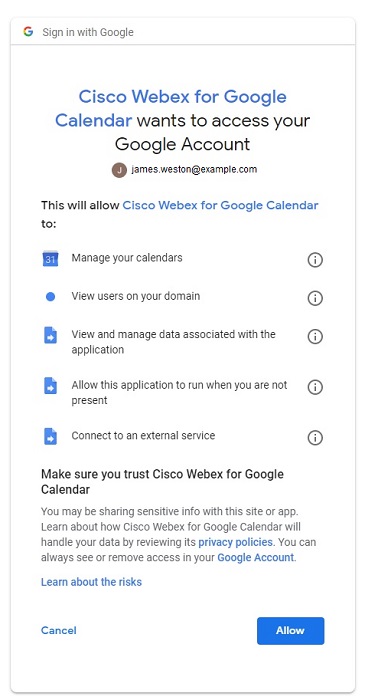 |
| 5 |
輸入您想要用於排定會議的 Webex 網站,然後選取下一步。 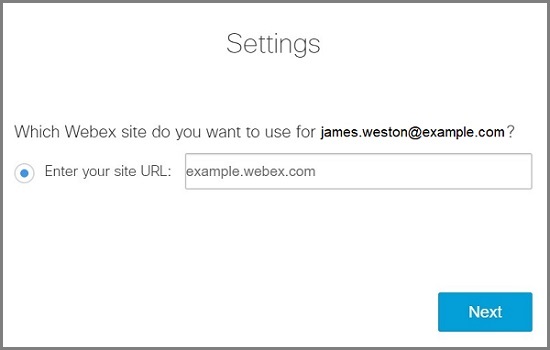 如果您之前未登入,則現在會提示您登入。選取登入。 會議詳細資訊隨即新增至會議中。 |
| 6 |
如果您想要繼續排定會議,請參閱排定會議,否則選取取消活動建立。 |
設定好 Webex 網站後,您可以從 Google 日曆安排 Webex 會議或 Webex 個人會議室會議。
Webex 會議或個人會議室會議的詳細資訊會根據您設定為預設的會議範本自動填入。在安排會議之前,請確保在 Cisco Webex 側邊面板中將預設範本設定為您想要的會議類型。
建立活動時,可以前往側面板中的 Cisco Webex 來變更會議設置,例如備用主持人或聯合主持人以及音訊類型。在行事曆中,您可以從側邊面板中的 Cisco Webex 變更您的 Webex 網站和會議範本。
| 1 |
在 Google 日曆中,選擇 建立活動 或選擇現有活動。 |
| 2 |
在 活動詳情下,選擇 新增會議 下拉列表,然後選擇 Webex 會議 或 Webex 個人會議室會議。 |
| 3 |
新增會議標題、日期和時間。 |
| 4 |
如果您想讓該會議重複,請選取不重複,然後選擇要讓該會議以何頻率重複,及您想要何時結束重複會議。 |
| 5 |
新增訪客。 |
| 6 |
為了方便人們從 Webex 會議室或桌面設備加入會議,請選擇 會議室,然後選擇要新增的會議室設備。您可以從建議的協作室進行選擇或搜尋新的協作室。這可讓加入按鈕在會議開始前出現在裝置上。 您的管理員必須使用 Webex 混合式行事曆服務設定您的帳戶,以便您可以透過這種方式安排會議室設備。 |
| 7 |
(選用)編輯會議選項。在側 面板中,Cisco Webex |
| 8 |
選取儲存,然後選取傳送。 |
如果您的會議重複舉行,並且您必須更改其中一次會議的日期或時間,請找到並選擇該會議實例,選擇 編輯事件,進行更改,然後選擇 ,然後選擇 確定。
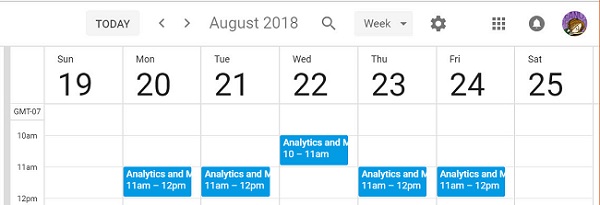
如果您的會議重複進行,而您因為休假或假日想要刪除某次會議,請找到並選擇該次會議,然後選擇 ,然後選擇 確定。
開始或加入使用 Google Calendar 排定的會議十分方便。
|
執行以下操作之一:
|


您可以委派其他人在 Google Calendar 中為您排定會議。在您無法連線到某台電腦或讓另一個人管理行事曆時,委派其他人作為代表特別有用。
該代表在 Webex Meetings 中必須擁有主持人帳戶。
| 1 |
登入您的 Webex 網站,選取傳統檢視,然後選取我的 Webex。 |
| 2 |
選取。 |
| 3 |
在排定權限方塊中,輸入允許其代表您排定會議的一個或更多主持人的電子郵件地址。 |
| 4 |
選取儲存 (位於喜好設定頁面底部)。 |
| 5 |
在 Google 行事曆的我的行事曆下,指向您想要建立代表的行事曆,然後選取。 |
| 6 |
在與特定人員共用下,選取新增人員。 |
| 7 |
輸入您想要將行事曆委派給的一個以上主持人的電子郵件地址。 |
| 8 |
選取權限方塊,選取特權層級,然後選取傳送。 |
如果有多個用於會議的 Webex 網站,您可以在 Google Calendar 中排定會議時,指定您希望優先使用哪個網站。
| 1 |
在 Google Calendar 的側面板中選取 Cisco Webex
|
| 2 |
選取變更 Webex 網站。 |
| 3 |
輸入您想要用於排定會議的 Webex 網站,然後選取下一步。 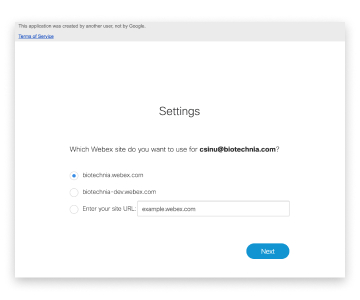 |
| 4 |
關閉瀏覽器視窗。 |
下一步
Gmail
設定 Webex 網站之後,您可以在 Gmail 中透過電子郵件排定 Webex 會議。您可以排定與電子郵件收件者一起參加的會議,以討論電子郵件的內容。
| 1 |
在 Gmail 中,選取電子郵件,然後在側面板中選取 Cisco Webex
|
| 2 |
選取排定會議。 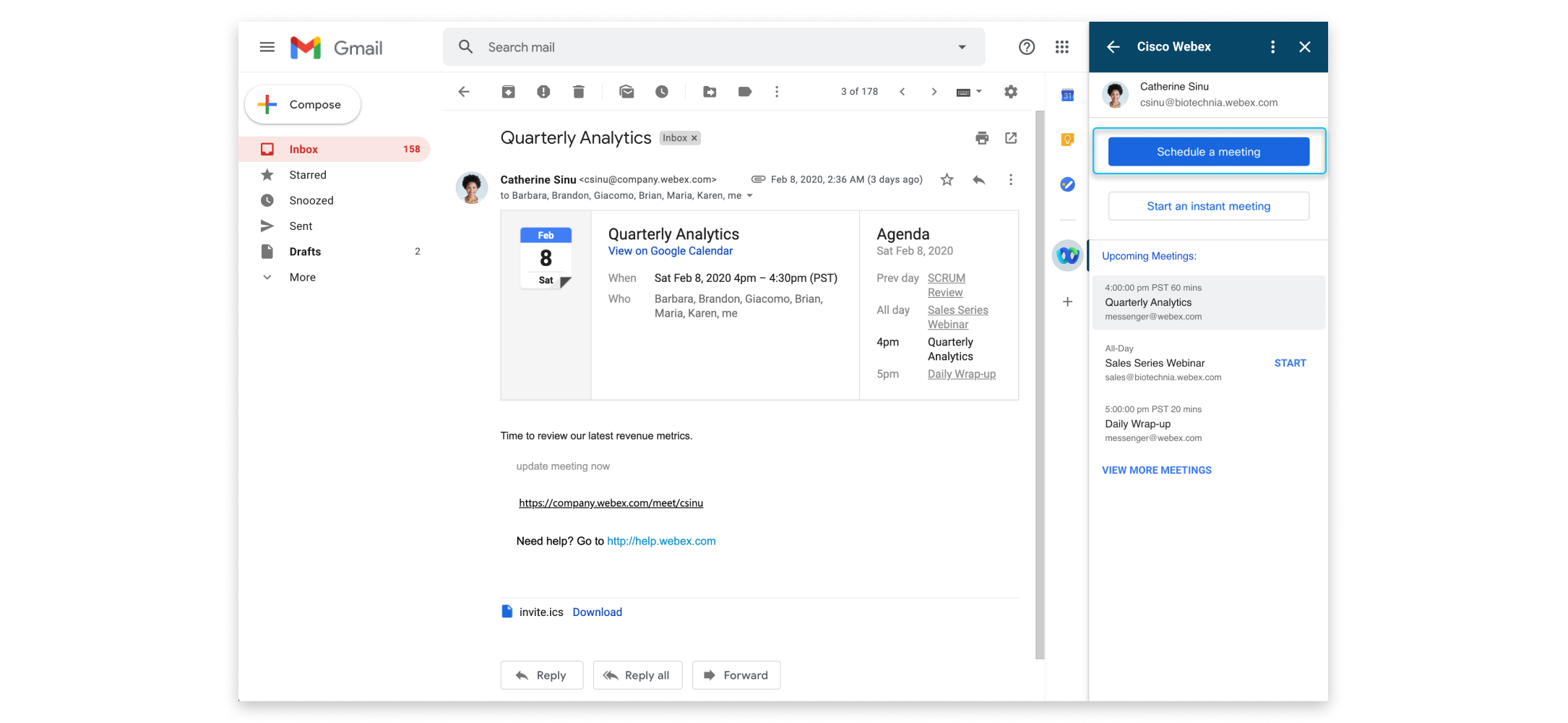
|
| 3 |
變更會議主題,然後選取時區、日期和時間。 |
| 4 |
邀請參加者。依預設,電子郵件中的「收件者」和「寄件者」欄位中的電子郵件地址會收到邀請參加會議。若要邀請其他參加者,請選取 |
| 5 |
選取建立會議。 會議詳細資料會顯示。如果您想要立即開始會議,請選取 開始會議。 |
 (位於
(位於設定 Webex 網站之後,您可以在 Gmail 中透過電子郵件排定 Webex 會議。您可以立即與電子郵件收件者開會,以討論電子郵件的內容。
| 1 |
在 Gmail 中,選取電子郵件,然後在側面板中選取 Cisco Webex
|
| 2 |
選取開始即時會議。 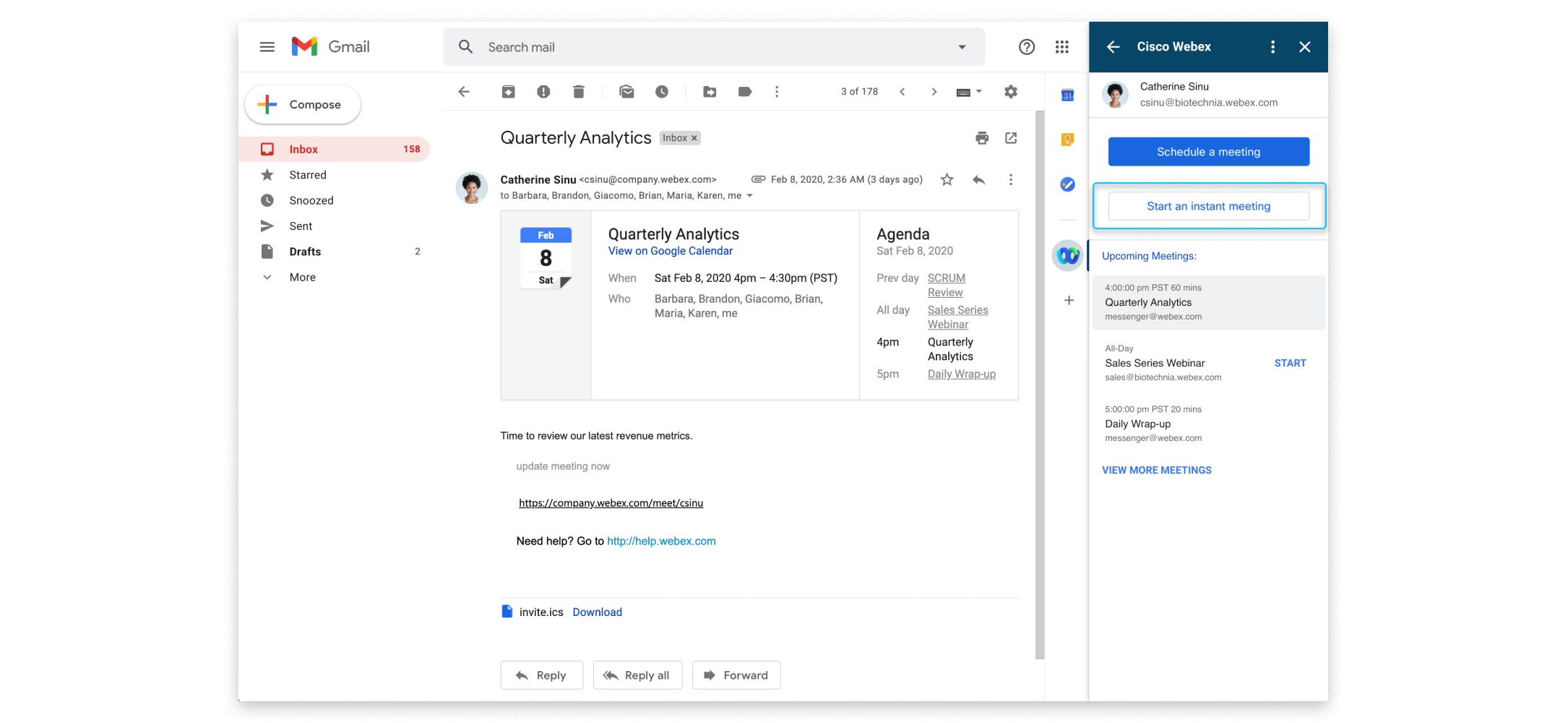
|
| 3 |
選取會議主題以進行變更。 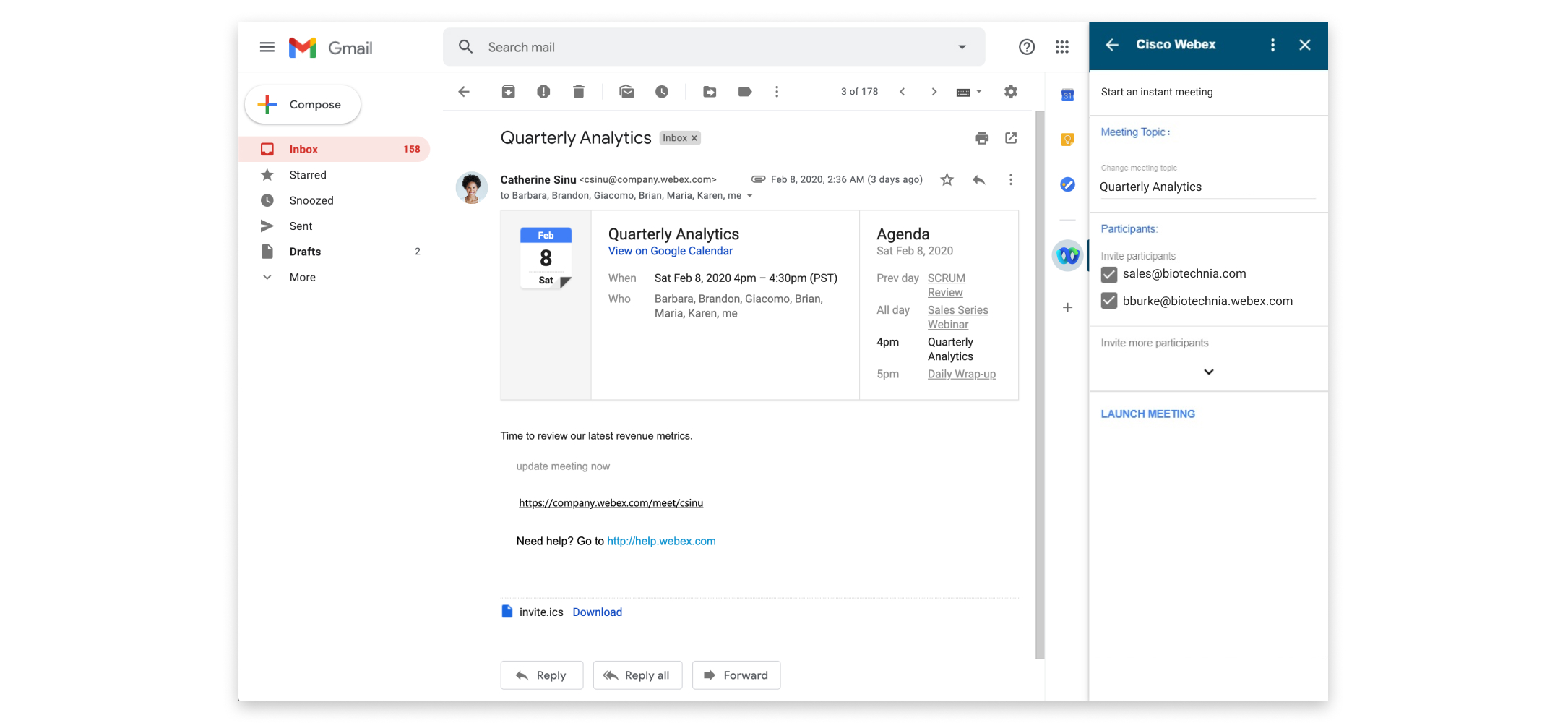
|
| 4 |
邀請參加者。依預設,電子郵件中的「收件者」和「寄件者」欄位中的電子郵件地址會收到邀請參加會議。若要邀請其他參加者,請選取 |
| 5 |
選取開始會議。 |
使用 Gmail 開始或加入已排定的會議十分方便。
|
執行下列操作之一以開始或加入會議:
|
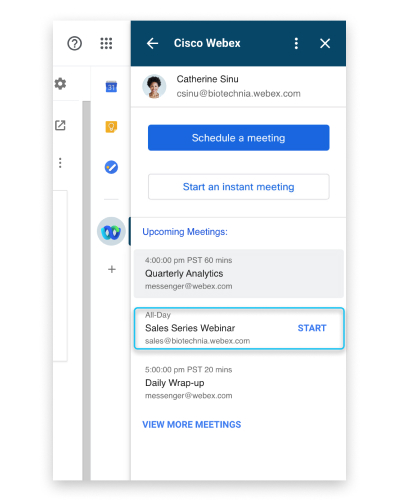
如果有多個用於會議的 Webex 網站,您可以在 Gmail 中排定會議時,指定您希望優先使用哪個網站。
| 1 |
在 Gmail 的側面板中選取 Cisco Webex
|
| 2 |
選取更多動作
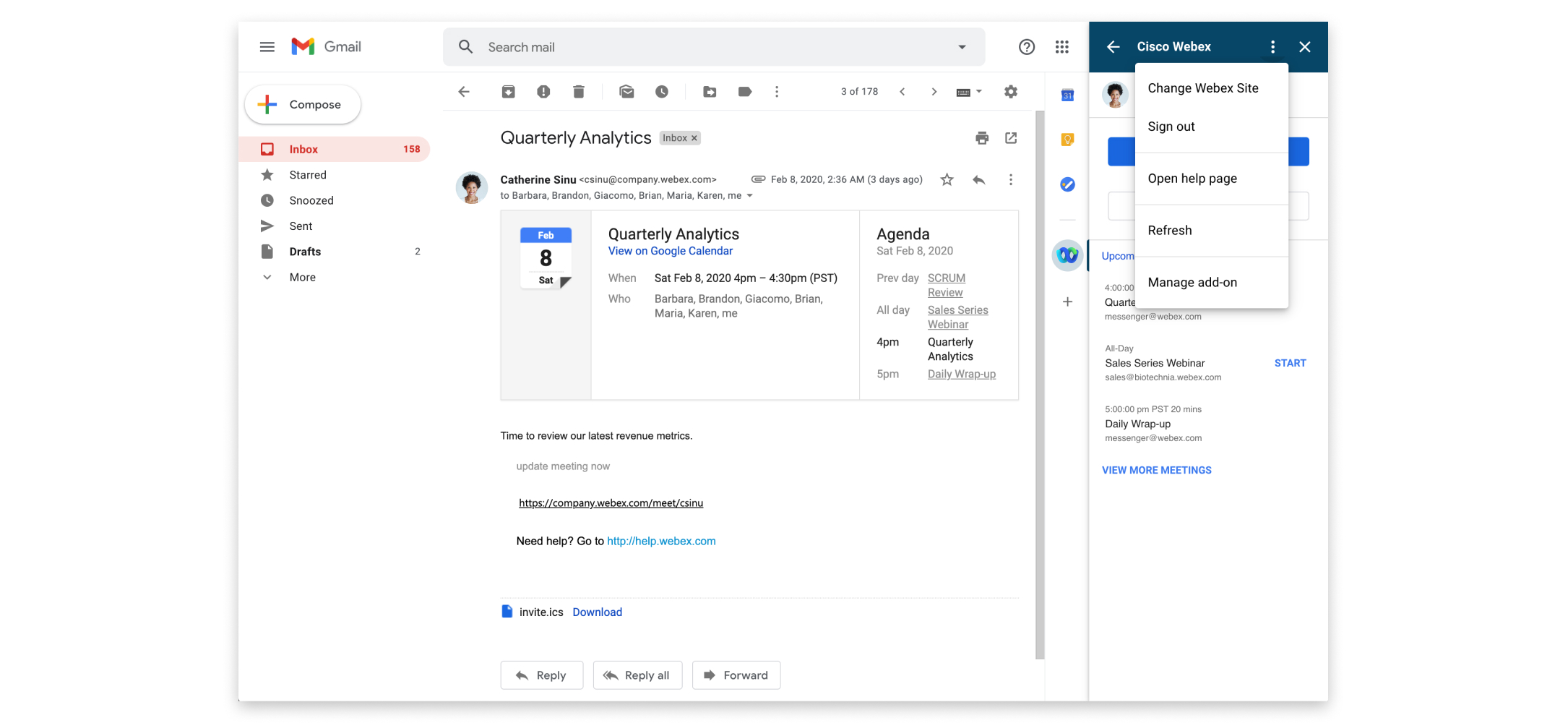 |
| 3 |
輸入您想要用於排定會議的 Webex 網站,然後選取下一步。 |
| 4 |
關閉瀏覽器視窗。 |
 和
和


