本文是否有幫助?

感謝您的意見回饋。
在會議或網路研討會期間檢視某人的人員見解資料
 意見回饋?
意見回饋?您可以透過檢視他們的人員見解個人資料,進一步了解會議或網路研討會中的參與者。人員洞察設定檔會顯示在「參與者」面板中,並可能包括該人的職稱、工作歷史、教育和社交媒體連結等資訊。如果該人員在您的組織中,他們的設定檔可能包含內部目錄中的詳細資訊,例如位置以及他們向誰報告。
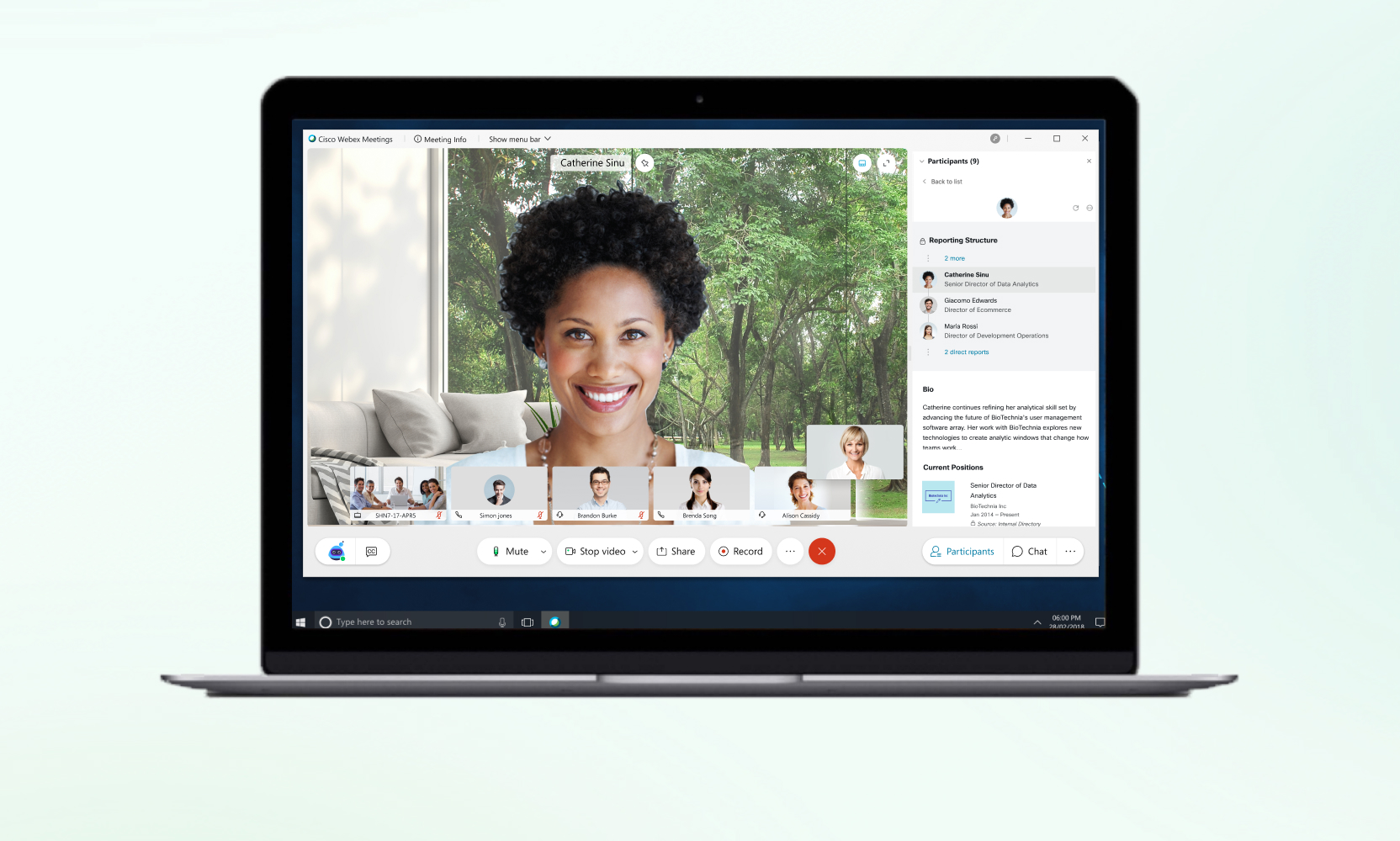
People Insights 設定檔在 Webex Meetings 桌面應用程式、Webex Meetings Web 應用程式、Android 或 iOS 版 Webex Meetings 應用程式,以及 Webex Webinars 中均有提供。您的 Webex 網站和使用者必須 連結到 Control Hub 或在 Control Hub 中進行管理,並且啟用目錄同步。
Meetings 和 Webex Webinars 中的 People Insights 設定檔適用於在美國的叢集網站上加入會議或網路研討會的使用者,且目前僅提供英文版。從非美國組織加入的使用者,則可以存取加入會議或網路研討會的任何人員的公開 People Insights 設定檔(在已啟用 People Insights 設定檔的 Webex 網站上)。該功能將很快推廣到更多裝置和平台。
如需深入瞭解 People Insights,請參閱技術文檔,People Insights 設定檔:建立人員協作體驗。
|
在會議或網路研討會期間,選擇「參與者 」面板或縮圖影片中該參與者姓名旁邊的 「了解更多關於此參與者的 資訊 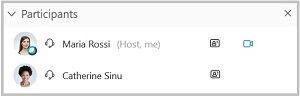 如果 「參與者 」面板已隱藏,請選擇 「參與者 要查看您自己的個人資料,請在 “參與者 ”面板中,選擇您姓名旁邊的 “查看我的人員洞察個人資料 如果有人隱藏了他們的設定檔、如果沒有提供足夠的公共資訊且某人尚未建立自己的設定檔,或者您尚未從 Meetings 桌面應用程式或從 Android 或 iOS 版 Meetings 應用程式加入會議,則無法檢視設定檔。 |
 」 。
」 。  」以顯示它。
本文是否有幫助?


