本文是否有幫助?

感謝您的意見回饋。
Webex 應用程式 | 將訊息固定在空間中
 意見回饋?
意見回饋?您可以將郵件固定在空間中,以便其他人都可以輕鬆存取重要內容,例如檔案和連結,無論何時發佈。您也可以將訊息固定為橫幅在空間頂端,以便空間中的所有人都可以看到它。
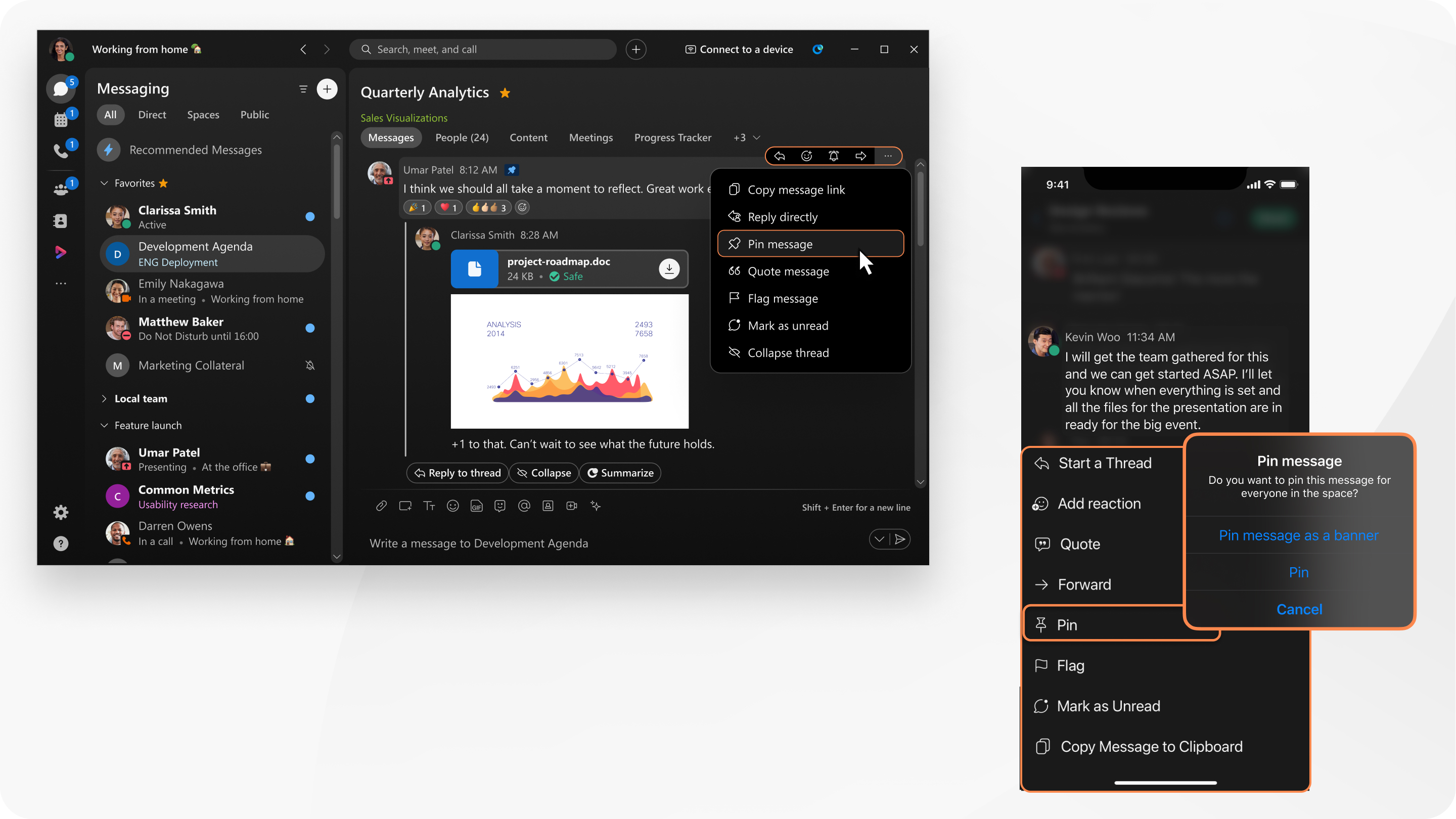
| 1 |
在空間中,將滑鼠懸停在訊息上,然後按一下 |
| 2 |
(選用)選取釘選訊息作為橫幅。 訊息作為橫幅顯示在空間頂部。 |
| 3 |
按一下釘選。 若要查看所有置頂訊息,請點選 查看置頂訊息 您也可以透過以下方式取消置頂訊息:
|

 。釘選的訊息會按其釘選的日期排序。
 | 1 |
在空間中,長按訊息然後選取釘選。 |
| 2 |
點選釘選或釘選訊息作為橫幅。 若要查看空間中的所有置頂訊息,請點選 若要從清單中取消固定訊息,請點選 編輯,選擇訊息,然後點選 取消固定。 為了方便在較小的螢幕上查看置頂訊息,我們優先顯示訊息內容或檔案名稱。在 iPad 等大螢幕裝置上,您會看到訊息內容,然後是寄件者的姓名、日期和時間。 根據貴組織的保留策略,當置頂訊息不再可用時,該訊息將被刪除。 |
 ,然後點選
,然後點選 | 1 |
在空間中,長按訊息然後選取釘選訊息。 |
| 2 |
若要釘選訊息作為空間中所有人的橫幅,請選取釘選訊息作為橫幅,然後點選釘選。 若要查看空間中的所有置頂訊息,請點選 若要取消清單中訊息的置頂,請選擇該訊息,然後點選 取消置頂。 為了方便在較小的螢幕上查看置頂訊息,我們優先顯示訊息內容或檔案名稱。在平板電腦等大螢幕裝置上,您會看到訊息內容,然後是寄件者的姓名、日期和時間。 根據貴組織的保留策略,當置頂訊息不再可用時,該訊息將被刪除。 |
 ,然後點選
,然後點選
本文是否有幫助?


