
شكرًا على ملاحظاتك.
انضم إلى اجتماعات Webex من مجلس الإدارة والمكتب وسلسلة الغرف
 هل لديك ملاحظات؟
يتم تشغيل هذه الميزة افتراضيًا. من الممكن إخفاء زر Join Webex من واجهة المستخدم. اقرأ إزالة الأزرار الافتراضية من مقالة واجهة المستخدم لمزيد من المعلومات.
| 1 |
انقر فوق الانضمام إلى Webex
|
| 2 |
أدخل رقم الاجتماع المدرج في Webex Meetings الدعوة، وانقر فوق الانضمام للانضمام إلى الاجتماع. عندما تنضم إلى اجتماع غرفة شخصية، يمكنك استخدام اسم الشخص أو عنوان بريده الإلكتروني للبحث عن غرفته الشخصية. إذا كان اجتماع Webex مرتبطًا بمساحة Webex، فيمكنك أيضًا العثور على تفاصيل الاجتماع في المساحة. افتح المساحة وانقر فوق الاجتماعات وحدد الاجتماع. تظهر التفاصيل ضمن معلومات الاجتماع. 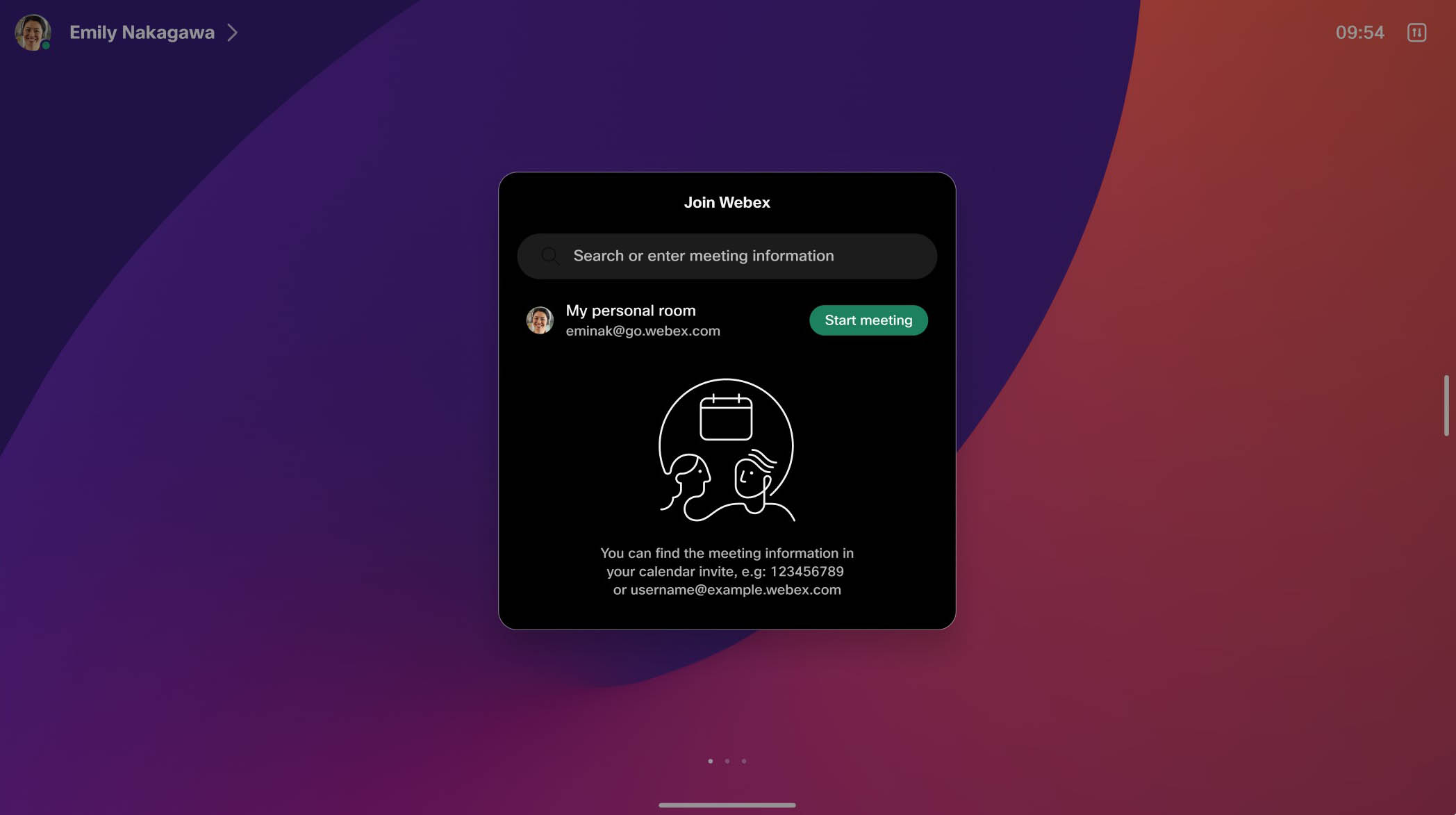
DX80 انقر فوق الانضمام بعد إدخال معلومات الاجتماع. عندما تنضم إلى اجتماع غرفة شخصية، يمكنك استخدام اسم الشخص أو عنوان بريده الإلكتروني للبحث عن غرفته الشخصية. 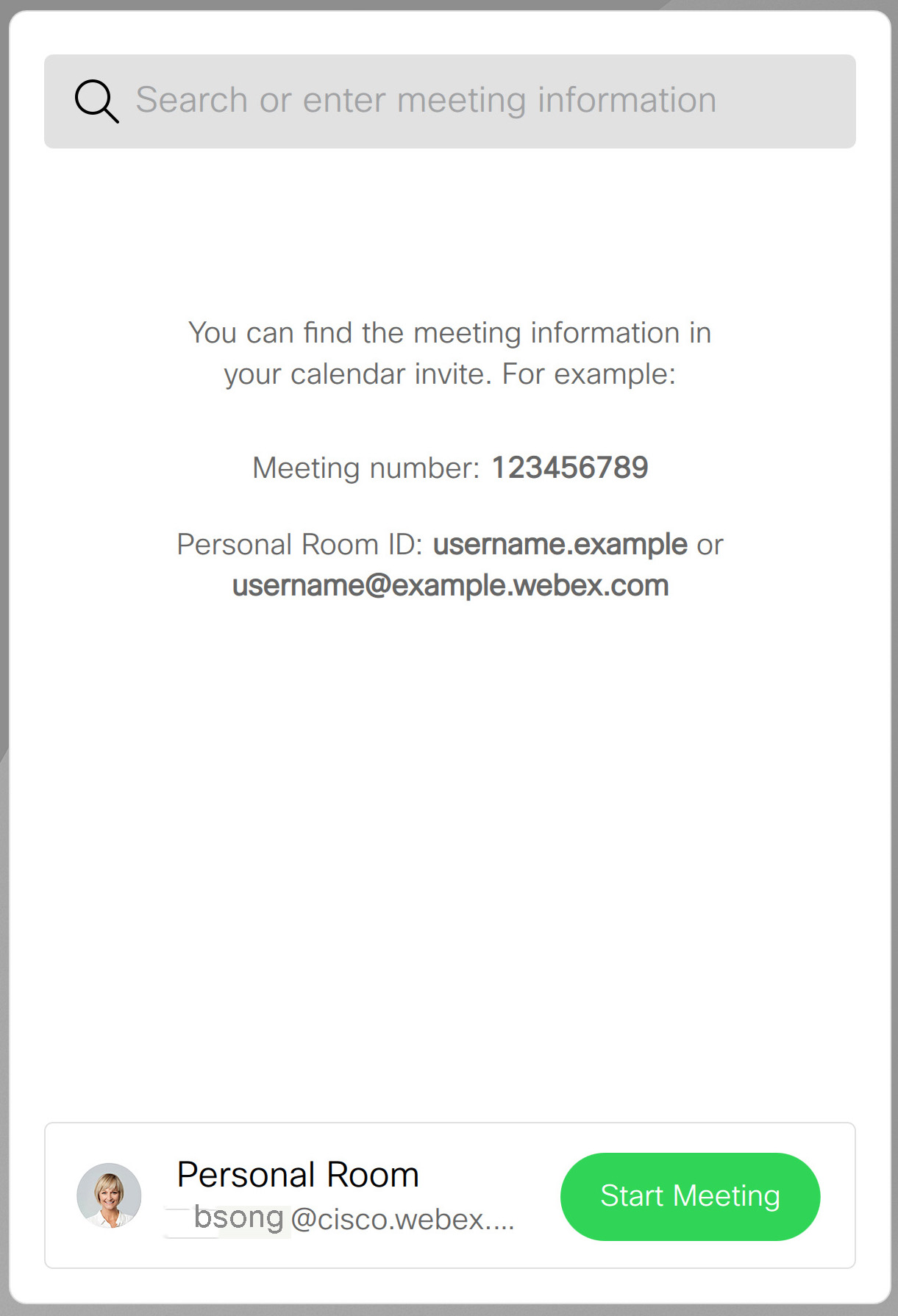
|
 زر على جهازك أو الشاشة الرئيسية لوحدة التحكم باللمس.
 غرفتك الشخصية هي مساحة الاجتماعات الافتراضية الخاصة بك والتي تفتح طوال الوقت، دون الحاجة إلى الحجز. يمكن للآخرين الانضمام إليك بسهولة باستخدام رابط الغرفة الشخصية أو البريد الإلكتروني أو رقم الهاتف. بدء اجتماع غرفة شخصية من قائمة الانضمام إلى Webex متاح فقط للأجهزة في الوضع الشخصي.
انظر هنا لمعرفة كيفية إعداد تفضيلات الغرفة الشخصية الخاصة بك. لاحظ أنه يجب إعادة تشغيل الجهاز ليعكس التغييرات التي تم إجراؤها على الغرفة الشخصية.
عندما يكون هناك مشارك واحد فقط، ينتهي الاجتماع بعد 30 دقيقة إذا لم يكن هناك تفاعل.
| 1 |
انقر فوق الانضمام إلى Webex
|
| 2 |
انقر فوق بدء الاجتماع.
DX80 انقر فوق بدء الاجتماع.
|
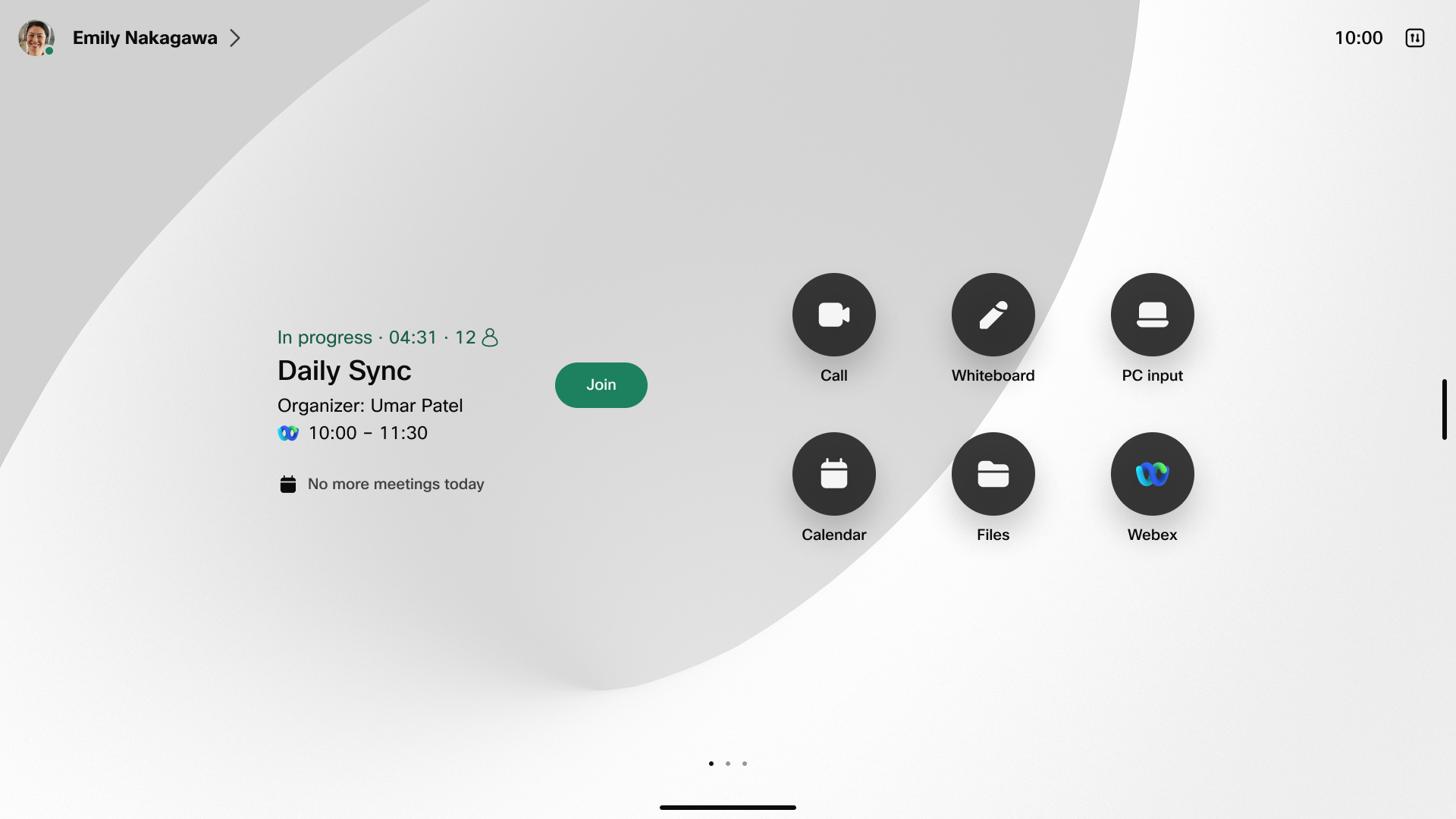
عند ظهور اجتماع مجدول على شاشة الجهاز، يستيقظ الجهاز من وضع الاستعداد. يظهر الاجتماع قبل 5 دقائق من موعد بدايته. انقر فوق الانضمام للمشاركة في الاجتماع. يمكنك الانضمام إلى الاجتماع في أي وقت، حتى إذا كان الاجتماع قد بدأ بالفعل.
-
يمكن للمسؤولين تمكين الانضمام المبكر بحيث يكون زر الانضمام متاحًا لأي اجتماع تمت جدولته في ذلك اليوم. هذا متاح على الأجهزة المشتركة.
-
يمكن للمسؤولين إخفاء الاجتماعات المؤقتة على الأجهزة المشتركة.
-
يمكن للمسؤولين إخفاء تفاصيل الاجتماع حتى يتم إخفاء عنوان الاجتماع.


