
شكرًا على ملاحظاتك.
 هل لديك ملاحظات؟
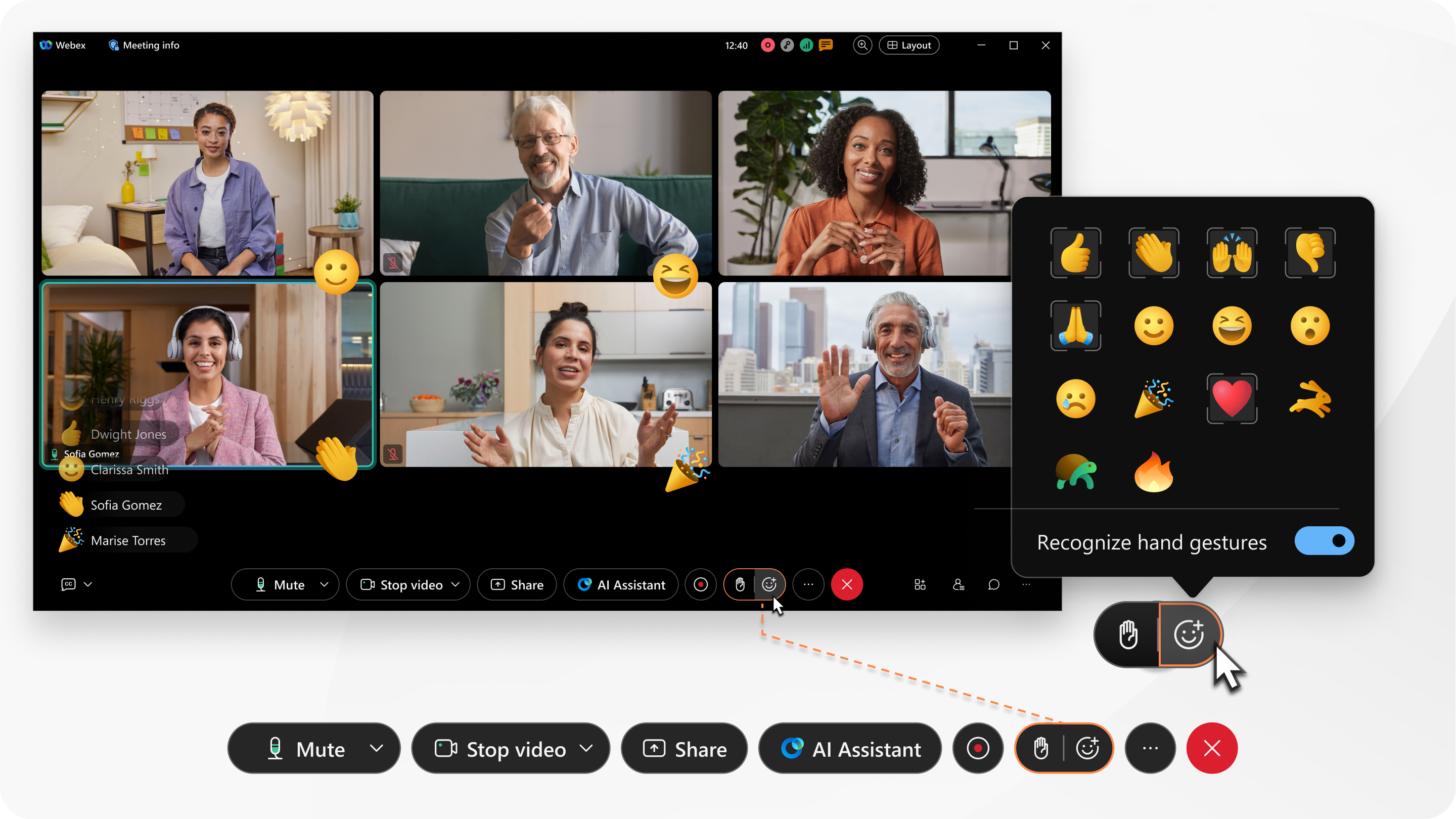
تتوفر هذه الميزة في اجتماعات Webex المجدولة واجتماعات الغرف الشخصية والاجتماعات المحسّنة المرتبطة بمساحة.
يمكن لمضيفي الاجتماعات والمضيفين المشاركين إيقاف ردود الفعل حتى لا تكون هذه الميزة متاحة لك. يمكن للمضيفين والمضيفين المشاركين أيضًا إخفاء اسم العرض الذي يظهر بجوار ردود الفعل في الاجتماعات على منصة Webex Suite الاجتماع.
يمكن لمسؤول Webex تحميل ما يصل إلى 10 ملفات GIF مخصصة لاستخدامها كردود فعل. إذا تمت إضافتها، يمكنك أنت وجميع المشاركين الآخرين في الاجتماع استخدام ردود الفعل المخصصة هذه والاستمتاع بها. ردود الفعل المخصصة ليست متاحة بعد على أجهزة الفيديو.
بالنسبة لردود الفعل الإيمائية، مثل الإعجاب، يمكنك اختيار لون البشرة الذي تفضله.
إذا كنت ترغب في تمكين الإيماءات، فتأكد من مشاركة الفيديو الخاص بك وأن جهاز الكمبيوتر الخاص بك يفي بالمتطلبات التالية:
-
نظام التشغيل - ويندوز 10 64 بت
إذا كنت في بيئة VDI، فتأكد من أنك تستخدم نظامًا أساسيًا مدعومًا للخلفيات الافتراضية. راجع ملاحظات إصدار VDI لمزيد من المعلومات.
-
المعالج:
-
معالج Intel Core i3 أو i5 أو i7 4000 أو أعلى (عندما يكون أقل من 4 مراكز)
-
معالج Intel Core i9 ثنائي النواة أو أعلى
-
معالج Intel Xeon ثنائي النواة أو أعلى
-
إنتل بنتيوم سيلفر: 4 نوى أو أعلى
-
معالج Intel: 4 أنوية أو أعلى
-
معالجات Intel الأخرى: 6 أنوية أو أعلى
-
إيه إم دي رايزن 5 أو 7 أو 9 أو أعلى
-
معالج AMD آخر: 4 أنوية بسرعة 3.0 جيجاهرتز على الأقل؛ أو 4 أنوية أو أعلى
-
معالج Apple: 4 أنوية أو أعلى
-
معالجات غير Intel أو غير AMD أو غير تابعة لـ Apple: 8 مراكز أو أعلى
-
-
الذاكرة:
-
8 غيغابايت أو أكثر من ذاكرة الوصول العشوائي
-
2 غيغابايت أو أكثر من VRAM لوحدات معالجة الرسومات المخصصة
-
|
انقر فوق التفاعلات
يرى الآخرون رد فعلك في الزاوية السفلية اليسرى من الفيديو أو في الزاوية السفلية اليسرى من نافذة الاجتماع إلى جانب اسمك، اعتمادًا على ما إذا كان الفيديو الخاص بك معروضًا أم لا. |


إذا كنت ترغب في تمكين الإيماءات، فتأكد من مشاركة الفيديو الخاص بك وأن جهاز الكمبيوتر الخاص بك يفي بالمتطلبات التالية:
-
المعالج:
-
معالج Intel Core i3 8000 ثنائي النواة أو أعلى
-
معالج Intel Core i3 8000 رباعي النواة أو أعلى
-
معالج Intel Core i5 6000 ثنائي النواة أو أعلى
-
معالج Intel Core i5 3000 رباعي النواة أو أعلى
-
معالج Intel Core i7 5000 ثنائي النواة أو أعلى
-
معالج Intel Core i7 3000 رباعي النواة أو أعلى
-
معالج Intel Core i9 ثنائي النواة أو أعلى
-
معالج Intel Xeon ثنائي النواة أو أعلى
-
معالج Intel Core m3 7000 ثنائي النواة أو أعلى
-
معالج Intel: 4 أنوية أو أعلى
-
معالجات Intel الأخرى: 6 أنوية أو أعلى
-
معالج AMD Ryzen 5,7,9 أو أعلى
-
معالج AMD: 4 أنوية بسرعة >= 3.0 غيغاهرتز؛ أو 4 أنوية أعلى
-
معالج Apple: 4 أنوية أو أعلى
-
معالجات غير Intel وغير AMD وغير تابعة لـ Apple: 8 مراكز أو أعلى
-
|
انقر فوق التفاعلات
يرى الآخرون رد فعلك في الزاوية السفلية اليسرى من الفيديو أو في الزاوية السفلية اليسرى من نافذة الاجتماع إلى جانب اسمك، اعتمادًا على ما إذا كان الفيديو الخاص بك معروضًا أم لا. |
|
انقر على المزيد يرى الآخرون رد فعلك في منتصف الفيديو الخاص بك أو في الزاوية السفلية اليسرى من نافذة الاجتماع إلى جانب اسمك، اعتمادًا على ما إذا كان الفيديو الخاص بك معروضًا أم لا. |


