
Obrigado pelos seus comentários.
 Comentários?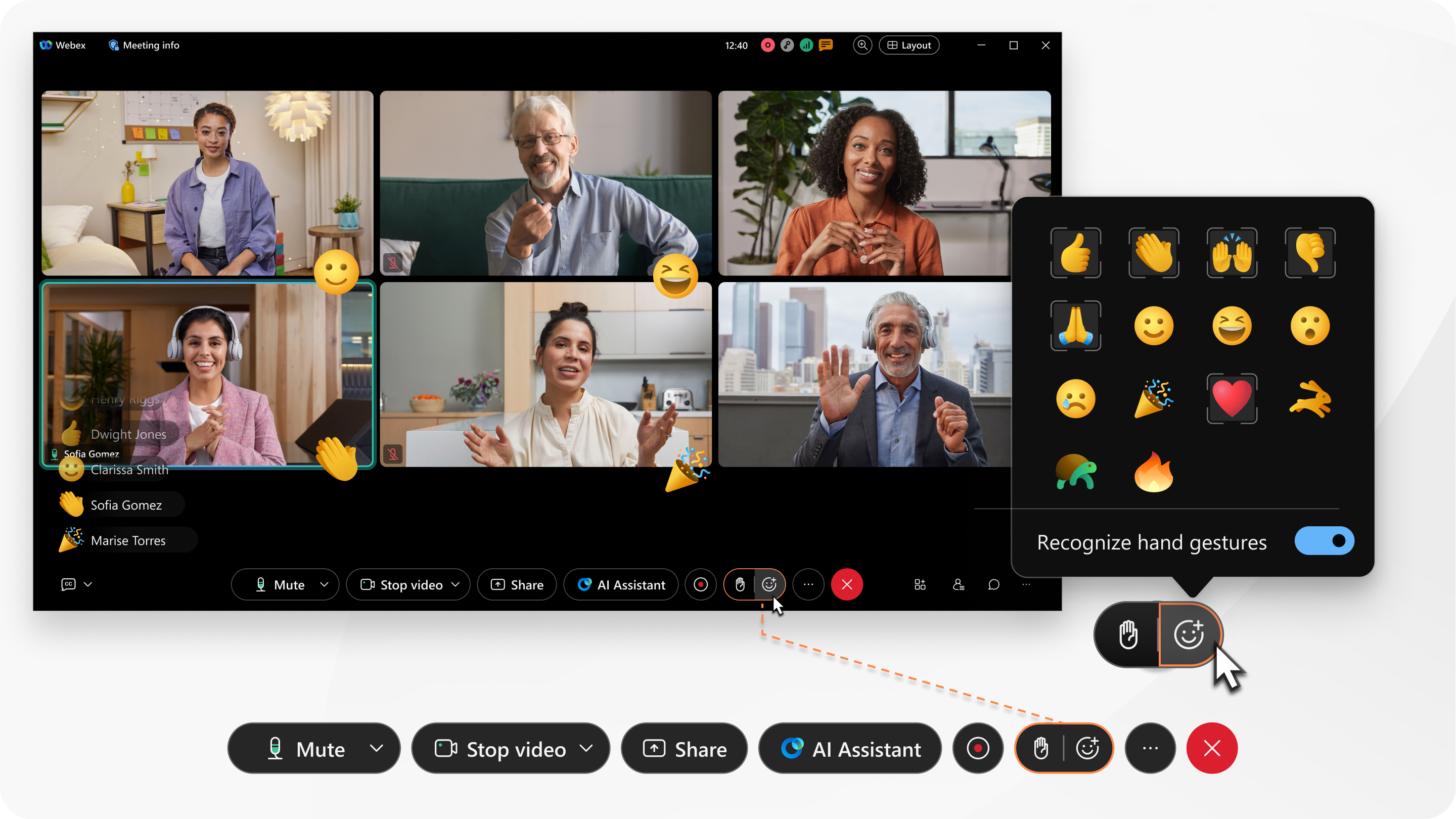
Este recurso está disponível em reuniões agendadas do Webex, reuniões de Sala Pessoal e reuniões aprimoradas associadas a umespaço .
Os anfitriões das reuniões e os cohosts podem desativar as reações para que esse recurso não possa estar disponível para você. Os anfitriões e coanfitriões também podem ocultar o nome de exibição que aparece ao lado das reações em reuniões na plataforma de reuniões Webex Suite.
Seu administrador do Webex pode carregar até 10 arquivos GIF personalizados para uso como reações. Se elas tiverem sido adicionadas, você e todos os outros participantes da reunião poderão usar e aproveitar essas reações personalizadas. Reações personalizadas ainda não estão disponíveis em dispositivos de vídeo.
Para reações de gesto, como polegar para cima, você pode escolher o tom de cor da voz que você preferir.
Se você deseja permitir gestos, certifique-se de que você está compartilhando seu vídeo e que seu computador satisfaz os seguintes requisitos:
-
Sistema Operacional — Windows 10 64 bits
Se você estiver em um ambiente de VDI, certifique-se de estar usando uma plataforma suportada para fundos virtuais. Consulte as Notas de versão da VDI para obter mais informações.
-
Processador:
-
Processador Intel Core i3, i5 ou i7 da série 4000 ou superior (quando com menos de 4 núcleos)
-
Processador Intel Core i9 dual-core ou superior
-
Processador Intel Xeon dual-core ou superior
-
Intel Pentium Silver: 4 núcleos ou mais
-
Processador Intel: 4 núcleos ou mais
-
Outros processadores Intel: 6 núcleos ou superior
-
AMDZen 5, 7, 9 ou superior
-
Outros processadores AMD: 4 núcleos com pelo menos 3,0 GHz; OU 4 núcleos ou mais
-
Processador Apple: 4 núcleos ou mais
-
Processadores que não sejam Intel, AMD ou Apple: 8 núcleos ou superior
-
-
Memória:
-
8 GB ou mais de RAM
-
2 GB ou mais de VRAM para GPUs dedicadas
-
|
Clique em Reações
Outras pessoas veem a sua reação no canto inferior direito do vídeo ou no canto inferior esquerdo da janela da reunião junto com o seu nome, dependendo se o vídeo está dentro da exibição. |


Se você deseja permitir gestos, certifique-se de que você está compartilhando seu vídeo e que seu computador satisfaz os seguintes requisitos:
-
Processador:
-
Processador dual-core Intel Core i3 8000 Series ou superior
-
Processador Intel Core i3 série 8000 quad-core ou superior
-
Processador dual-core Intel Core i5 6000 series ou superior
-
Processador quad-core Intel Core i5 3000 series ou superior
-
Processador dual-core Intel Core i7 5000 series ou superior
-
Processador quad-core Intel Core i7 3000 series ou superior
-
Processador Intel Core i9 dual-core ou superior
-
Processador Intel Xeon dual-core ou superior
-
Processador dual-core Intel Core m3 7000 series ou superior
-
Processador Intel: 4 núcleos ou mais
-
Outros processadores Intel: 6 núcleos ou superior
-
Processador AMD Ryzen 5,7,9 ou superior
-
Processador AMD: 4 núcleos com >= 3,0 GHz; OU 4 núcleos a mais
-
Processador Apple: 4 núcleos ou mais
-
Processadores que não sejam Intel, AMD ou Apple: 8 núcleos ou superior
-
|
Clique em Reações
Outras pessoas veem a sua reação no canto inferior direito do vídeo ou no canto inferior esquerdo da janela da reunião junto com o seu nome, dependendo se o vídeo está dentro da exibição. |
|
Toque em Outras pessoas veem a reação no centro do seu vídeo ou no canto inferior esquerdo da janela de reunião junto com o seu nome, dependendo se o vídeo está dentro da exibição. |


