- الرئيسية
- /
- المقال

شكرًا على ملاحظاتك.

تبديل طريقة العرض الخاصة بك في الاجتماعات وندوات الإنترنت والأحداث
 في هذه المقالة
 هل لديك ملاحظات؟
عندما تكون في اجتماع أو ندوة عبر الإنترنت أو حدث، يمكنك استخدام طرق العرض المختلفة في خيارات تخطيط الفيديو للبقاء على اتصال مع المشاركين الآخرين. على سبيل المثال، يمكنك التركيز فقط على المتحدث النشط أو المحتوى المشترك.
عرض تخطيط الفيديو
هناك أربعة خيارات يمكنك الاختيار من بينها. توجد مزايا لاستخدام كل من هذه العروض ويمكنك تغيير العروض في أي وقت.
-
عرض الشبكة - مفيد عندما تريد توزيع انتباهك على عدد كبير من المتحدثين في اجتماع كبير.
-
عرض التراكم - مفيد عندما تريد رؤية المشاركين الآخرين يظهرون فوق المتحدث النشط أو المحتوى المشترك.
-
عرض جنبًا إلى جنب - مفيد عندما تريد أن ترى المشاركين يظهرون بجوار المتحدث النشط أو المحتوى المشترك.
-
عرض ملء الشاشة - مفيد عندما تريد تحريك اللوحات وتغيير حجمها بحرية، أو سحبها إلى شاشة أخرى.
للحصول على معلومات حول الحد الأقصى لعدد المشاركين في الاجتماعات والندوات عبر الإنترنت والفعاليات، انظر ما هو الحد الأقصى لعدد المشاركين في جلسة أو مكالمة Webex؟
تتيح لك خاصية عرض الشبكة رؤية ما يصل إلى 81 مشاركًا في نفس الوقت. يمكنك استخدام عرض الشبكة طالما لم يشارك أحد أي محتوى في الاجتماع. تتطلب هذه الميزة وجود الإصدار 2.0 من منصة فيديو Webex. ابحث عن رقم إصدار Webex Meetings الخاص بك.
يمكن أن يصل عدد تدفقات الفيديو من أنظمة الفيديو إلى 25 تدفقًا. إذا كان هناك أكثر من 25 مشاركًا في الاجتماع، ففي الصفحة الثانية وأي صفحات لاحقة، يظهر اسم نظام الفيديو في الصورة المصغرة بدلاً من بث الفيديو.
يعتمد ترتيب فرز مقاطع الفيديو المصغرة على من لديه أدوار المضيف ومقدم العرض ، ومن تحدث مؤخرا ، ومن يعرض الفيديو الخاص به ، والترتيب الأبجدي. يظهر المشاركون الذين تحدثوا مؤخرا أولا ، يليهم المشاركون الذين يعرضون الفيديو الخاص بهم. يمكنك تثبيت التركيز على أول ستة مقاطع فيديو مصغرة.
إذا كان هناك أكثر من 25 مشاركًا، يمكنك تعديل من تراه عن طريق تحديد أيقونات الصفحة التالية و الصفحة السابقة
 .
.
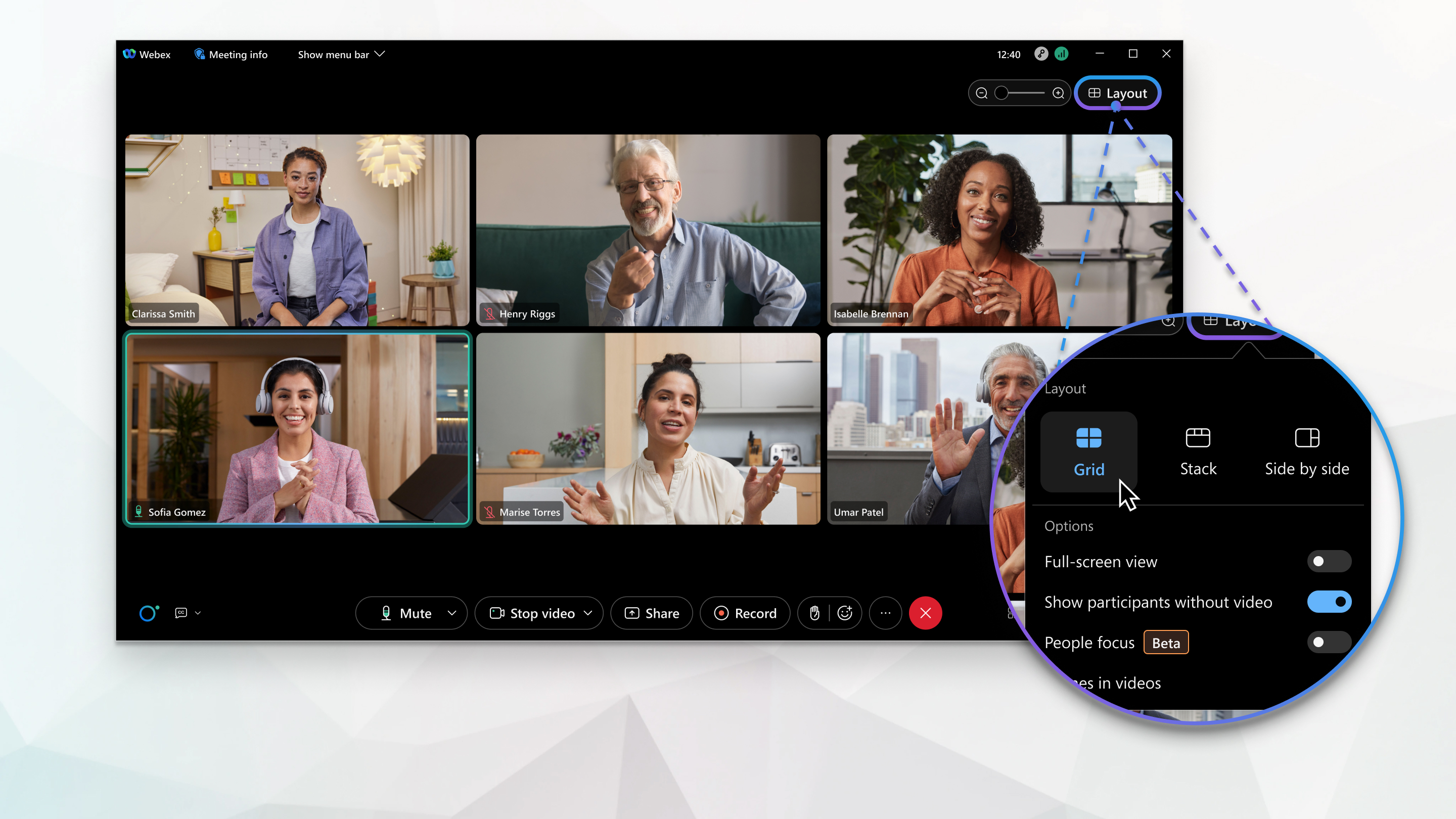
تعرض طريقة عرض المكدس السماعة النشطة أو المحتوى المشترك على المسرح. فوق المسرح ، يمكنك مشاهدة مقاطع فيديو مصغرة لما يصل إلى ستة مشاركين آخرين.
يعتمد ترتيب فرز مقاطع الفيديو المصغرة على من لديه أدوار المضيف ومقدم العرض ، ومن تحدث مؤخرا ، ومن يعرض الفيديو الخاص به ، والترتيب الأبجدي. يظهر المشاركون الذين تحدثوا مؤخرا أولا ، يليهم المشاركون الذين يعرضون الفيديو الخاص بهم. يمكنك تثبيت التركيز على أول 6 فيديوهات مصغرة.
يمكنك تعديل المشاركين الذين تراهم في مقاطع الفيديو المصغرة عن طريق تحديد أيقونات الصفحة التالية  و الصفحة السابقة
  .
.
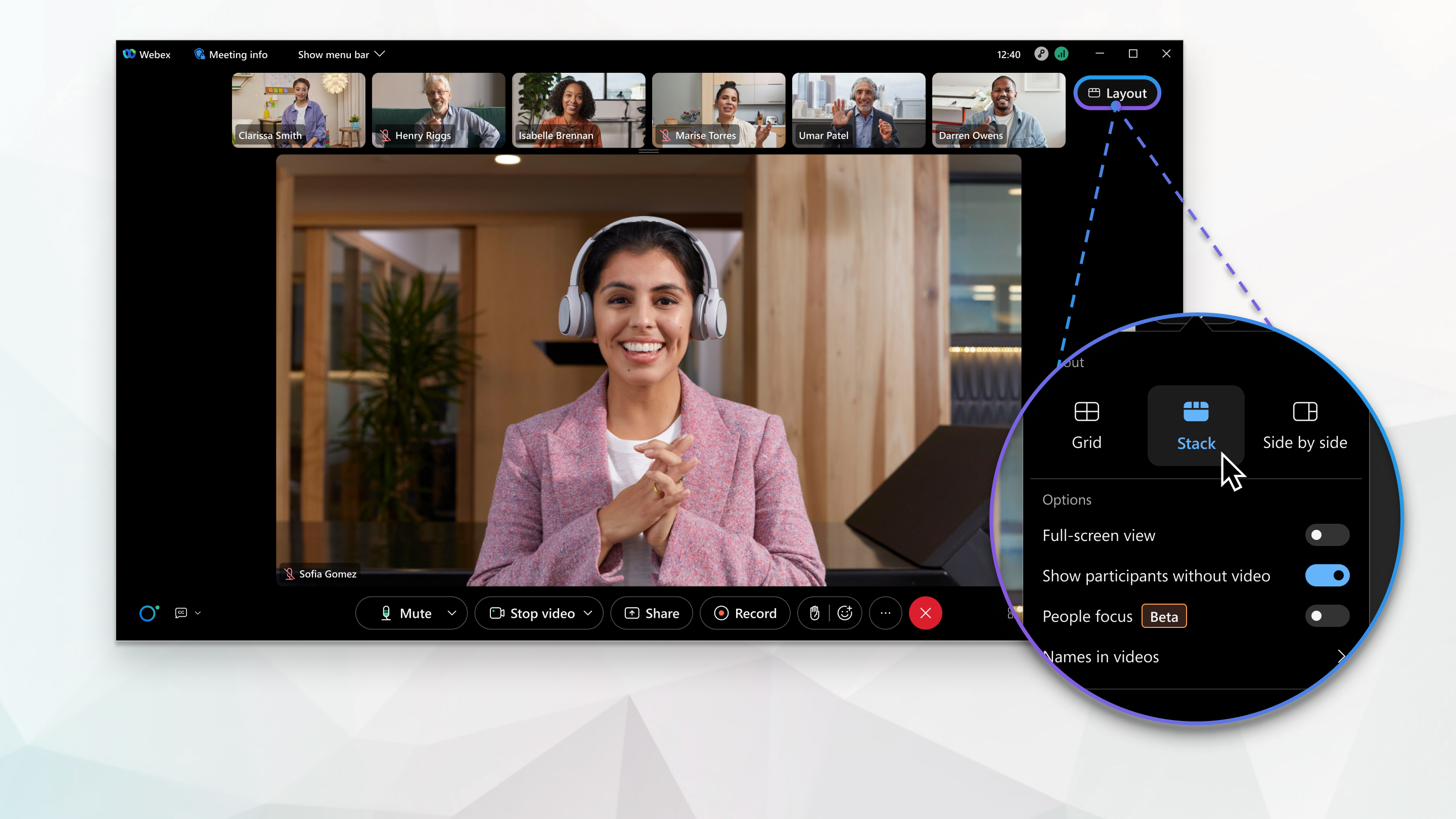
يتحول التركيز إلى المحتوى المشترك عندما يبدأ شخص ما في المشاركة.
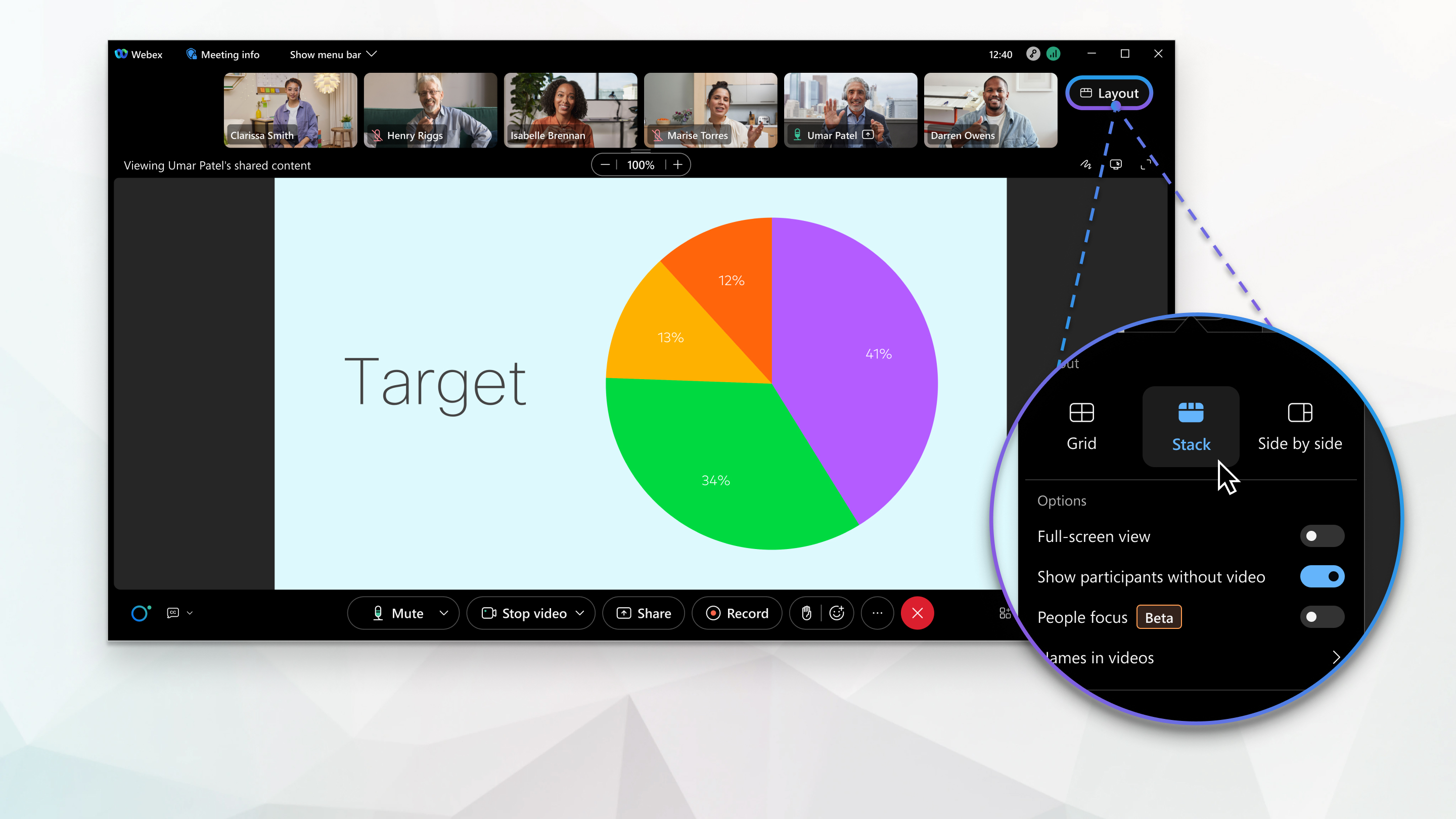
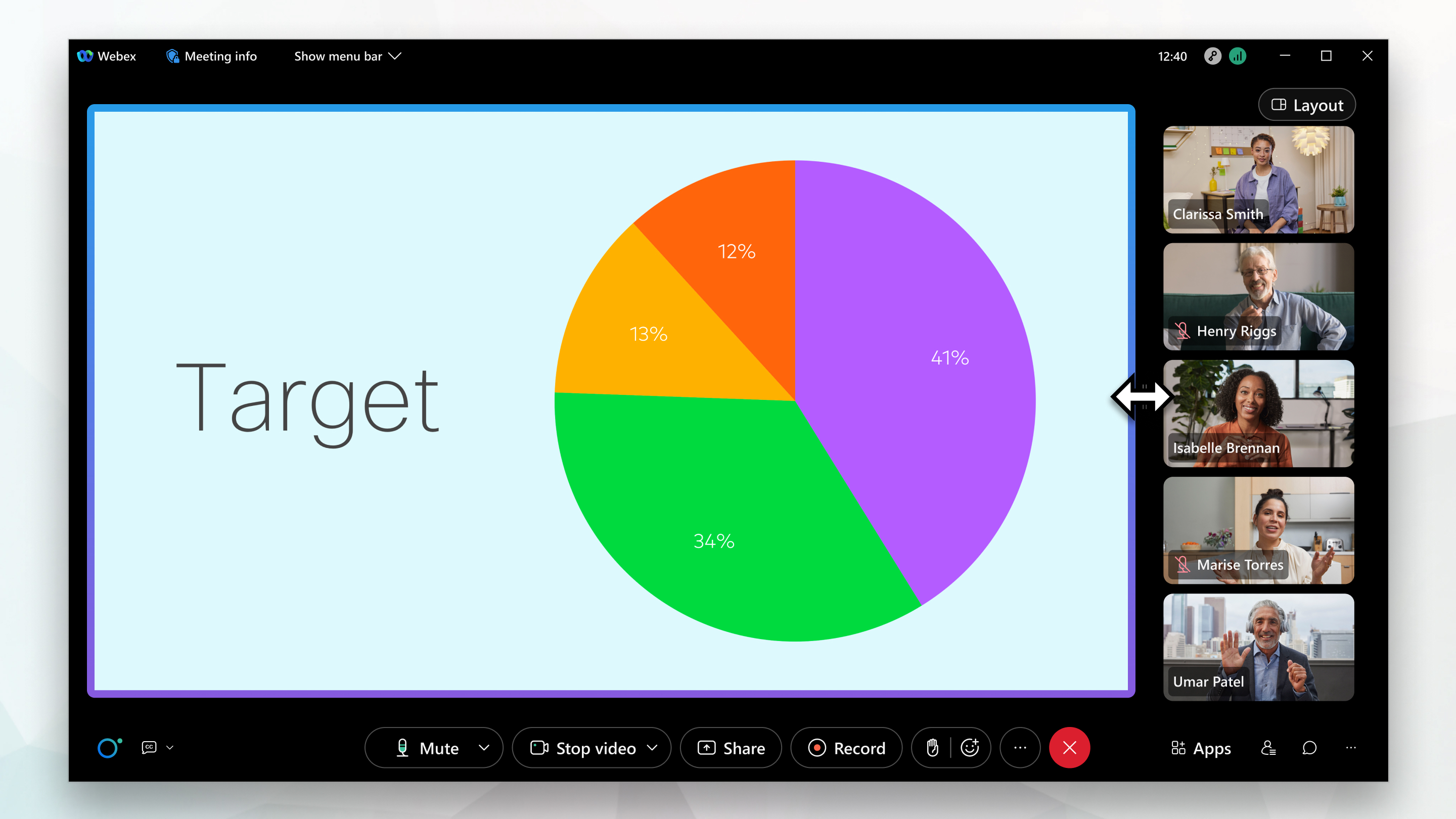
يعرض العرض جنبًا إلى جنب المتحدث النشط أو المحتوى المشترك على المنصة. إلى يمين المسرح، يمكنك مشاهدة مقاطع فيديو مصغرة لما يصل إلى ستة مشاركين آخرين.
يعتمد ترتيب فرز مقاطع الفيديو المصغرة على من لديه أدوار المضيف ومقدم العرض ، ومن تحدث مؤخرا ، ومن يعرض الفيديو الخاص به ، والترتيب الأبجدي. يظهر المشاركون الذين تحدثوا مؤخراً في الأعلى، يليهم المشاركون الذين يعرضون مقاطع الفيديو الخاصة بهم.
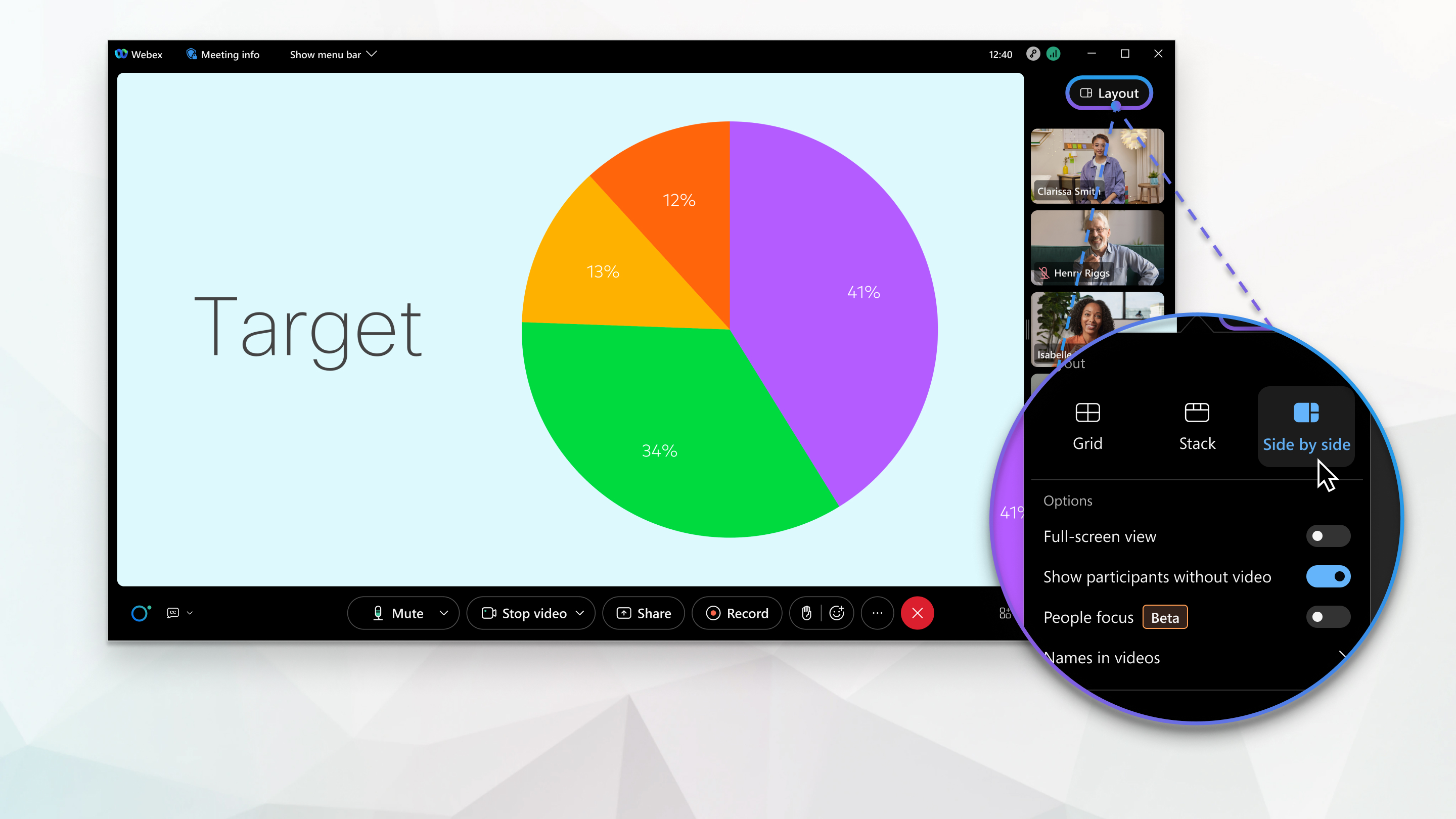
يتحول التركيز إلى المحتوى المشترك عندما يبدأ شخص ما في المشاركة.
يؤدي عرض ملء الشاشة إلى إخفاء شريط القوائم في أعلى نافذة التطبيق وزيادة حجم محتوى الفيديو حتى تتمكن من رؤيته بشكل أكثر وضوحًا. يمكنك استخدام وضع ملء الشاشة مع أي من تخطيطات الفيديو الأخرى.
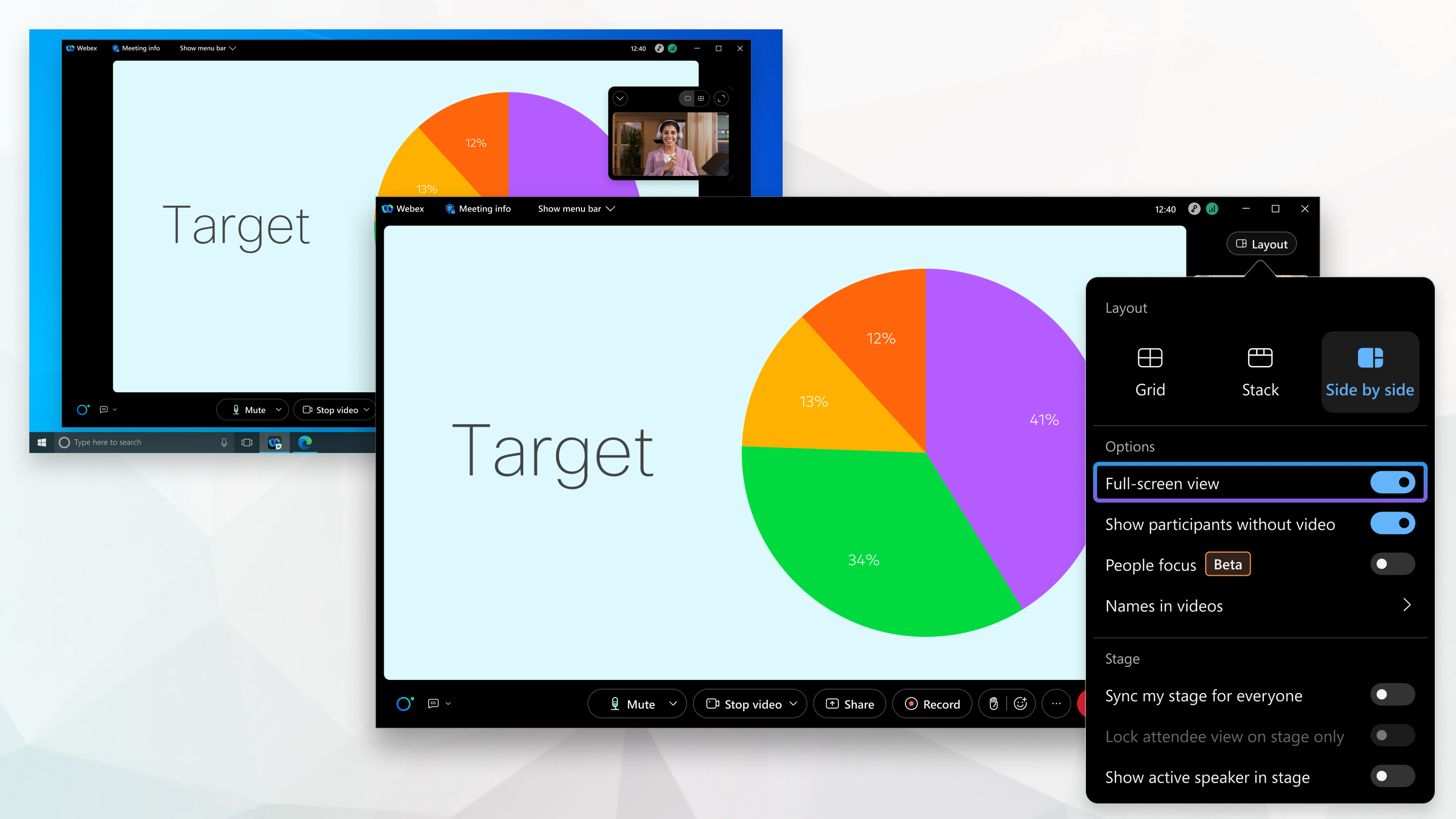
عند وجود محتوى مشترك، تعمل خاصية عرض ملء الشاشة على زيادة حجم المحتوى المشترك وتتيح لك تغيير حجم اللوحات أو نقلها حول المحتوى المشترك، حتى إلى شاشة ثانية.
قم بتغيير تخطيطك
|
لتغيير طريقة العرض، انقر فوق تخطيط عندما لا تتم مشاركة أي محتوى، يكون التخطيط الافتراضي هو عرض الشبكة، ولكن يتغير الرمز ليعكس التخطيط الذي تستخدمه حاليًا. |
 ثم حدد طريقة العرض.
استخدم وضع ملء الشاشة
|
انقر فوق تخطيط |


