- Početak
- /
- Članak

Hvala na povratnim informacijama.

Promenite prikaz na sastancima, vebinarima i događajima
 U ovom članku
 Povratne informacije?
Kada ste na sastanku, vebinaru ili događaju, možete koristiti različite prikaze u opcijama video rasporeda da biste ostali angažovani sa kolegama učesnicima. Na primer, možete se fokusirati samo na aktivnog govornika ili zajednički sadržaj.
Prikazi video rasporeda
Postoje četiri pogleda koje možete izabrati. Postoje prednosti korišćenja svakog od ovih pogleda i možete promeniti stavove u bilo kom trenutku.
-
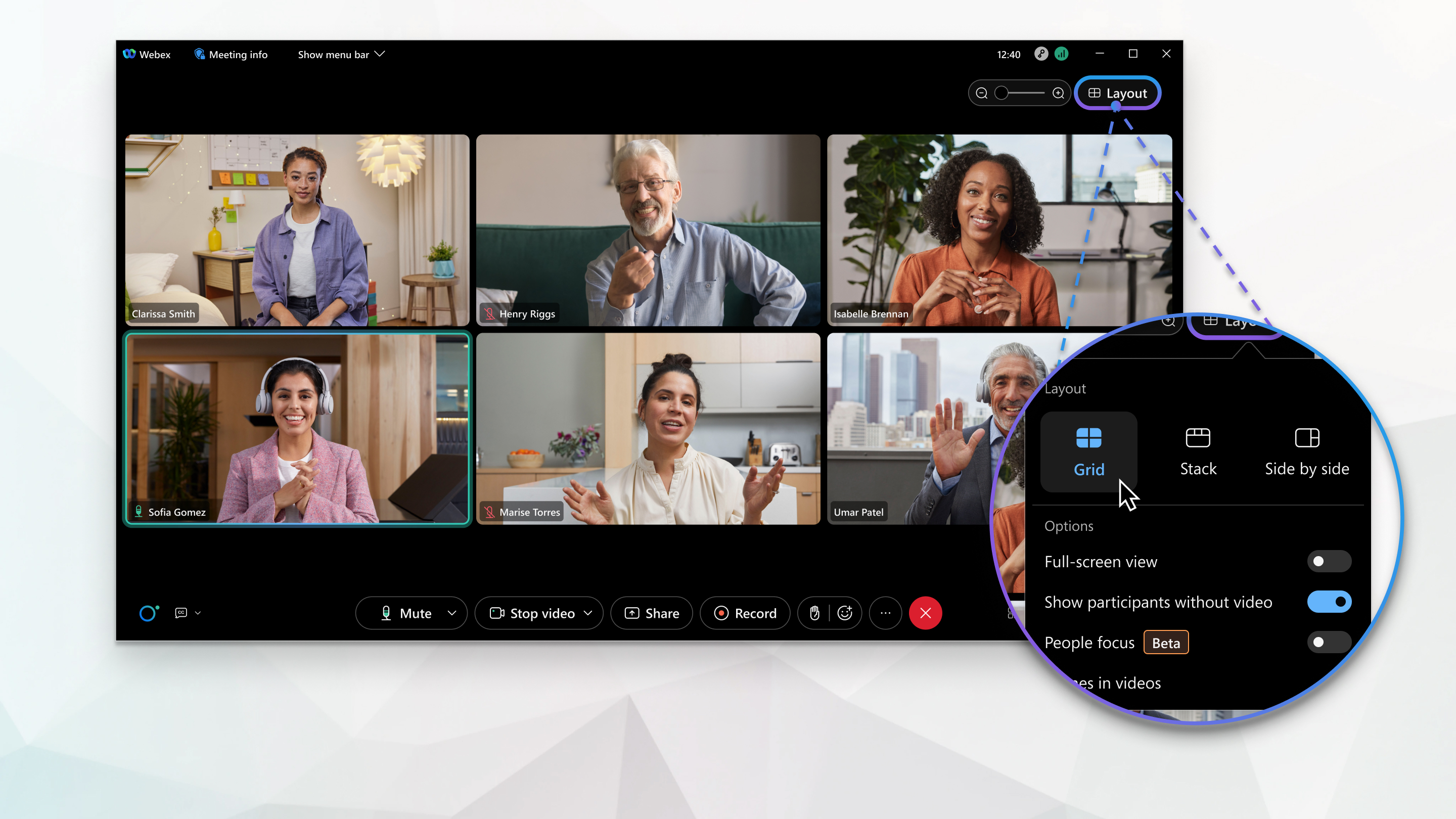
Prikaz mreže - korisno kada želite da podelite svoju pažnju na mnogo govornika na velikom sastanku.
-
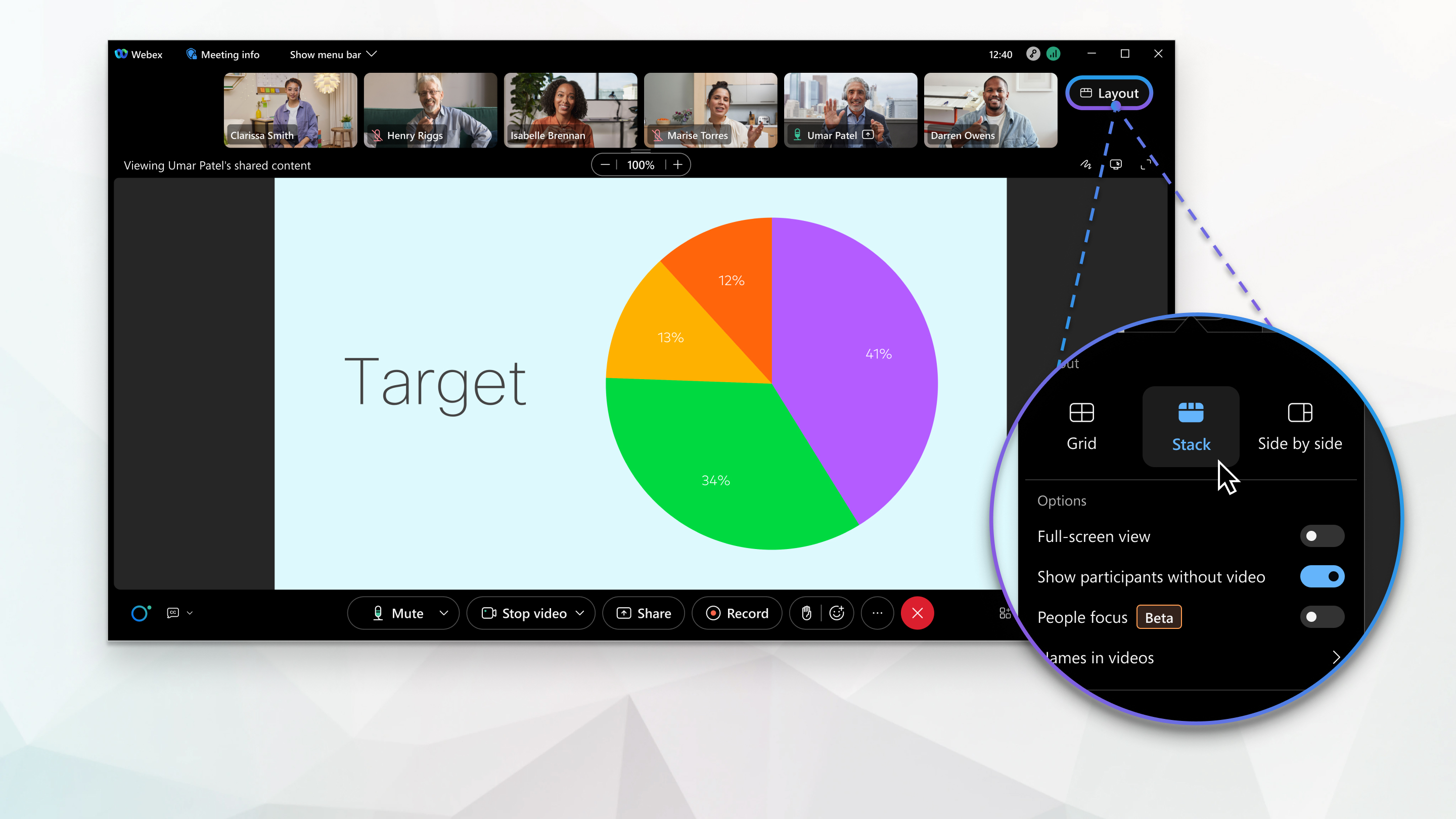
Prikaz slaganja – korisno kada želite da vidite da se drugi učesnici pojavljuju iznad aktivnog govornika ili dejenog sadržaja.
-
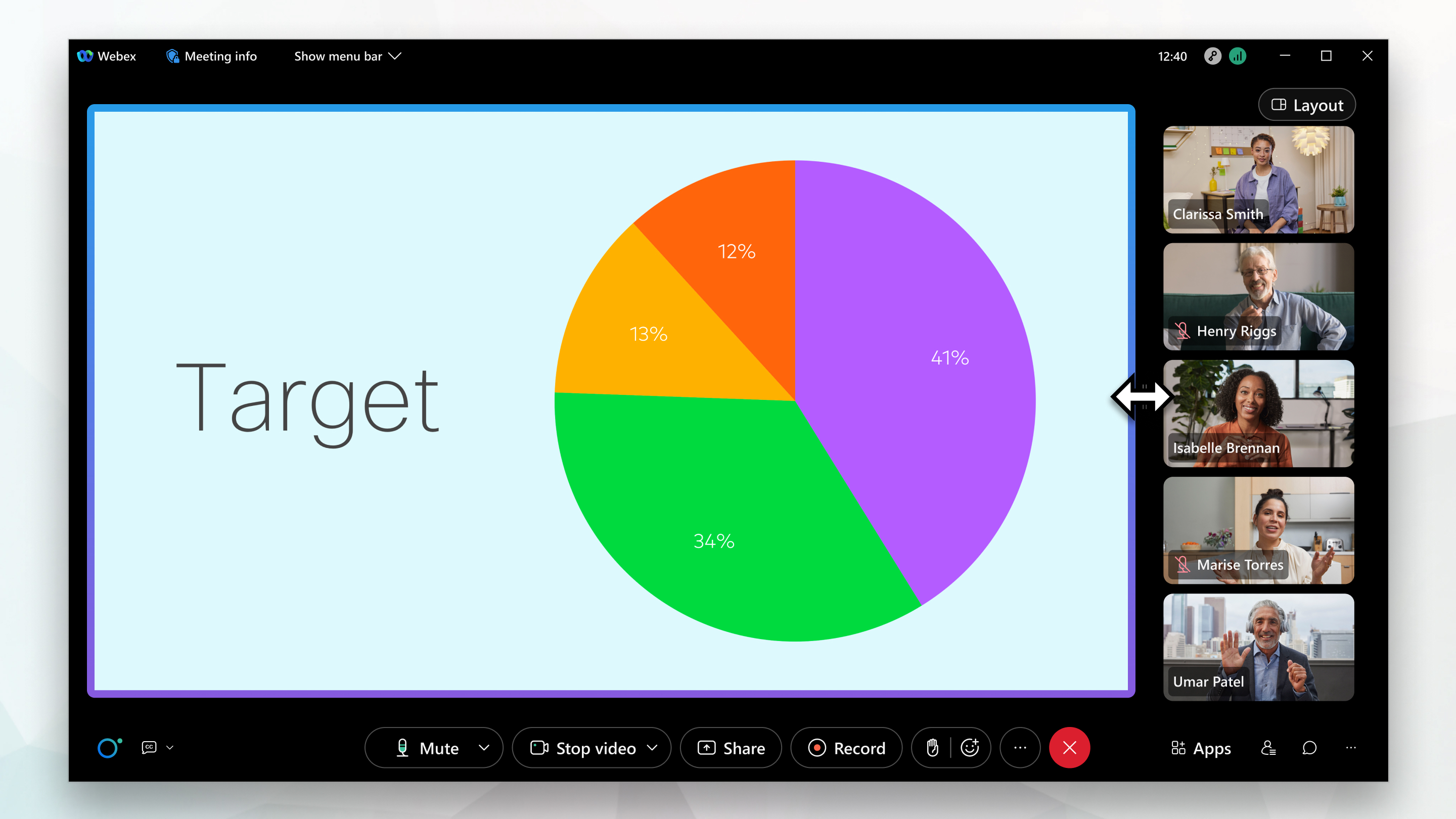
Prikaz rame uz rame – korisno kada želite da se učesnici pojave pored aktivnog govornika ili deljenog sadržaja.
-
Prikaz preko celog ekrana — korisno kada želite da plutate panele i slobodno ih skalirate ili ih prevučete na drugi monitor.
Za informacije o maksimalnom kapacitetu za sastanke, vebinare i događaje, pogledajte Koji je maksimalan broj učesnika u Vebek sesiji ili pozivu?
Prikaz mreže vam omogućava da vidite do 81 učesnika u isto vreme. Možete koristiti prikaz mreže sve dok niko ne deli sadržaj na sastanku. Ova funkcija zahteva Vebek video platformu verzije KSNUMKS. Pronađite broj verzije Vebek sastanaka.
Do 25 video tokova može doći iz video sistema. Ako na sastanku ima više od 25 učesnika, na drugoj i svim kasnijim stranicama, naziv video sistema prikazuje se u sličici umesto video streama.
Redosled sortiranja sličica video zapisa zasniva se na tome ko ima uloge domaćina i voditelja, ko je nedavno govorio, ko prikazuje svoj video i po abecednom redu. Učesnici koji su nedavno govorili pojavljuju se prvi, a zatim učesnici koji prikazuju svoj video. Možete zaključati fokus na prvih šest sličica video zapisa.
Ako ima više od 25 učesnika, možete podesiti koga vidite tako što ćete izabrati ikone Sledeća stranica i Prethodna stranica
 .
.
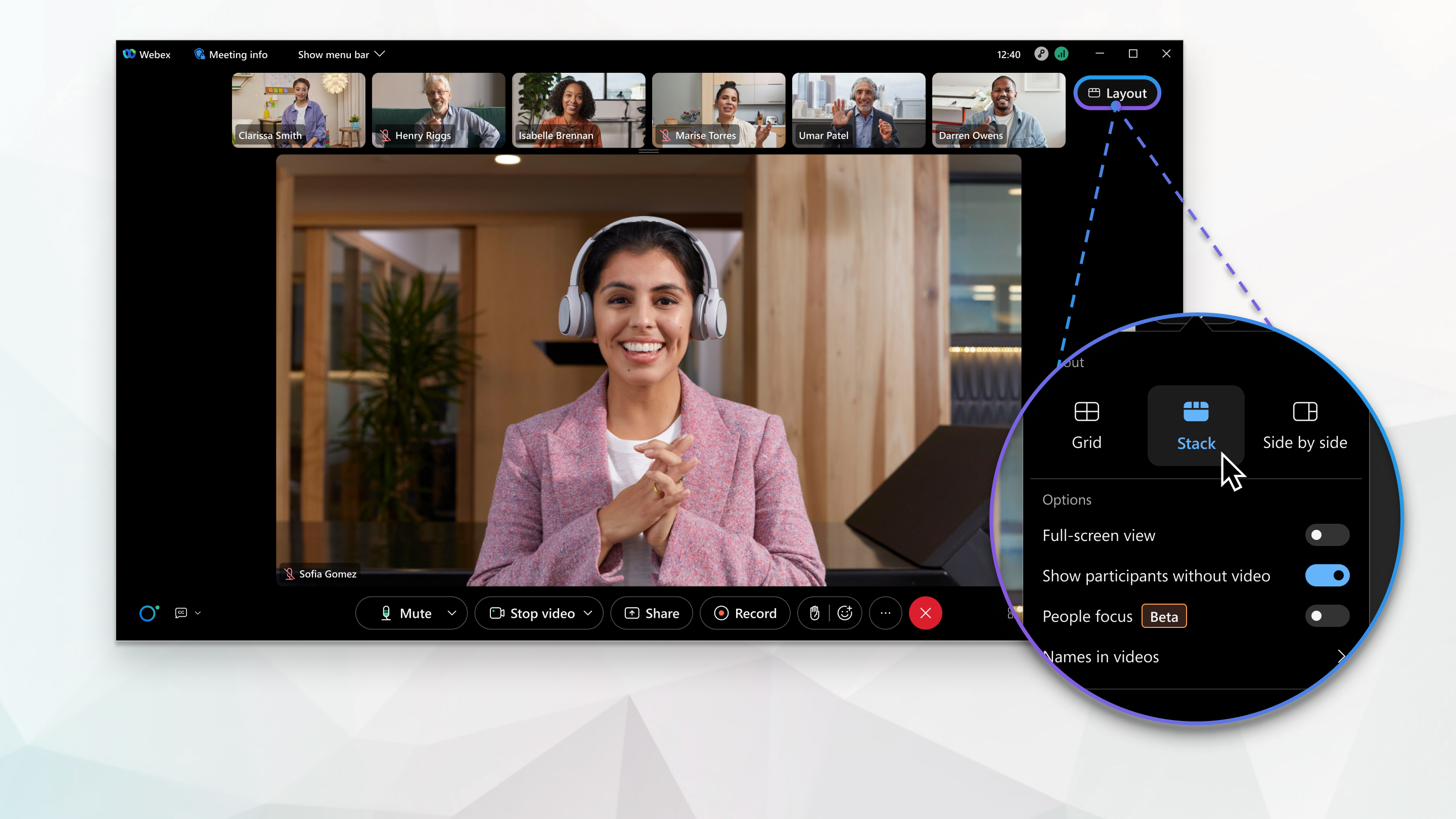
Stack prikaz prikazuje aktivnog govornika ili zajednički sadržaj na sceni. Iznad bine možete videti sličice video zapisa do šest drugih učesnika.
Redosled sortiranja sličica video zapisa zasniva se na tome ko ima uloge domaćina i voditelja, ko je nedavno govorio, ko prikazuje svoj video i po abecednom redu. Učesnici koji su nedavno govorili pojavljuju se prvi, a zatim učesnici koji prikazuju svoj video. Možete zaključati fokus na prvih 6 sličica video zapisa.
Možete podesiti koje učesnike vidite u sličicama tako što ćete izabrati ikone Sledeća stranica  i Prethodna stranica
  .
.
Fokus se prebacuje na zajednički sadržaj kada neko počne da deli.
Prikaz rame uz rame prikazuje aktivnog govornika ili zajednički sadržaj na sceni. Desno od pozornice možete videti sličice video zapisa do šest drugih učesnika.
Redosled sortiranja sličica video zapisa zasniva se na tome ko ima uloge domaćina i voditelja, ko je nedavno govorio, ko prikazuje svoj video i po abecednom redu. Učesnici koji su nedavno govorili pojavljuju se na vrhu, a slede učesnici koji prikazuju svoj video.
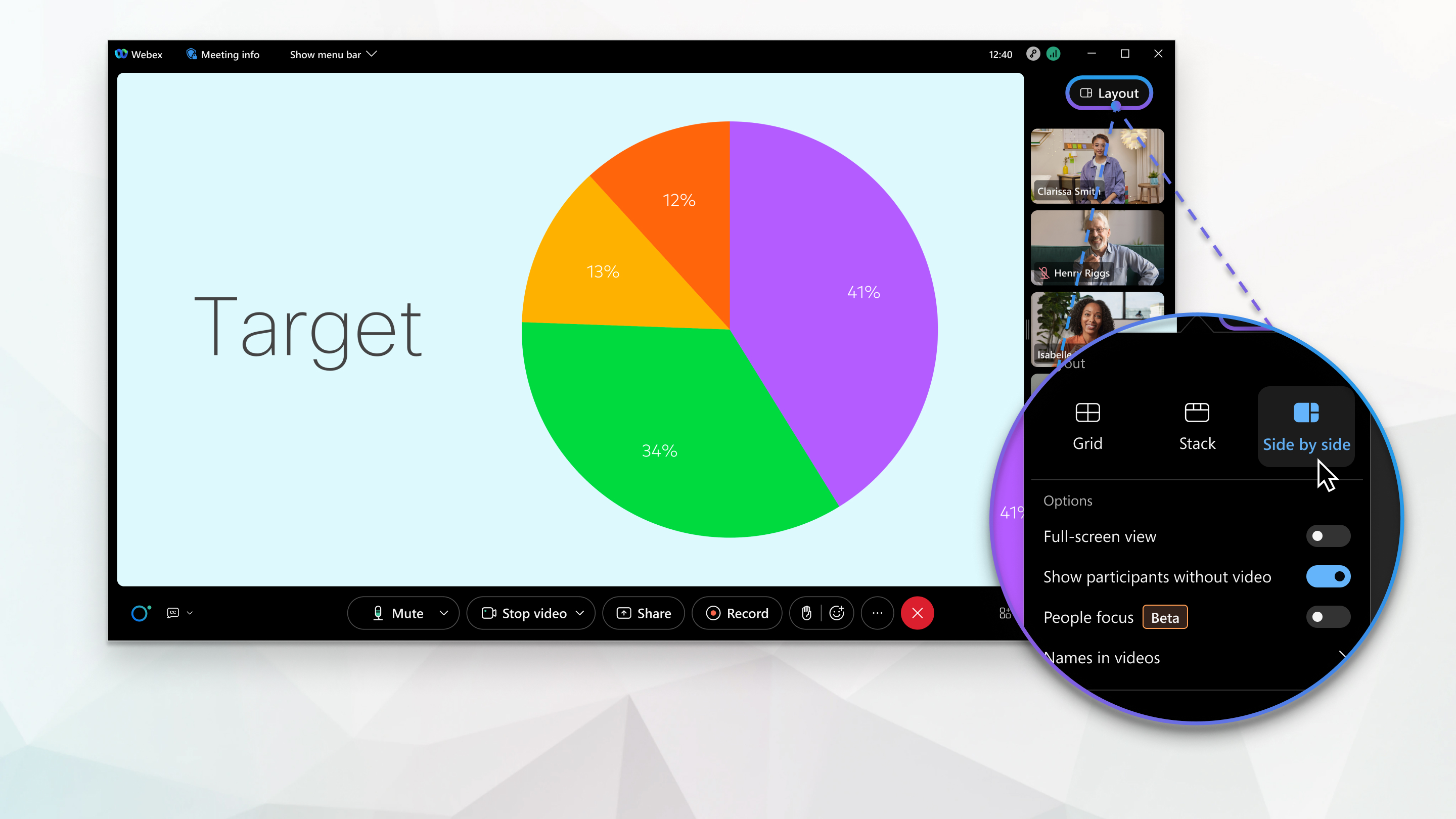
Fokus se prebacuje na zajednički sadržaj kada neko počne da deli.
Prikaz preko celog ekrana skriva traku menija na vrhu prozora aplikacije i povećava veličinu video sadržaja tako da ga možete jasnije videti. Možete koristiti prikaz preko celog ekrana sa bilo kojim drugim video rasporedom.
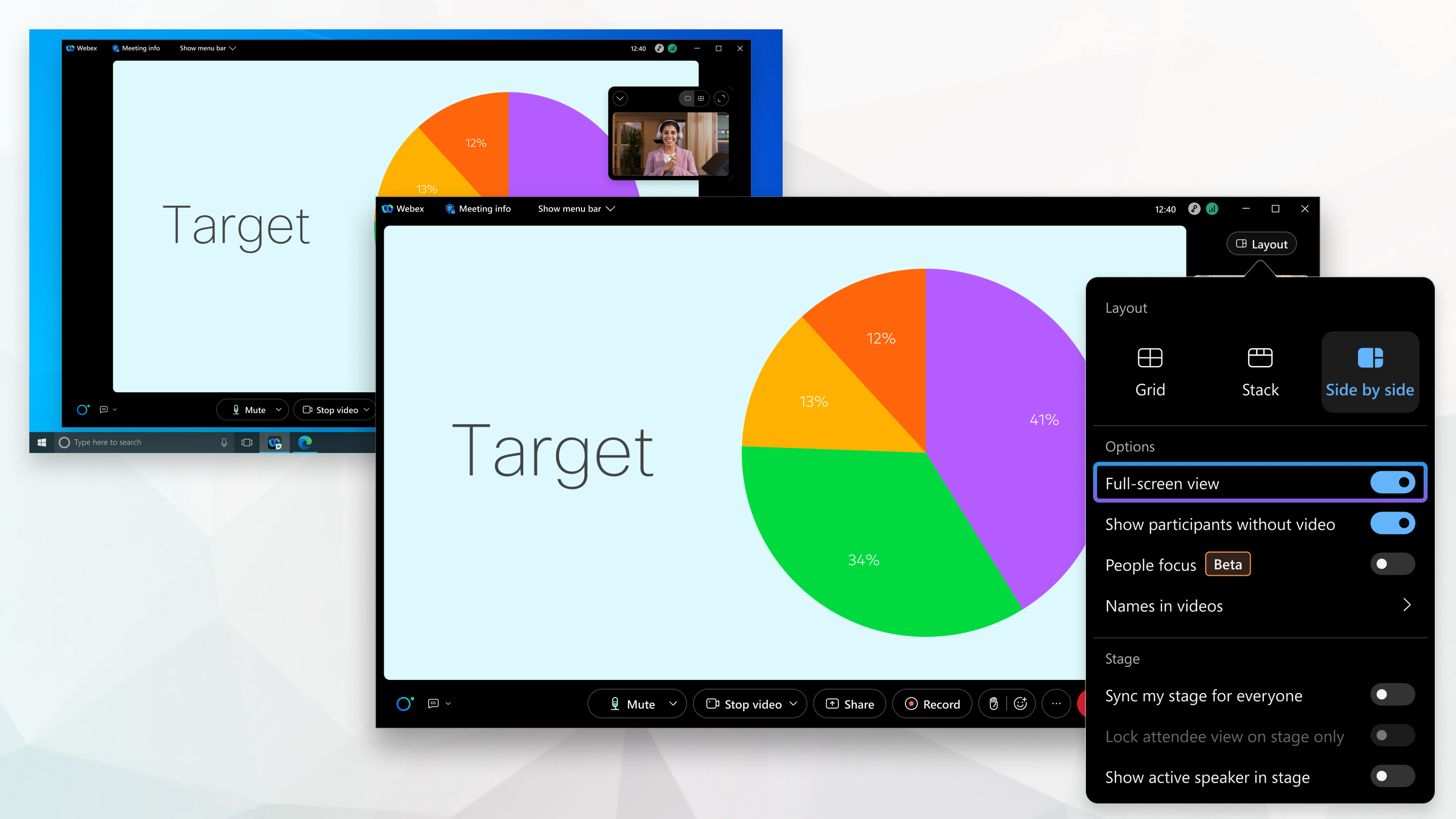
Kada postoji zajednički sadržaj, prikaz preko celog ekrana povećava veličinu deljenog sadržaja i omogućava vam da promenite veličinu ili pomerite panele oko zajedničkog sadržaja, čak i na drugi monitor.
Promenite raspored
|
Da biste promenili prikaz, kliknite na dugme Raspored Kada se sadržaj ne deli, podrazumevani raspored je prikaz mreže, ali ikona se menja kako bi odražavala izgled koji trenutno koristite. |
 , a zatim izaberite prikaz.
Koristite prikaz preko celog ekrana
|
Kliknite na dugme Raspored |


