- Start
- /
- Artikel

Hartelijk dank voor uw feedback

Schakelen tussen uw weergave in vergaderingen, webinars en evenementen
 In dit artikel
 Feedback?
Tijdens een vergadering, webinar of gebeurtenis kunt u de verschillende weergaven in de videolay-outopties gebruiken om betrokken te blijven bij andere deelnemers. U kunt zich bijvoorbeeld richten op de actieve spreker gedeelde inhoud.
Weergaven van videolay-out
Er zijn vier weergaven waar u uit kunt kiezen. Elke weergave heeft zijn eigen gebruiksvoordelen en u kunt op elk moment van weergave wijzigen.
-
Rasterweergave – handig wanneer u uw aandacht wilt verdelen over veel sprekers in een grote vergadering.
-
Stapelweergave: handig als je wilt dat andere deelnemers boven de actieve spreker of gedeelde inhoud verschijnen.
-
Weergave naast elkaar—handig als u wilt dat deelnemers naast de actieve spreker of gedeelde inhoud verschijnen.
-
Volledig schermweergave – handig als u panelen wilt laten zweven en vrij wilt schalen, of ze naar een andere monitor wilt slepen.
Voor informatie over de maximale capaciteit voor vergaderingen, webinars en evenementen, zie Wat is het maximale aantal deelnemers aan een Webex-sessie of -gesprek?
In de rasterweergave kunt u tot 81 deelnemers tegelijk zien. Je kunt de rasterweergave gebruiken zolang niemand inhoud deelt tijdens de vergadering. Deze functie vereist Webex-videoplatformversie 2.0. Zoek uw Webex Meetings-versienummer.
Er kunnen maximaal 25 videostreams worden gemaakt via videosystemen. Als de vergadering uit meer dan 25 deelnemers bestaat, wordt op de pagina's op de tweede en latere pagina's de naam van het videosysteem weergegeven in de miniatuur in plaats van een videostream.
De sorteervolgorde van de miniatuurvideo's is gebaseerd op de rollen van de gastheer en de presentator, wie voor het laatst heeft gesproken, wie zijn of haar video toont en de alfabetische volgorde. De deelnemers die voor het laatst hebben gesproken, worden als eerste weergegeven, gevolgd door deelnemers die hun video tonen. U kunt de focus van de eerste zes miniatuurvideo's vergrendelen.
Als er meer dan 25 deelnemers zijn, kunt u instellen wie u ziet door de pictogrammen Volgende pagina en  Vorige pagina te
 selecteren.
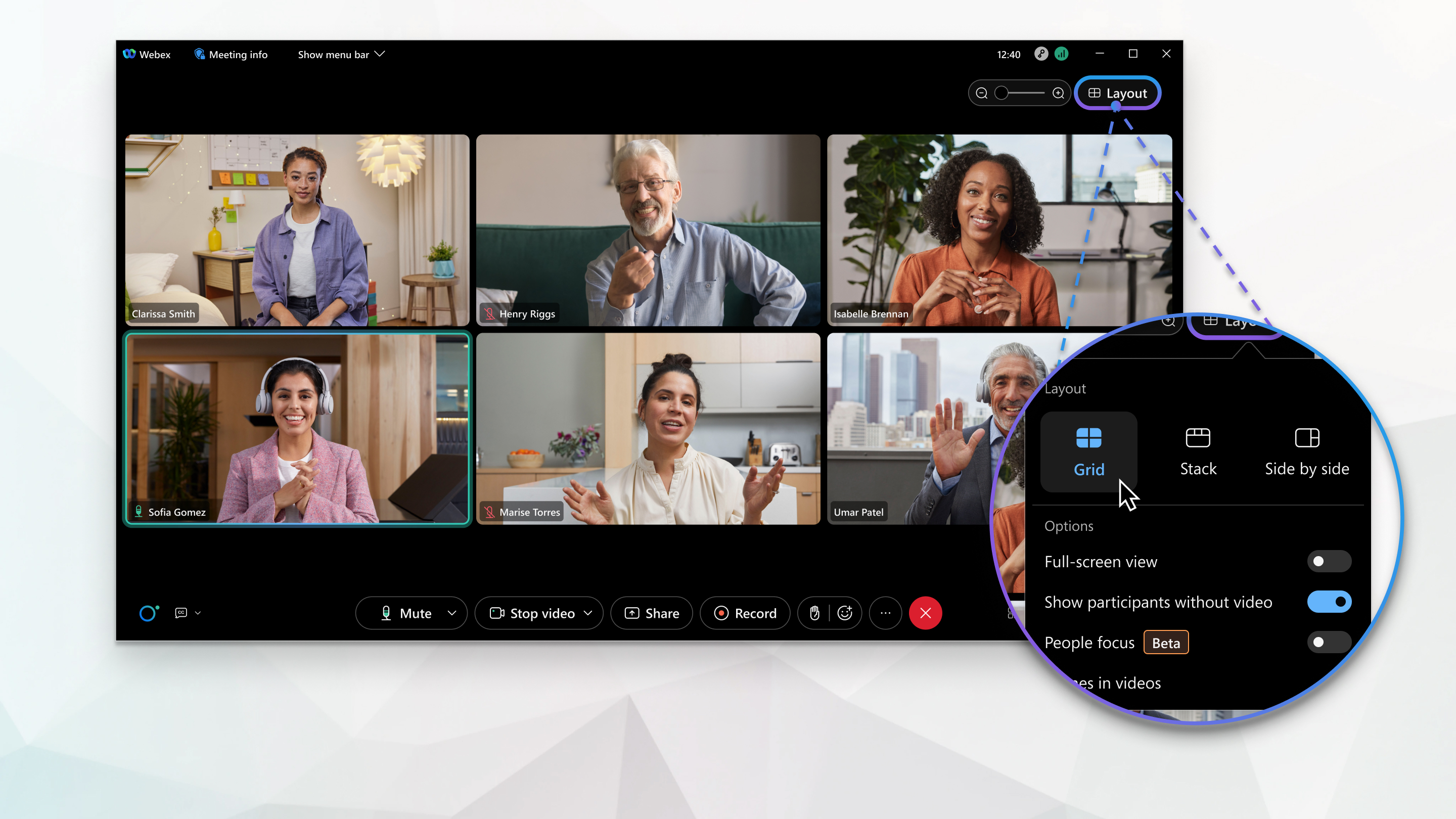
De weergave Gestapeld geeft de actieve spreker gedeelde inhoud op de fase weer. Boven de fase ziet u miniatuurvideo's van maximaal zes andere deelnemers.
De sorteervolgorde van de miniatuurvideo's is gebaseerd op de rollen van de gastheer en de presentator, wie voor het laatst heeft gesproken, wie zijn of haar video toont en de alfabetische volgorde. De deelnemers die voor het laatst hebben gesproken, worden als eerste weergegeven, gevolgd door deelnemers die hun video tonen. U kunt de focus van de eerste 6 miniatuurvideo's vergrendelen.
U kunt instellen welke deelnemers u in de miniatuurvideo's wilt zien door de pictogrammen Volgende pagina en Vorige pagina te 
 selecteren.
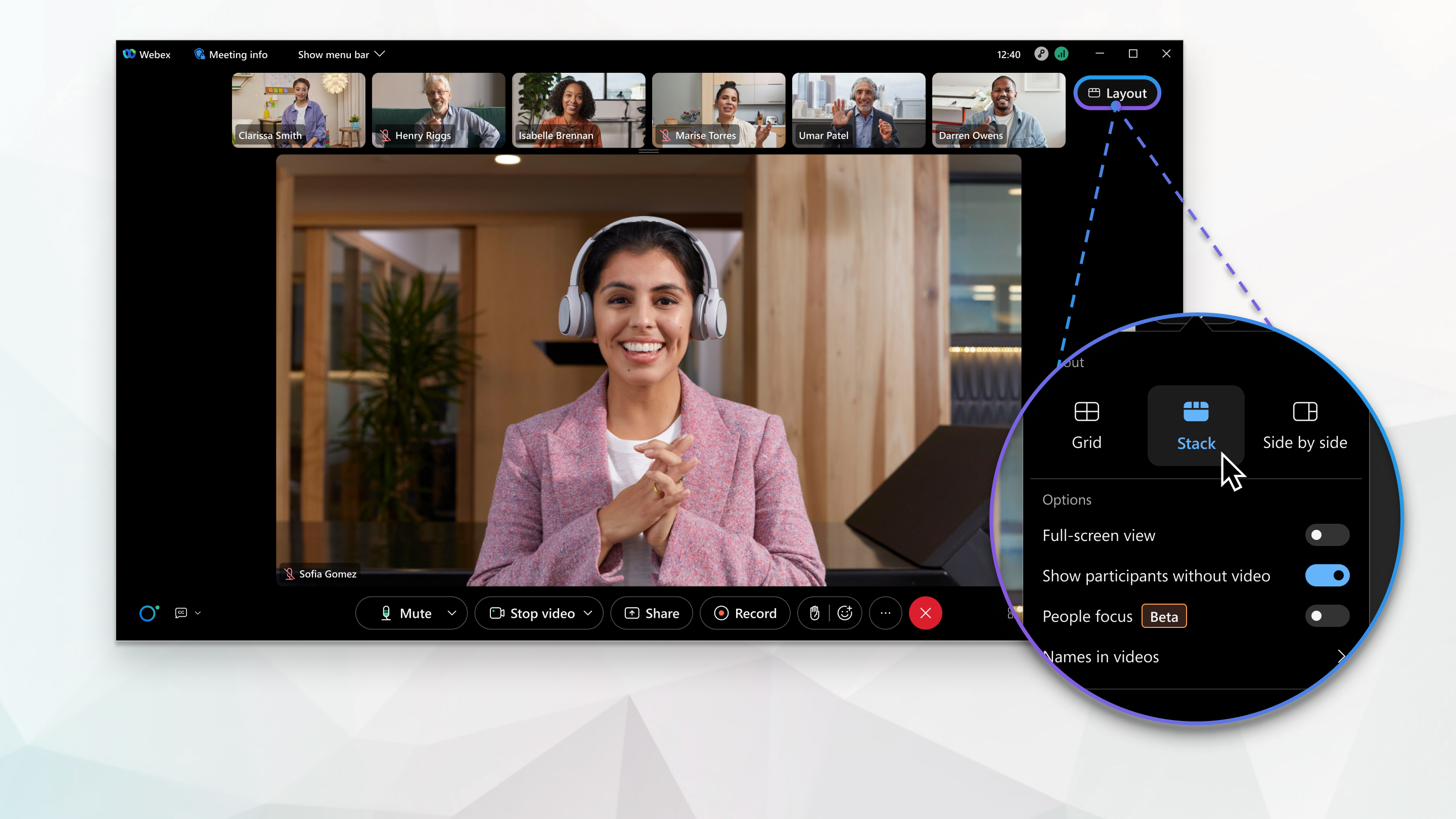
De focus verschuift naar de gedeelde inhoud wanneer iemand begint met delen.
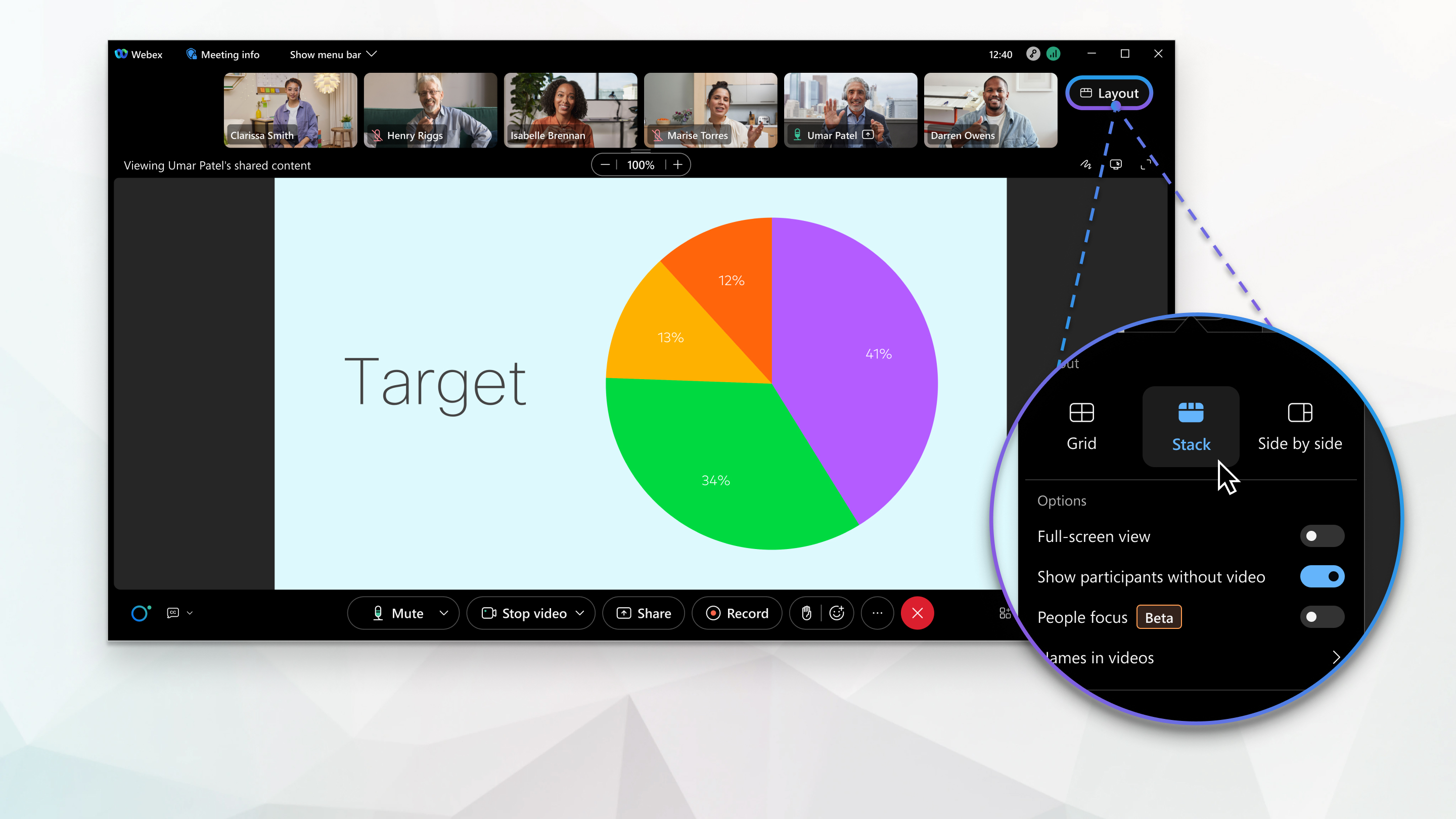
De weergave Naast elkaar geeft de actieve spreker gedeelde inhoud op de fase weer. Rechts van de fase ziet u miniatuurvideo's van maximaal zes andere deelnemers.
De sorteer volgorde van de miniatuurvideo's is gebaseerd op wie de rollen van host en presentator heeft, die het laatst heeft gesproken, wie hun video laat zien, en de alfabetische volgorde. De deelnemers die het laatst een woord hebben gesproken, worden bovenaan weergegeven, gevolgd door deelnemers die hun video tonen.
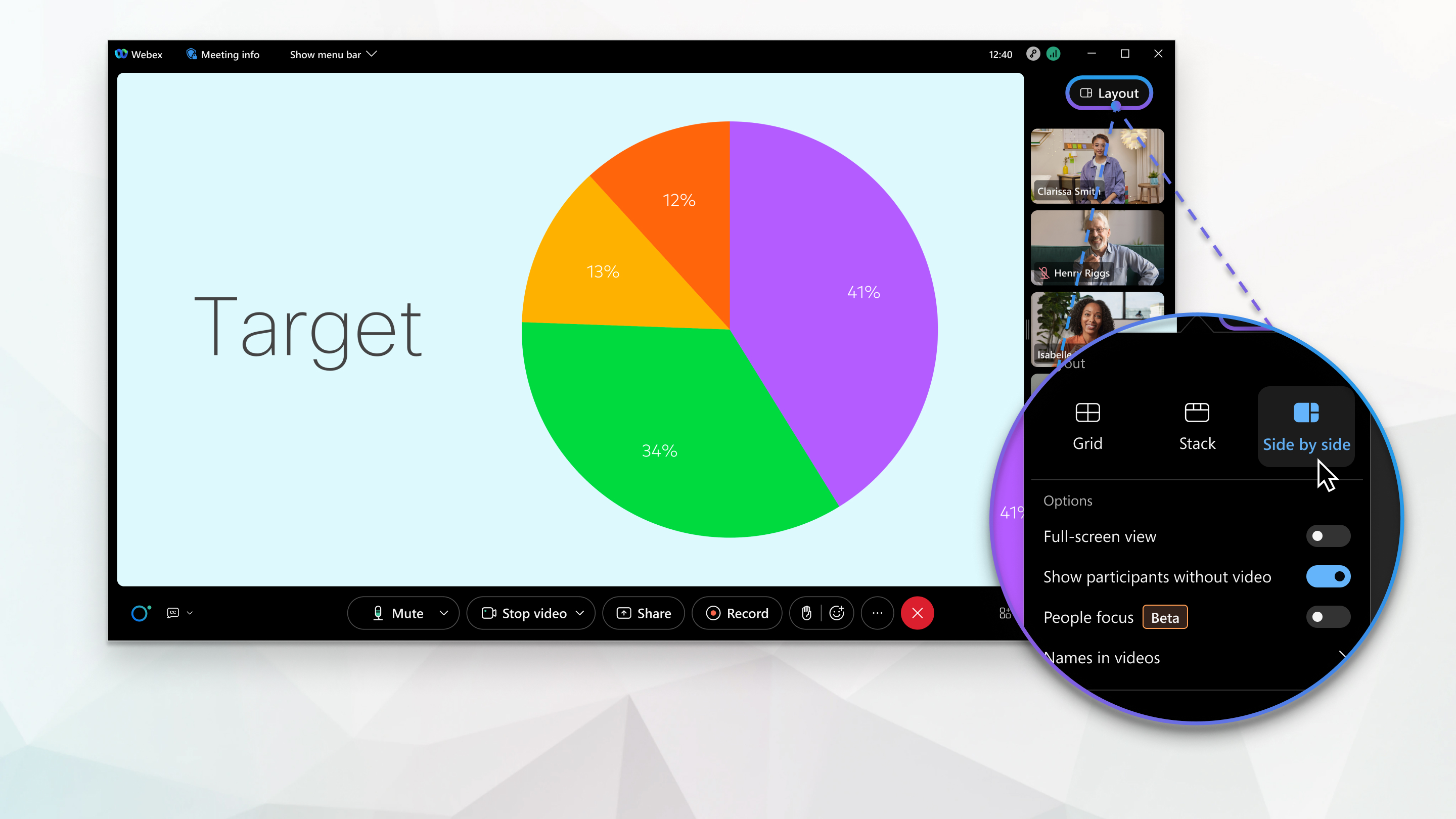
De focus verschuift naar de gedeelde inhoud wanneer iemand begint met delen.
Bij een volledige schermweergave wordt de menubalk boven aan het toepassingsvenster verborgen en wordt de video-inhoud groter zodat u deze beter kunt zien. Je kunt de volledige schermweergave gebruiken met elk van de andere video-indelingen.
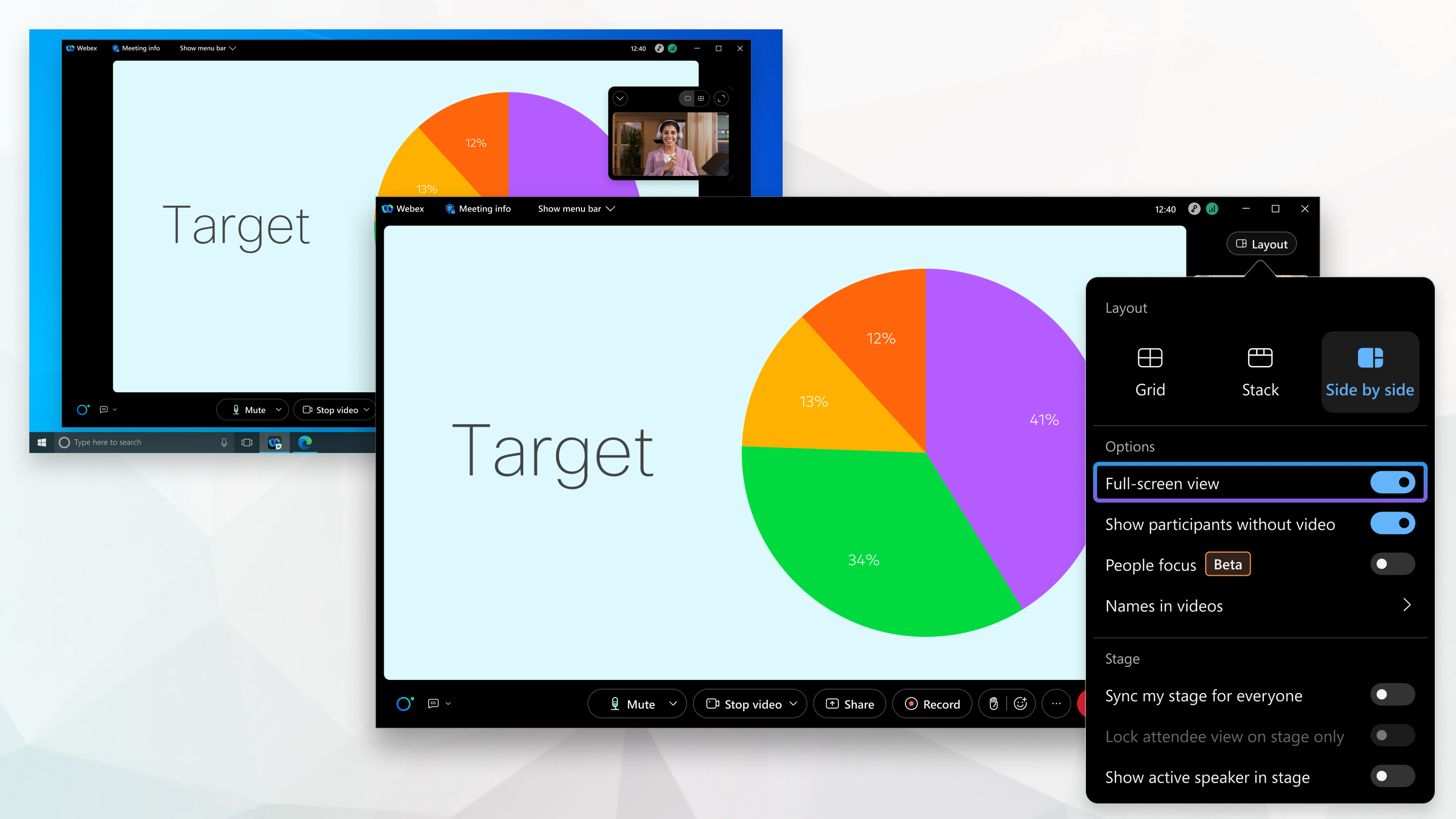
Wanneer er gedeelde inhoud is, wordt de grootte van de gedeelde inhoud vergroot door de volledige schermweergave en kunt u de grootte van deelvensters naar andere gedeelde inhoud verplaatsen of deze verplaatsen, zelfs naar een tweede beeldscherm.
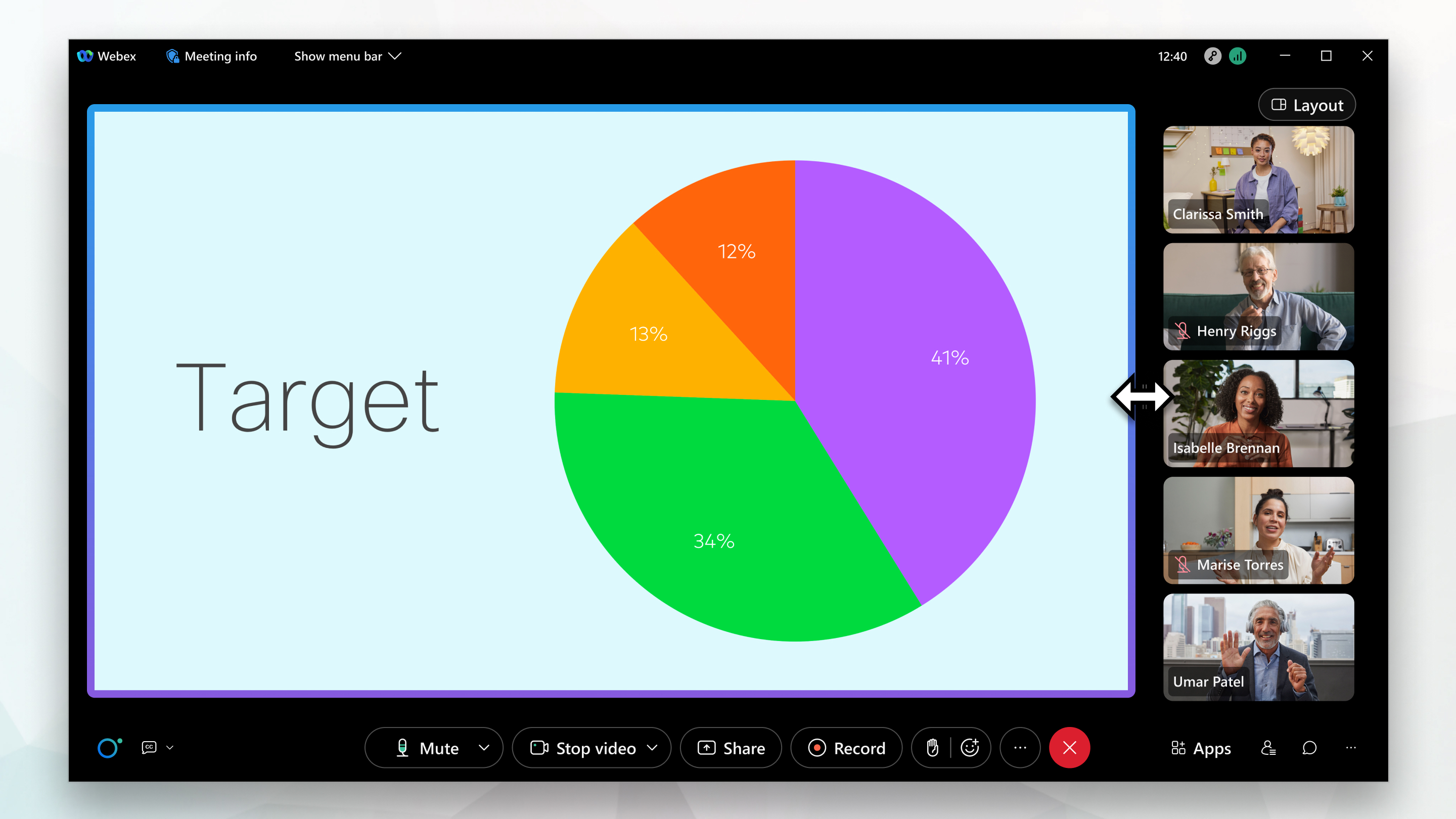
Van lay-out wisselen
|
Als u de weergave wilt wijzigen, klikt u op Indeling en Als er geen inhoud wordt gedeeld, is de standaardindeling Rasterweergave, maar het pictogram wijzigt om de indeling die u momenteel gebruikt aan te geven. |
 selecteert u vervolgens een weergave.
Volledige schermweergave gebruiken
|
Klik op Indeling en schakel de volledige |


