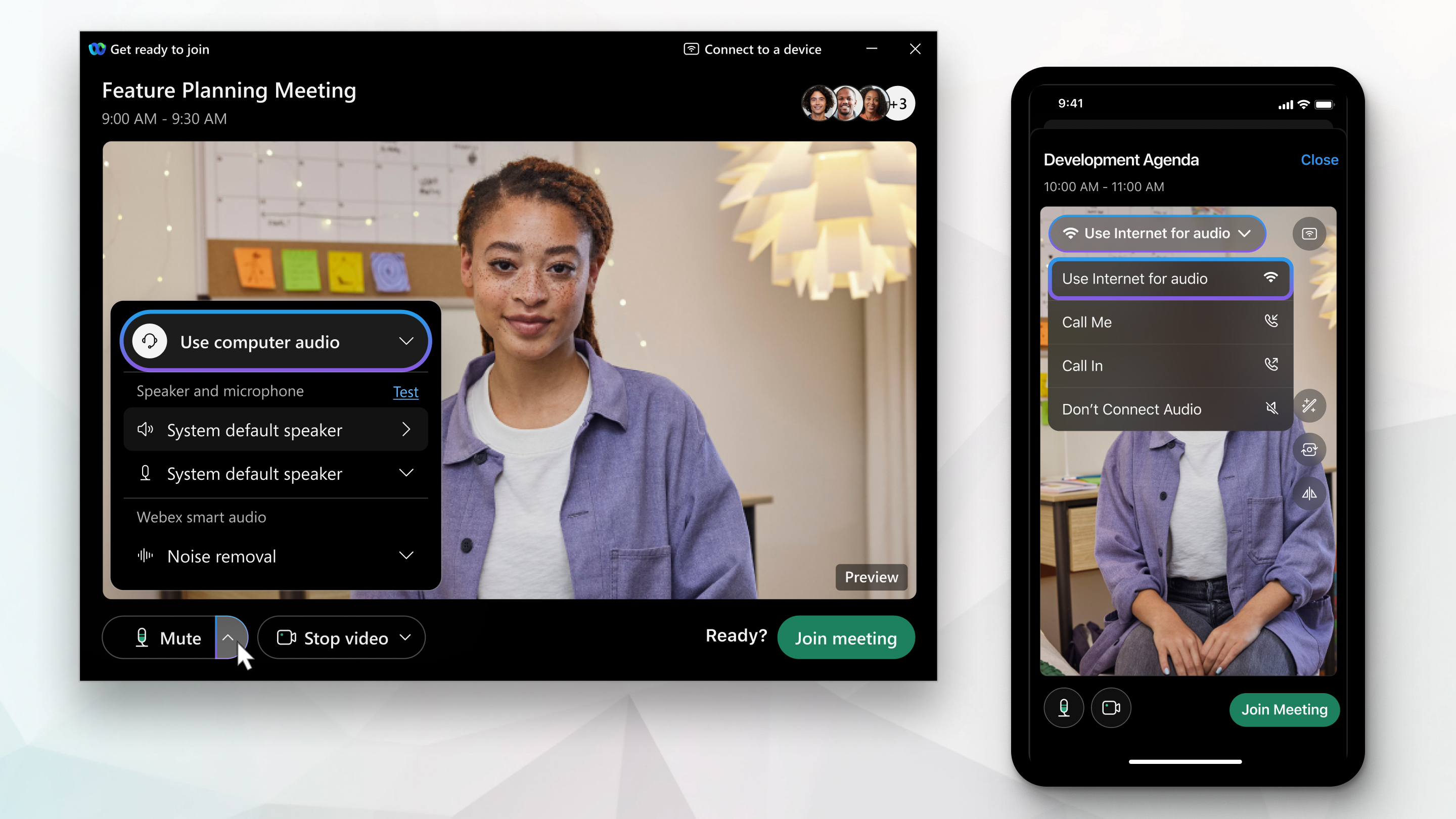
اختيار إعدادات الصوت والفيديو قبل الانضمام إلى اجتماع أو ندوة إنترنت

list-menuهل لديك ملاحظات؟
قبل انضمامك إلى اجتماع أو ندوة عبر الإنترنت أو حدث، تتيح لك نافذة المعاينة اختيار الصوت والفيديو والتأكد من أن كل شيء يبدو جيدًا. اختر الطريقة التي تريد بها الاتصال بالصوت، وقم بكتم صوت الميكروفون أو إلغاء كتمه، وقم بتشغيل الفيديو أو إيقافه قبل الانضمام إلى اجتماع أو ندوة عبر الإنترنت.

خيارات اتصال الصوت

لضبط إعدادات الصوت وتفضيلاته في اجتماع أو ندوة عبر الإنترنت، راجع تحديد إعدادات الصوت لاجتماعات Webex وندوات Webex عبر الإنترنت.

1

انقر فوق خيارات الصوتكتم الصوت واختر الطريقة التي تريد سماع الصوت بها في الاجتماع.


  • صوت الكمبيوتر— استخدم جهاز الكمبيوتر الخاص بك مع سماعة رأس أو مكبرات صوت.

    اختر السماعة والميكروفون اللذين ترغب في استخدامهما.

    انقر على اختبار لاختبار مكبر الصوت والميكروفون

  • اتصل بي— أدخل أو حدد رقم الهاتف الذي ترغب في أن يتصل به الاجتماع.

    حدد الاتصال بالصوت دون الضغط على 1 للاتصال بصوت الاجتماع فورًا بعد الرد على المكالمة.

  • الاتصال— اتصل من هاتفك عند بدء الاجتماع. تظهر قائمة بأرقام الاتصال الواردة العامة بعد انضمامك إلى الاجتماع. قم بتدوين رمز الوصول، أو رقم الاجتماع ومعرّف الحضور. ستحتاج إلى إدخال هذه الأرقام كي تتمكن من الانضمام إلى الاجتماع.

    يربط معرّف الحضور اسمك في الاجتماع بصوتك. إذا لم تقم بإدخال معرف الحضور الخاص بك، فسيظهر صوتك كمستخدم اتصال هاتفي في قائمة المشاركين، بشكل منفصل عن اسمك.

    اختر أحد الأرقام المتاحة للانضمام إلى الاجتماع، وأدخل رمز الوصول أو رقم الاجتماع ومعرّف الحضور عند مطالبتك بذلك. إذا لم يكن لديك معرّف الحضور الخاص بك، اضغط على # للانتظار في الردهة حتى يسمح لك شخص في الاجتماع بالدخول.

  • لا تقم بالاتصال بالصوت— لن تسمع أي صوت في الاجتماع من خلال جهاز الكمبيوتر أو الهاتف. استخدم هذا الخيار إذا كنت في غرفة اجتماعات مع مشاركين آخرين وتريد استخدام جهاز الكمبيوتر الخاص بك لمشاركة المحتوى في الاجتماع.

2

اختر كتم الصوت أو إلغاء كتمه قبل الانضمام إلى الاجتماع أو الندوة عبر الإنترنت أو الحدث، انقر فوق كتم الصوت كتم الصوت أو، إذا كنت تنضم إلى الاجتماع من التطبيق المتصل بجهاز، فانقر فوق كتم صوت الجهاز.

انقر فوق إلغاء كتم الصوت إلغاء كتم الصوت (أو إذا كنت متصلاً بجهاز، فانقر فوق إلغاء كتم صوت الجهاز) عندما تريد التحدث.

في بعض الاجتماعات، قد لا يسمح المضيف للحضور بإلغاء كتم الصوت. إذا مُنعت من إلغاء كتم الصوت، فسيتم قفل خيار إلغاء كتم الصوت إلغاء كتم الصوت حتى يسمح لك المضيف بإلغاء كتم الصوت.

للحصول على مزيد من المعلومات حول كتم الصوت وإلغاء كتمه، راجع كتم الصوت أو إلغاء كتمه في Webex Meetings Suite

3

انقر على خيارات الفيديوإيقاف الفيديو واختر من الخيارات التالية:

4

اختر تشغيل الفيديو أو إيقافه. للانضمام إلى اجتماع مع إيقاف تشغيل الفيديو، انقر فوق إيقاف الفيديو إيقاف الفيديو.

انقر على بدء تشغيل الفيديو بدء الفيديو عندما تريد عرض الفيديو الخاص بك.

1

اختر الطريقة التي تريد سماع الصوت بها في الاجتماع:

  • استخدم الإنترنت للصوت— استخدم هاتفك مع سماعات الأذن أو على مكبر الصوت.
  • اتصل بي— أدخل أو حدد الرقم الذي ترغب في أن يتصل به الاجتماع.
  • الاتصال الهاتفي— اتصل من هاتفك. تتوفر قائمة بأرقام الاتصال العامة بعد الانضمام إلى الاجتماع. قم بتدوين رمز الوصول، أو رقم الاجتماع ومعرّف الحضور. ستحتاج إلى إدخال هذه الأرقام كي تتمكن من الانضمام إلى الاجتماع.

    يربط معرّف الحضور اسمك في الاجتماع بصوتك. إذا لم تقم بإدخال معرف الحضور الخاص بك، فسيظهر صوتك كمستخدم اتصال هاتفي في قائمة المشاركين، بشكل منفصل عن اسمك.

    اختر أحد الأرقام المتاحة للانضمام إلى الاجتماع، وأدخل رمز الوصول أو رقم الاجتماع ومعرّف الحضور عند مطالبتك بذلك. إذا لم يكن لديك معرّف الحضور الخاص بك، اضغط على # للانتظار في الردهة حتى يسمح لك شخص في الاجتماع بالدخول.

  • لا تقم بتوصيل الصوت— لن تسمع أي صوت في الاجتماع من خلال هاتفك. استخدم هذا الخيار إذا كنت في غرفة الاجتماعات ولكنك تريد استخدام هاتفك لمشاركة المحتوى في الاجتماع.
2

إذا كنت ترغب في الانضمام إلى الاجتماع مع كتم صوتك، فانقر على كتم صوت الميكروفون كتم الميكروفون الخاص بي.

انقر على لإلغاء كتم صوت الميكروفون إلغاء كتم صوت الميكروفون الخاص بي عندما تريد التحدث في الاجتماع.

في بعض الاجتماعات، قد لا يسمح المضيف للحضور بإلغاء كتم الصوت. إذا مُنعت من إلغاء كتم الصوت، فسيتم قفل إلغاء كتم الصوت إلغاء كتم صوت الميكروفون الخاص بي حتى يسمح لك المضيف بإلغاء كتم الصوت.

3

إذا كنت ترغب في الانضمام إلى الاجتماع مع إيقاف تشغيل الفيديو، فانقر على إيقاف تشغيل الفيديو الخاص بي إيقاف تشغيل الفيديو الخاص بي.

انقر على لتشغيل الفيديو الخاص بي تشغيل الفيديو الخاص بي عندما تريد عرض الفيديو الخاص بك.
1

انقر على خيارات الصوت مستخدم يتفاعل مع القائمة المنسدلة لزر كتم الصوت للوصول إلى المزيد من خيارات الصوت.

2

بعد ذلك ، تختار كيف تريد أن تسمع.

  • صوت الكمبيوتر (افتراضي) - استخدم جهاز الكمبيوتر الخاص بك مع سماعة رأس أو مكبرات صوت.
  • الاتصال—إذا كنت تفضل استخدام هاتفك للصوت، فاتصل عند بدء الاجتماع. تتاح قائمة بأرقام الاتصال الواردة العالمية في دعوة الاجتماع المرسلة إليك. حدد هذا الخيار إذا كان اتصالك بالإنترنت بطيئًا. قم بتدوين رمز الوصول، أو رقم الاجتماع ومعرّف الحضور. ستحتاج إلى إدخال هذه الأرقام كي تتمكن من الانضمام إلى الاجتماع.

    يربط معرّف الحضور اسمك في الاجتماع بصوتك. إذا لم تقم بإدخال معرف الحضور الخاص بك، فسيظهر صوتك كمستخدم اتصال هاتفي في قائمة المشاركين، بشكل منفصل عن اسمك.

    اختر أحد الأرقام المتاحة للانضمام إلى الاجتماع، وأدخل رمز الوصول أو رقم الاجتماع ومعرّف الحضور عند مطالبتك بذلك. إذا لم يكن لديك معرّف الحضور الخاص بك، اضغط على # للانتظار في الردهة حتى يسمح لك شخص في الاجتماع بالدخول.

  • اتصل بي— أدخل رقم الهاتف وسيتصل بك Webex. بناءً على خطة Webex الخاصة بك، ربما ترى هذا الخيار أو لا تراه.
  • عدم الاتصال بالصوت— استخدم هذا الخيار عندما تحتاج إلى الانضمام إلى اجتماع ومشاركة المحتوى، ولا تحتاج إلى الصوت. على سبيل المثال، حين تكون في غرفة مؤتمرات مع فريقك، أو شخص متصل بالفعل بالاجتماع من جهاز فيديو.
3

اختبر مكبر الصوت والميكروفون.

4

بعد ذلك، اختر خيارات الفيديو الخاصة بك.

5

إذا كنت ترغب في الانضمام إلى الاجتماع مع كتم صوتك، فانقر فوق كتم الصوت كتم الصوت.

انقر على إلغاء كتم الصوت إلغاء كتم الصوت عندما تريد التحدث في الاجتماع.

في بعض الاجتماعات، قد لا يسمح المضيف للحضور بإلغاء كتم الصوت. إذا مُنعت من إلغاء كتم الصوت، فسيتم قفل إلغاء كتم الصوت إلغاء كتم الصوت حتى يسمح لك المضيف بإلغاء كتم الصوت.

6

إذا كنت ترغب في الانضمام إلى الاجتماع مع إيقاف تشغيل الفيديو، فانقر فوق إيقاف الفيديو إيقاف الفيديو.

انقر على بدء تشغيل الفيديو بدء الفيديو عندما تريد عرض الفيديو الخاص بك.

سيتذكر تطبيق الويب هذه الإعدادات وسيستخدمها افتراضياً في المرة القادمة التي تستخدمه فيها.

هل كان هذا المقال مفيدًا؟