16 марта 2026 г. | 9060 – просмотры | 20 – пользователи, которые сочли этот материал полезным
Выбор настроек аудио и видео перед началом совещания или вебинара
Отправить обратную связь?
Перед тем как присоединиться к совещанию, вебинару или event-совещанию, в окне предпросмотра можно выбрать аудио и видео, а также убедиться, что все выглядит правильно. Выберите, как подключиться к аудио, выключить или включить свой микрофон, а также включить или выключить видео перед тем, как присоединиться к совещанию или вебинару.
Нажмите Параметры звука и выберите способ воспроизведения звука во время совещания.
Компьютерный звук— Используйте компьютер с гарнитурой или колонками.
Выберите, какой динамик и микрофон вы хотите использовать.
Нажмите Тест для проверки динамика и микрофона.
Позвоните мне— Введите или выберите номер телефона, по которому вы хотите организовать встречу.
Установите флажок Подключиться к аудио, не нажимая 1, чтобы подключиться к аудиоконференции сразу после ответа на звонок.
Позвоните— Позвоните со своего телефона, когда начнётся встреча. Список международных номеров телефона системы отображается после присоединения к совещанию. Запишите код доступа или номер совещания и идентификатор посетителя. Чтобы присоединиться к совещанию, необходимо ввести эти номера.
Ваш ИД посетителя подключает ваше имя к аудио на совещании. Если вы не введите свой ИД посетителя, ваше аудио будет отобрано в списке участников отдельно от вашего имени как вызываемого пользователя.
Выберите один из доступных номеров для присоединения к совещанию и при появлении соответствующего запроса введите код доступа или номер совещания и идентификатор посетителя. Если у вас нет идентификатора посетителя, нажмите # для ожидания в холле, пока кто-нибудь из участников совещания вас не впустит.
Не подключайтесь к аудио— Вы не услышите звук во время совещания через свой компьютер или телефон. Воспользуйтесь этой опцией, если вы находитесь в конференц-зале с другими участниками и хотите использовать свой компьютер для демонстрации контента во время совещания.
2
Чтобы включить или выключить звук перед подключением к собранию, вебинару или мероприятию, нажмите Отключить звук или, если вы подключаетесь к собранию из приложения, подключенного к устройству, нажмите Отключить звук на устройстве.
Чтобы высказаться , щелкните "Звук" (или если вы подключены к устройству, щелкните "Звук устройства").
В некоторых совещаниях организатор может не разрешать посетителям включать микрофоны. Если вам не разрешено включать микрофон, параметр "Включить микрофон" будет заблокирован до тех пор, пока организатор не разрешит вам включать микрофон.
Видео можно включить или выключить. Чтобы присоединиться к совещанию с выключенным видео, щелкните Остановить видео .
Чтобы транслировать собственное видео, щелкните Запустить видео .
1
Выберите способ прослушивания аудио на совещании.
Используйте интернет для воспроизведения аудио— Используйте телефон с наушниками или в режиме громкой связи.
Позвони мне— Введите или выберите номер, по которому вы хотите организовать совещание.
Звонок— позвоните со своего телефона. Список международных номеров телефона системы доступен после присоединения к совещанию. Запишите код доступа или номер совещания и идентификатор посетителя. Чтобы присоединиться к совещанию, необходимо ввести эти номера.
Ваш ИД посетителя подключает ваше имя к аудио на совещании. Если вы не введите свой ИД посетителя, ваше аудио будет отобрано в списке участников отдельно от вашего имени как вызываемого пользователя.
Выберите один из доступных номеров для присоединения к совещанию и при появлении соответствующего запроса введите код доступа или номер совещания и идентификатор посетителя. Если у вас нет идентификатора посетителя, нажмите # для ожидания в холле, пока кто-нибудь из участников совещания вас не впустит.
Не подключайте звук— Вы не услышите звук во время совещания через свой телефон. Выберите этот параметр, если вы находитесь в комнате совещаний, но хотите предоставить совместный доступ к контенту на совещании с помощью телефона.
2
Чтобы присоединиться к совещанию с выключенным звуком, коснитесь кнопки Выключить мой микрофон .
Коснитесь "Звук моего микрофона ", чтобы иметь возможность говорить на совещании.
В некоторых совещаниях организатор может не разрешать посетителям включать микрофоны. Если вам не разрешено включать микрофон, параметр Включить микрофон будет заблокирован до тех пор, пока организатор не разрешит вам включать микрофон.
3
Чтобы присоединиться к совещанию с выключенным видео, коснитесь кнопки Выключить видео .
Для трансляции собственного видео коснитесь параметра Включить видео .
1
Нажмите Параметры звука .
2
Затем необходимо выбрать способ прослушивания.
Звук компьютера (по умолчанию) — Используйте компьютер с гарнитурой или динамиками.
Позвоните— Если вы предпочитаете использовать свой телефон для аудиосвязи, позвоните, когда начнется встреча. Список международных номеров телефона системы доступен в приглашении на совещание. Выберите этот параметр при медленном подключении к Интернету. Запишите код доступа или номер совещания и идентификатор посетителя. Чтобы присоединиться к совещанию, необходимо ввести эти номера.
Ваш ИД посетителя подключает ваше имя к аудио на совещании. Если вы не введите свой ИД посетителя, ваше аудио будет отобрано в списке участников отдельно от вашего имени как вызываемого пользователя.
Выберите один из доступных номеров для присоединения к совещанию и при появлении соответствующего запроса введите код доступа или номер совещания и идентификатор посетителя. Если у вас нет идентификатора посетителя, нажмите # для ожидания в холле, пока кто-нибудь из участников совещания вас не впустит.
Позвони мне— Введите номер телефона, и Webex вам перезвонит. В зависимости от вашего плана Webex этот параметр может не отображаться.
Не подключаться к аудио— Используйте этот параметр, когда вам нужно присоединиться к собранию и поделиться контентом, и вам не нужен звук. Например, если вы находитесь в одной комнате с командой или если другой пользователь уже подключился к совещанию с помощью видеоустройства.
Чтобы присоединиться к совещанию с выключенным звуком, щелкните Выключить микрофон .
Чтобы вас было слышно на совещании, щелкните Включить микрофон .
В некоторых совещаниях организатор может не разрешать посетителям включать микрофоны. Если вам не разрешено включать микрофон, параметр Включить микрофон будет заблокирован до тех пор, пока организатор не разрешит вам включать микрофон.
6
Чтобы присоединиться к совещанию с выключенным видео, щелкните Остановить видео .
Чтобы транслировать собственное видео, щелкните Запустить видео .
Веб-приложение запоминает эти настройки и применяет их по умолчанию при следующем использовании.

 Отправить обратную связь?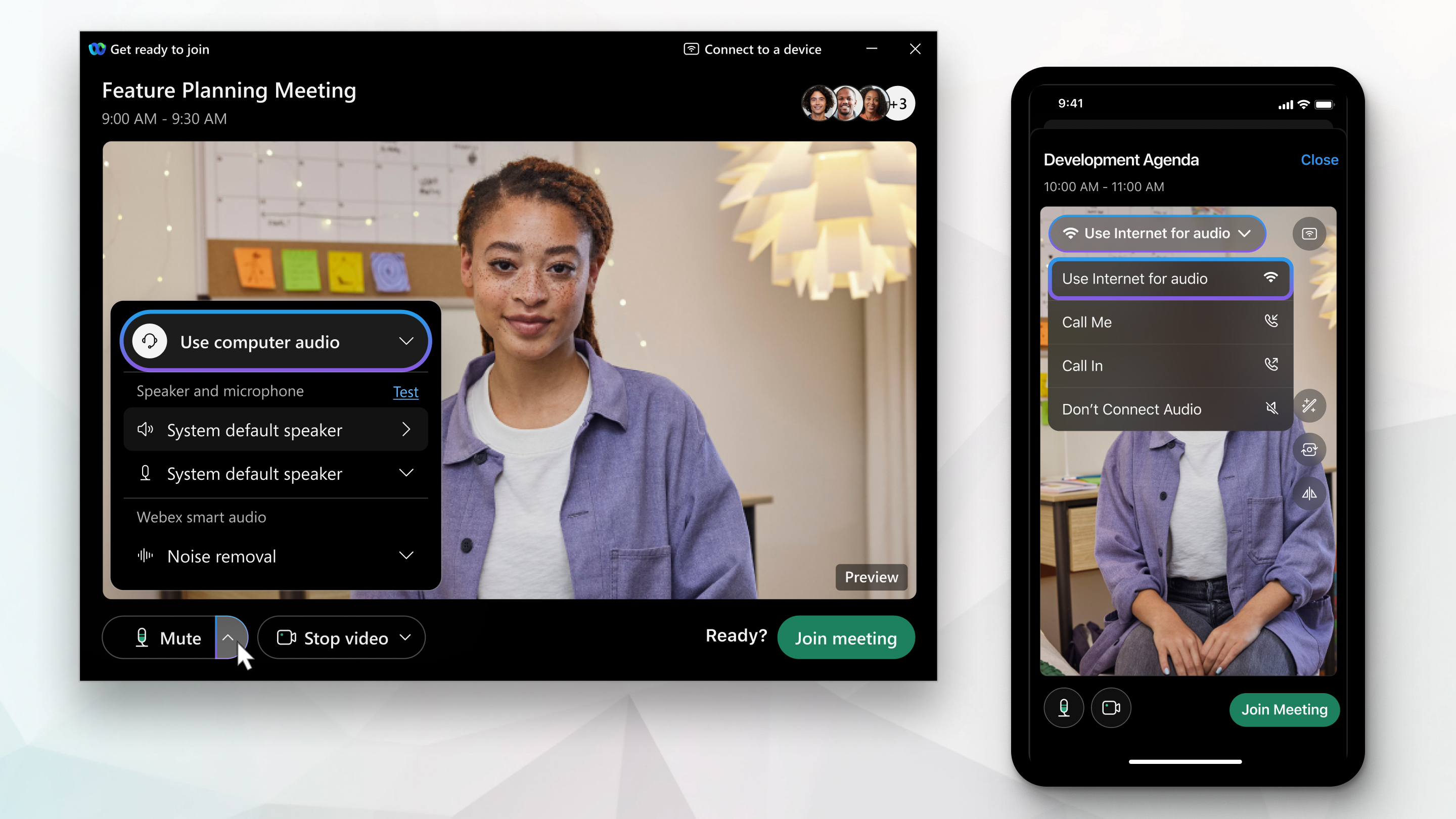
 и выберите способ воспроизведения звука во время совещания.

 будет заблокирован до тех пор, пока организатор не разрешит вам включать микрофон.
 и выберите один из следующих вариантов:



