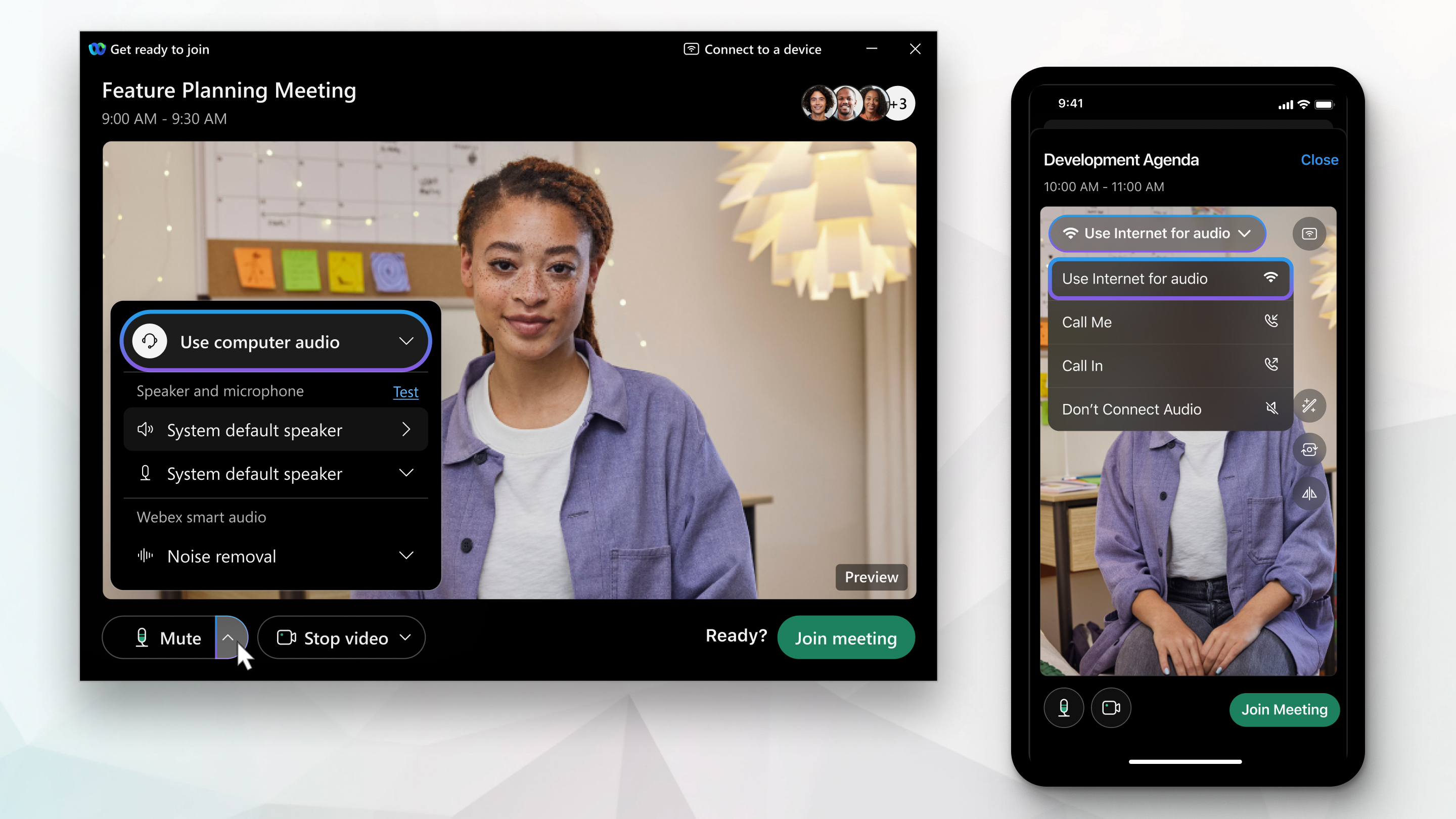
在加入會議或網路研討會之前,選擇音訊和視視設定

list-menu意見回饋?
在您加入會議、網路研討會或活動之前,預覽視窗允許您選擇音訊和視視,並確保一切看起來都不錯。選擇您想要如何連接至音訊、靜音或取消靜音您的麥克風,以及在您加入會議或網路研討會之前開啟或關閉您的視視。

音訊連線選項

若要在會議或網路研討會 中調整音訊設定和喜好設定,請參閱選取網路研討會Webex Meetings Webex 網路研討會的音訊設定

1

點擊 音訊選項靜音 ,選擇您希望在會議中如何聆聽音訊。

  • 電腦音訊— 使用耳機或揚聲器連接電腦。

    選擇您要使用的揚聲器和麥克風。

    點擊 測試 測試您的揚聲器和麥克風

  • 打電話給我— 輸入或選擇您希望會議撥打的電話號碼。

    勾選 無需按 1 即可連接到音訊 接聽電話後立即連接到會議音訊。

  • 電話接入—會議開始時,用您的電話撥入。加入會議後,將顯示全球撥入號碼清單。請記下存取碼或會議號和出席者 ID。您需要輸入這些號碼才能加入會議。

    您的出席者 ID 將會議中的您的姓名與音訊連接。如果您不輸入出席者 ID,您的音訊在參與者清單中顯示為一個呼入使用者,與您的姓名不同。

    選取其中一個可用號碼來加入會議,並在系統提示時,輸入存取碼或會議號和出席者 ID。如果您沒有出席者 ID,請按 # 以在大廳中等待,直到會議中的某人允許您進入。

  • 不連接音訊—您將無法透過電腦或手機在會議中聽到任何音訊。如果您與其他與會者在會議室中,並且想要使用您的電腦在會議中共享內容,請使用此選項。

2

在加入會議、網路研討會或活動之前,您可以選擇靜音或取消靜音您的音頻,點擊 靜音 靜音 ;或者,如果您是從連接到裝置的應用程式加入會議,請點擊 裝置靜音

當您 要發言 取消靜音 時,按一下取消靜音(或者如果您已連接裝置, 請按一下取消裝置靜音)。

在某些會議中,主持人可能不允許出席者取消靜音。如果主持人阻止您取消靜音,則取消靜音 取消靜音 是鎖定的,直到主持人允許您取消靜音為止。

有關靜音和移除靜音的更多信息,請參閱 Webex Meetings Suite 中的靜音或取消靜音

3

點選 影片選項停止視訊 ,然後從下列選項中選擇:

4

選擇開啟還是關閉視訊。若要在加入會議時關閉視訊,請按一下停止視訊 。停止視訊

當您想要顯示視訊時,請按一下開始視訊 。開始視訊

1

選擇在會議中接聽音訊的方式:

  • 使用網路音訊通話— 使用耳機或揚聲器通話。
  • 打電話給我— 輸入或選擇您希望會議撥打的號碼。
  • 撥入— 透過電話撥入。加入會議後,將提供全球撥入號碼清單。請記下存取碼或會議號和出席者 ID。您需要輸入這些號碼才能加入會議。

    您的出席者 ID 將會議中的您的姓名與音訊連接。如果您不輸入出席者 ID,您的音訊在參與者清單中顯示為一個呼入使用者,與您的姓名不同。

    選取其中一個可用號碼來加入會議,並在系統提示時,輸入存取碼或會議號和出席者 ID。如果您沒有出席者 ID,請按 # 以在大廳中等待,直到會議中的某人允許您進入。

  • 不連接音訊— 您將無法透過手機在會議中聽到任何音訊。如果您在會議室中但想使用電話在會議中共用內容,請使用此選項。
2

若要在加入會議時將音訊靜音,請點選將我的麥克風靜音 。將我的麥克風靜音

您想要在會議中發言 取消靜音我的麥克風 時,點出將我的麥克風取消靜音。

在某些會議中,主持人可能不允許出席者取消靜音。如果主持人阻止您取消靜音,則取消靜音 是鎖定的,直到主持人允許您取消靜音為止。取消靜音我的麥克風

3

若要在加入會議時關閉視訊,請點選關閉我的視訊 。關閉視訊

當您想要顯示視訊時,請點選開啟我的視訊 。開啟我的視訊
1

點選 音訊選項 用戶與“靜音”按鈕下拉式選單交互,以存取更多音訊選項

2

下一步,選擇您想要使用的收聽方式。

  • 電腦音訊 (預設)—使用耳機或揚聲器連接電腦。
  • 撥入—如果您喜歡使用電話進行音訊通話,請在會議開始時撥入。您的會議邀請中提供了全球撥入號碼的清單。如果您的網際網路連線速度較慢,請選取此選項。請記下存取碼或會議號和出席者 ID。您需要輸入這些號碼才能加入會議。

    您的出席者 ID 將會議中的您的姓名與音訊連接。如果您不輸入出席者 ID,您的音訊在參與者清單中顯示為一個呼入使用者,與您的姓名不同。

    選取其中一個可用號碼來加入會議,並在系統提示時,輸入存取碼或會議號和出席者 ID。如果您沒有出席者 ID,請按 # 以在大廳中等待,直到會議中的某人允許您進入。

  • 打電話給我— 輸入電話號碼,Webex 會打電話給您。能否看到此選項取決於您的 Webex 方案。
  • 不連接音訊— 當您需要加入會議並分享內容,但不需要音訊時,請使用此選項。例如,您與團隊正在會議室舉行會議,或某人已從視訊裝置連線至會議。
3

測試揚聲器和麥克風

4

接下來,請選擇您的影片選項。

5

若要在加入會議時將音訊靜音,請按一下靜音 。靜音

當您要在會議中講話時,按一下取消靜音。取消靜音

在某些會議中,主持人可能不允許出席者取消靜音。如果主持人阻止您取消靜音,則取消靜音 是鎖定的,直到主持人允許您取消靜音為止。取消靜音

6

若要在加入會議時關閉視訊,請按一下停止視訊 。停止視訊

當您想要顯示視訊時,請按一下開始視訊 。開始視訊

Web 應用程式將記住這些設定,並在您下一次使用時將其作為預設設定使用。

本文是否有幫助?
本文是否有幫助?