
شكرًا على ملاحظاتك.
 هل لديك ملاحظات؟
يقوم المضيفون والمضيفون المشاركون بإنشاء وإدارة الجلسات الفرعية من Webex Meetings عملائهم. إذا كنت تستضيف، يمكنك معرفة المزيد حول إنشاء جلسات فرعية وتعيين المشاركين وبدء الجلسات هنا . سيتلقى المشاركون في الاجتماع على الجهاز إشعارًا عندما يتم تعيينهم لجلسة فرعية، ويمكنهم الانضمام إلى الجلسة للاجتماع ومشاركة المحتوى والتعاون في مجموعة أصغر.
قبل الانضمام إلى اجتماع Webex على جهازك، راجع الأجهزة في المشكلات والقيود المعروفة للجلسات الجانبية.
الانضمام إلى جلسة جانبية على جهازكعندما يبدأ المضيف أو المضيف المشارك جلسات جانبية أثناء الاجتماع، سيظهر إشعار على جهازك أو وحدة التحكم باللمس. تخبرك أن الجلسات الفرعية قد بدأت، وتلك التي تم تعيينك لها.
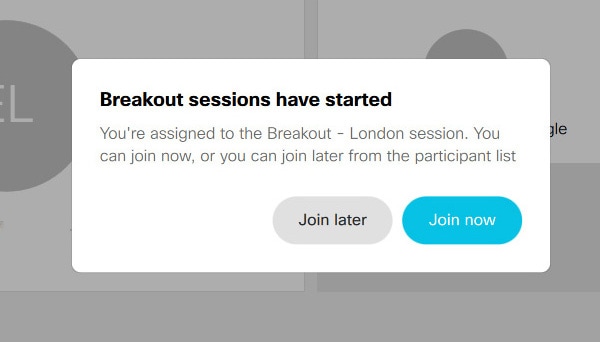
يمكنك:
-
انقر فوق الانضمام الآن - سيتحول جهازك فورًا من الاجتماع الرئيسي إلى الجلسة الفرعية. أو،
-
انقر فوق الانضمام لاحقًا - سيختفي الإشعار. عندما تكون مستعدًا للانضمام لاحقًا، افتح قائمة المشاركين. سترى الجلسة المخصصة لك هناك ويمكنك النقر فوق الانضمام .
 | إذا كنت عضوًا في لوحة عندما يبدأ المضيف الجلسات الفرعية، فانقر فوق الانضمام الآن . الانضمام لاحقًا غير ممكن على لوحة. |
بمجرد دخولك إلى جلسة جانبية، سترى إشعارًا يؤكد انضمامك. افتح قائمة المشاركين لمعرفة الأشخاص الآخرين الموجودين هناك، واسم الجلسة التي أنت فيها، وجهاز ضبط الوقت الذي يعرض المدة التي كانت فيها الجلسة مفتوحة.
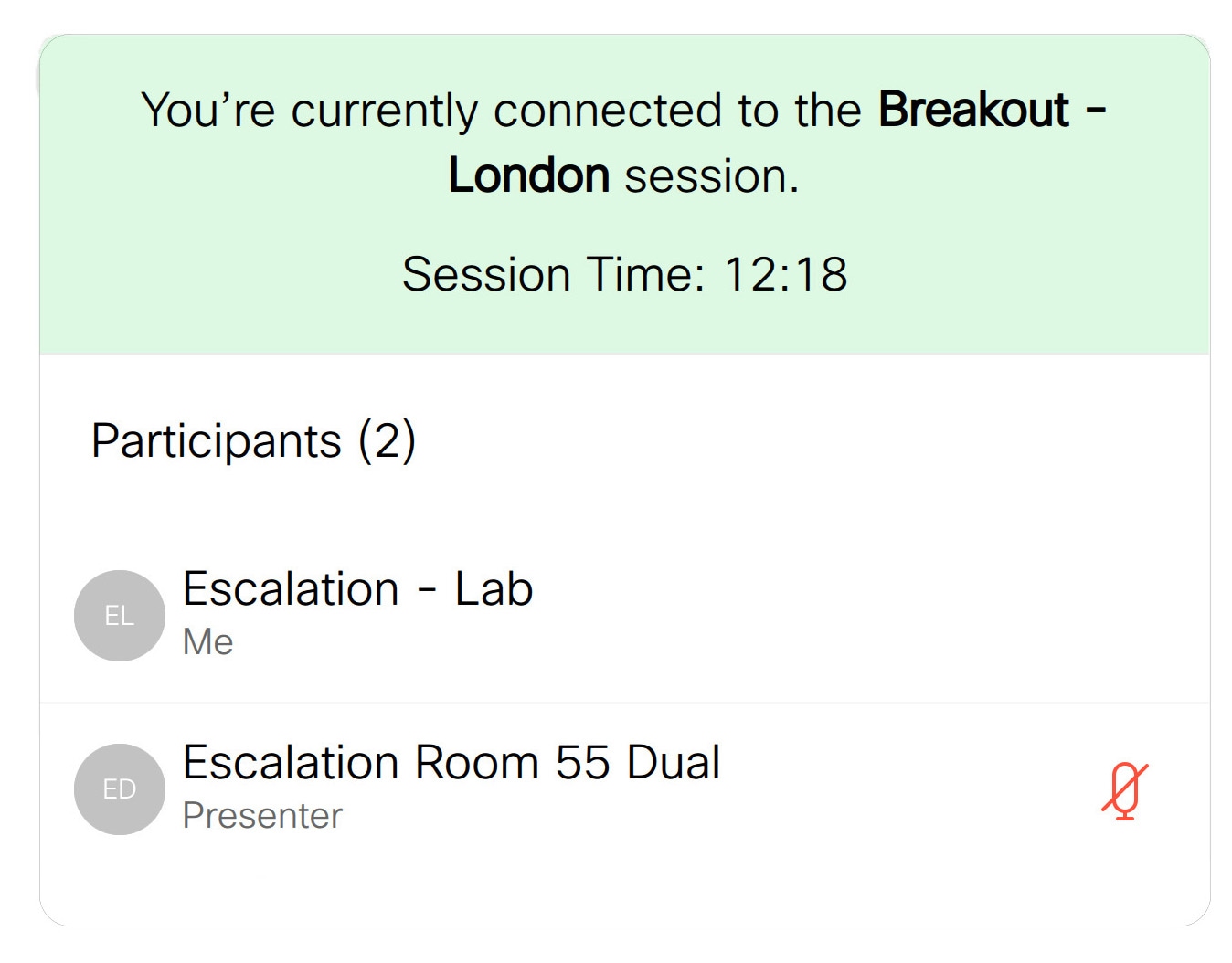
أثناء جلسة جانبية على جهازك
تتوفر ميزات الاجتماع العادي لك داخل الجلسة الفرعية: يمكنك كتم الصوت أو إلغاء كتمه وبدء الفيديو أو إيقافه في أي وقت أثناء الجلسة، تمامًا كما تفعل في الاجتماع الرئيسي.
ستتلقى إشعارًا إذا قام مضيف الاجتماع أو المضيف المشارك بجعلك مقدمًا داخل الجلسة، أو يزيلك من جلستك الحالية، أو يضيفك إلى جلسة أخرى.
تعرف على المزيد حول ميزات الجلسة الفرعية المتاحة للمضيفين والمضيفين المشاركين من Webex Meetings العميل، هنا .
ترك جلسة جانبية على جهازكعند الانتهاء من الجلسات الفرعية، سترى إشعارًا بإغلاق جلستك، مع العد التنازلي للمؤقت. عند نفاد الوقت، ستعود تلقائيًا إلى الاجتماع الرئيسي.
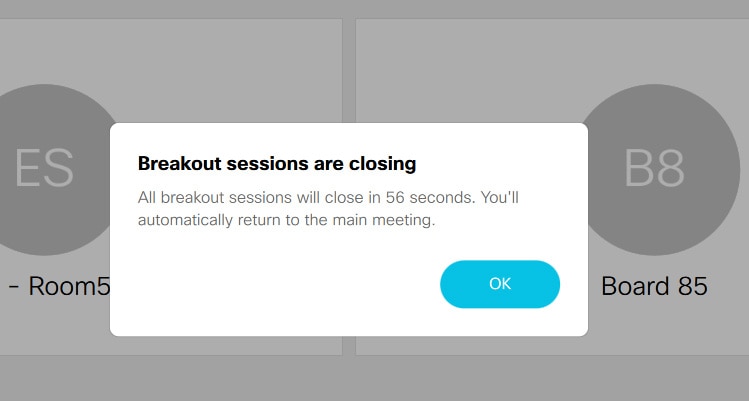
يمكنك أيضًا مغادرة الجلسة الفرعية أو الاجتماع الرئيسي نفسه، في أي وقت:
| 1 | انقر على الجزء السفلي من الشاشة ثم انقر فوق مغادرة الجلسة . |
| 2 | انقر فوق مغادرة الجلسة لمغادرة الجلسة الفرعية والعودة إلى الاجتماع الرئيسي، أو مغادرة الاجتماع لمغادرة الاجتماع تمامًا. 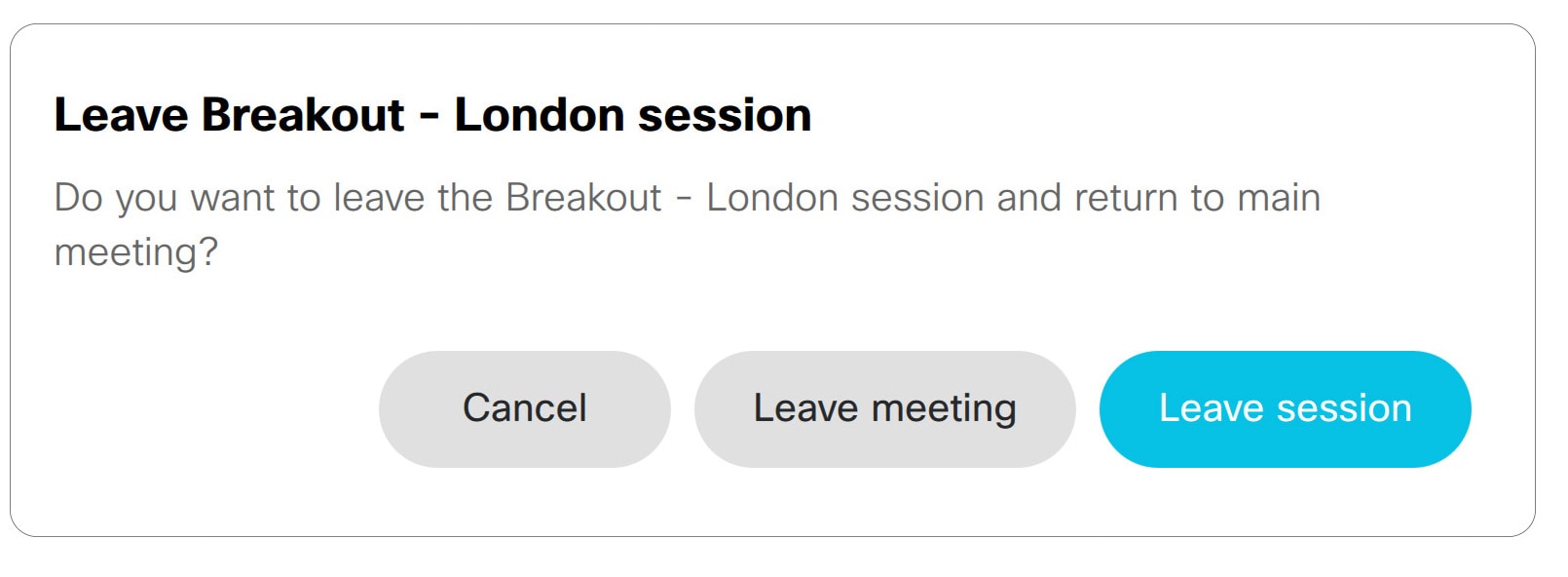 |


