
شكرًا على ملاحظاتك.
 هل لديك ملاحظات؟
يؤدي تمكين إخفاء المشاركين بدون فيديو أثناء الاجتماع إلى إيقاف المشاركين الذين قاموا بإيقاف تشغيل الكاميرا، من الظهور في تخطيط الشاشة. يتم بعد ذلك ملء أي مساحات فارغة في التخطيط الخاص بك بالمشاركين الذين تم تشغيل الفيديو الخاص بهم، والذين تم احتسابهم مسبقًا في تجاوز عدد المشاركين خارج الشاشة. بالطبع، لا يزال المشاركون من غير الفيديو موجودين - لا تظهر الصورة الرمزية الخاصة بهم في التخطيط.
لإخفاء المشاركين الذين لا يستخدمون الفيديو:
-
أثناء المكالمة، انقر فوق جهازك أو شاشة وحدة التحكم التي تعمل باللمس للوصول إلى عناصر التحكم في المكالمات.
-
اضغط على زر التخطيط
 لفتح قائمة التخطيط.
 -
قم بتبديل إخفاء المشاركين بدون تشغيل الفيديو.
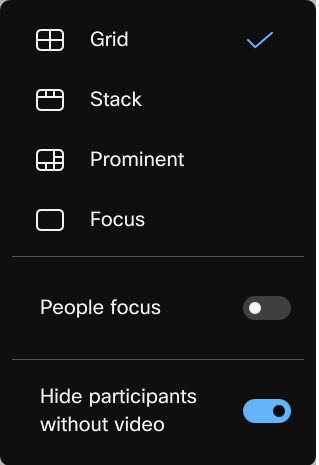
 | للحصول على وصف للتخطيطات المتاحة لك أثناء الاجتماعات، وكيفية ظهور كل منها افتراضيًا، اقرأ هذه المقالة . لقراءة الميزة الأخرى المتاحة من قائمة التخطيطات التي تؤثر على مظهر التخطيط الذي اخترته، راجع تركيز الأشخاص على اللوحة والمكتب وسلسلة الغرف . |
كيف سيظهر التخطيط الخاص بك عندما يتم إخفاء المشاركين من غير الفيديو؟
لا تقلق - لا يؤدي تمكين إخفاء المشاركين بدون فيديو إلى إزالة الأشخاص من الاجتماع أو منعهم من المساهمة. يتغير التخطيط الخاص بك فقط لتحديد أولويات مساحة الشاشة للأشخاص الذين تم تشغيل الفيديو الخاص بهم. لا يتم عرض المشاركين من غير الفيديو ولكن يتم تضمينهم بدلاً من ذلك في مؤشر تجاوز السعة في الركن السفلي من الشاشة.
عندما يبدأ مشارك مخفي في التحدث، ستظهر فقاعة مكبر صوت نشط في الجزء العلوي من الشاشة مع اسمه. تظل الفقاعة مرئية طالما أن هذا الشخص هو المتحدث النشط.
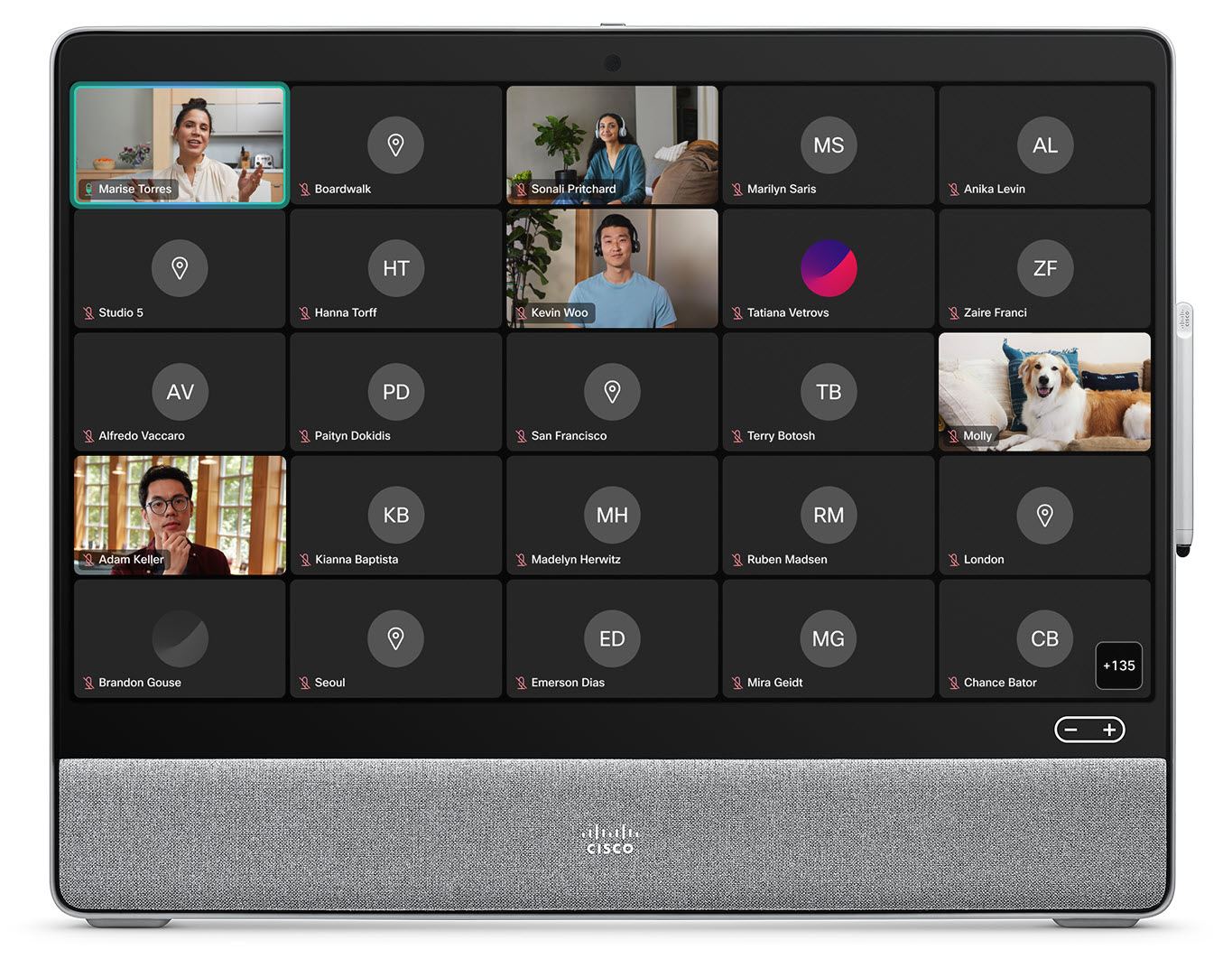
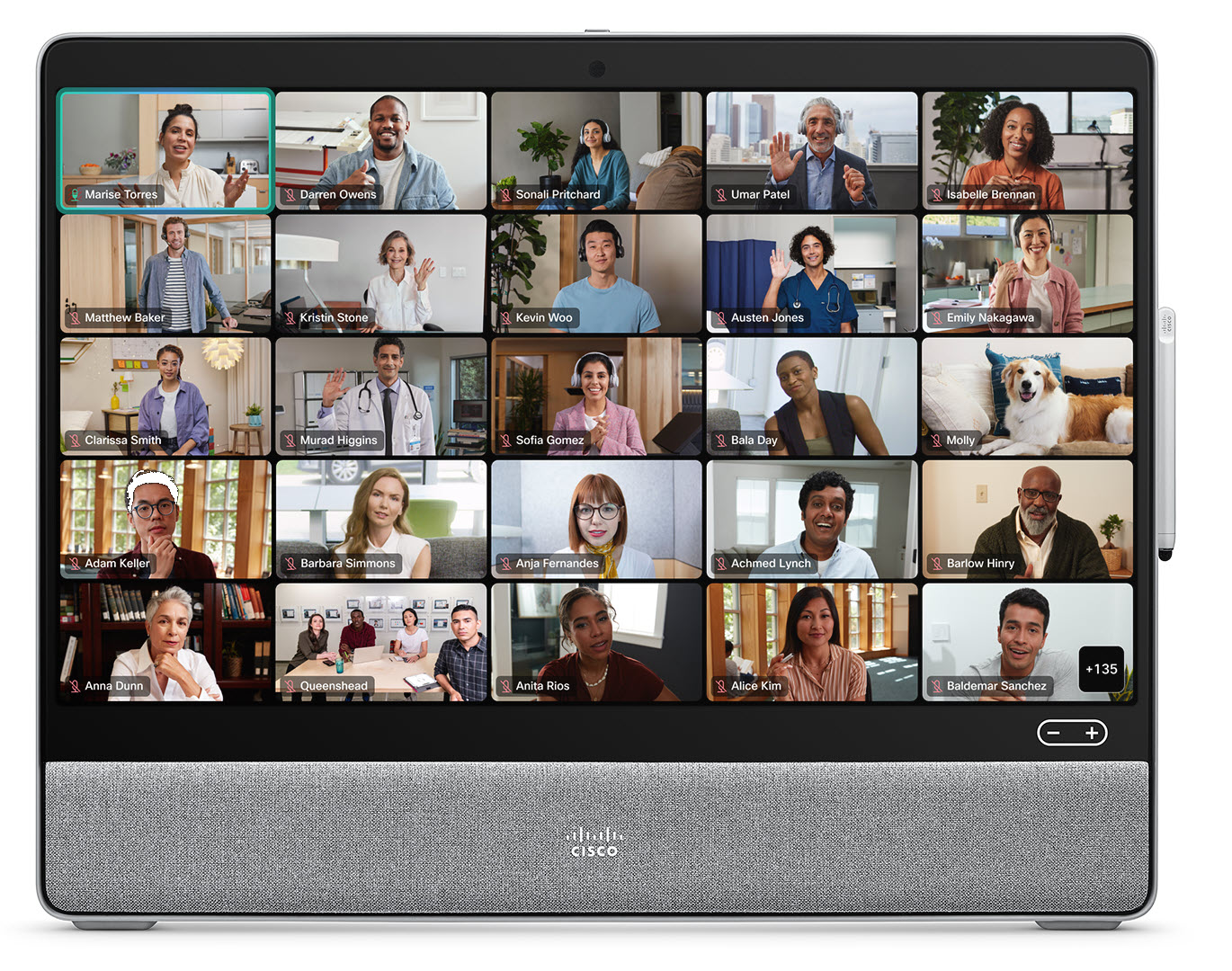
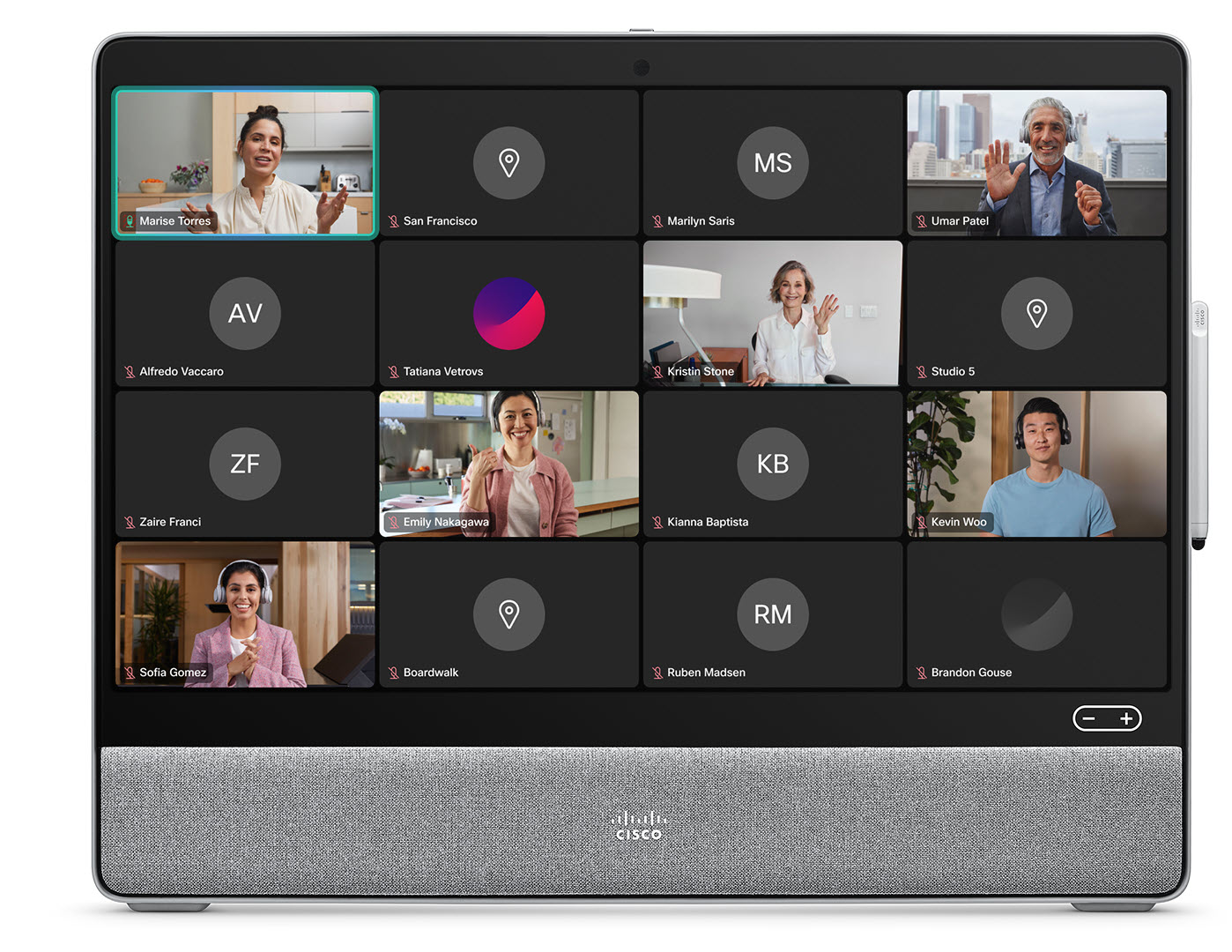
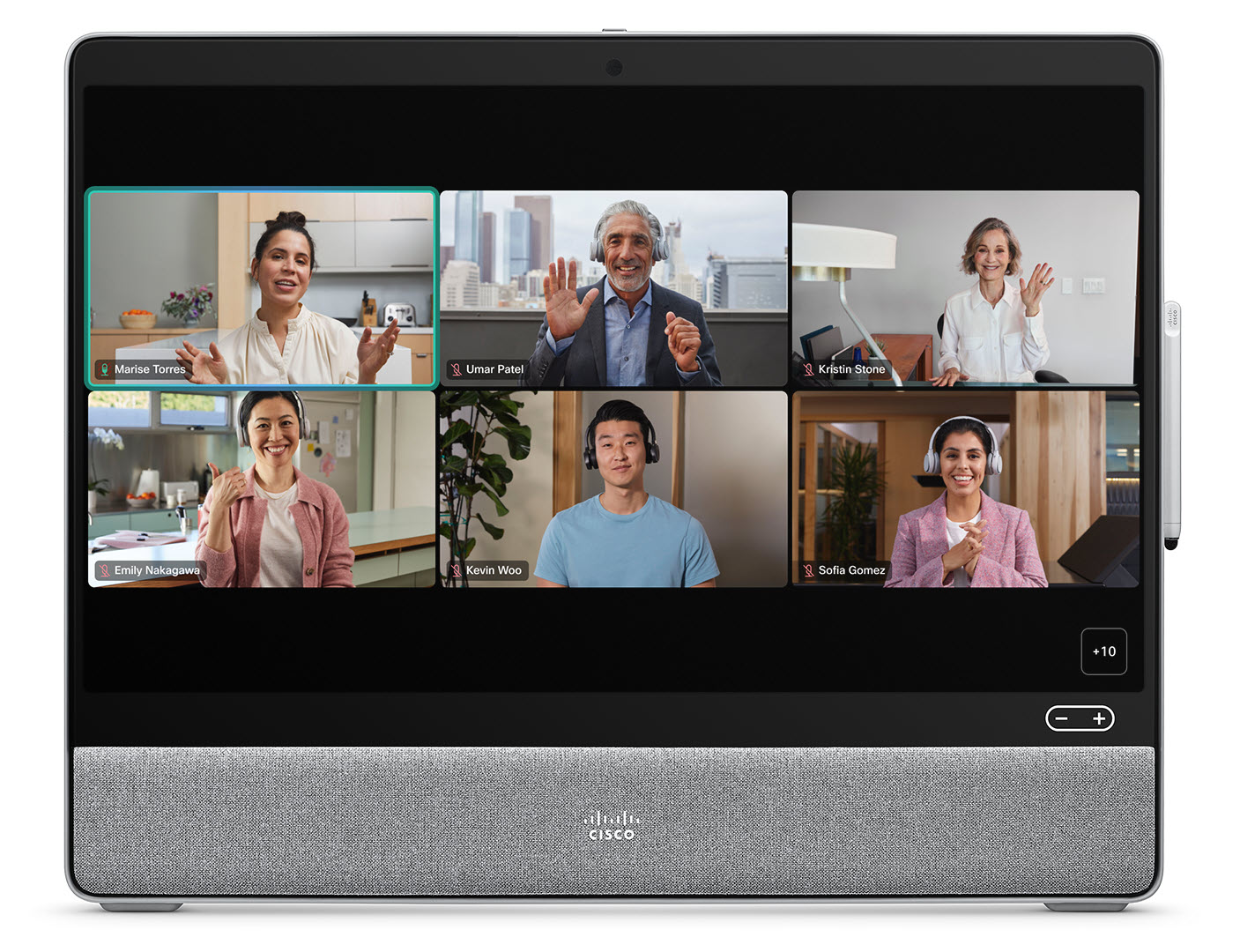
إذا كنت في اجتماع يقوم فيه الجميع بإيقاف تشغيل الفيديو الخاص بهم، فلن يكون لتبديل هذه الميزة أي تأثير على التخطيط الخاص بك - ما لم يقم شخص آخر بتشغيل الفيديو الخاص به في مرحلة ما. بعد ذلك، سترى الفيديو الخاص بهذا الشخص فقط وسيتم تضمين بقية المشاركين في إشعار التجاوز في الجزء السفلي من الشاشة.
| إذا قمت بتشغيل هذه الميزة ولا تزال ترى مساحات فارغة أو سوداء في التخطيط الخاص بك، فمن المحتمل أن يكون هذا المشارك قد قام بتشغيل الفيديو الخاص به ولكن تم كتم صوته، أو أن الكاميرا الخاصة به مغطاة فعليًا. |


