
شكرًا على ملاحظاتك.
تطبيق Webex | ابحث عن الأشخاص والمساحات والرسائل والملفات والأجهزة
 هل لديك ملاحظات؟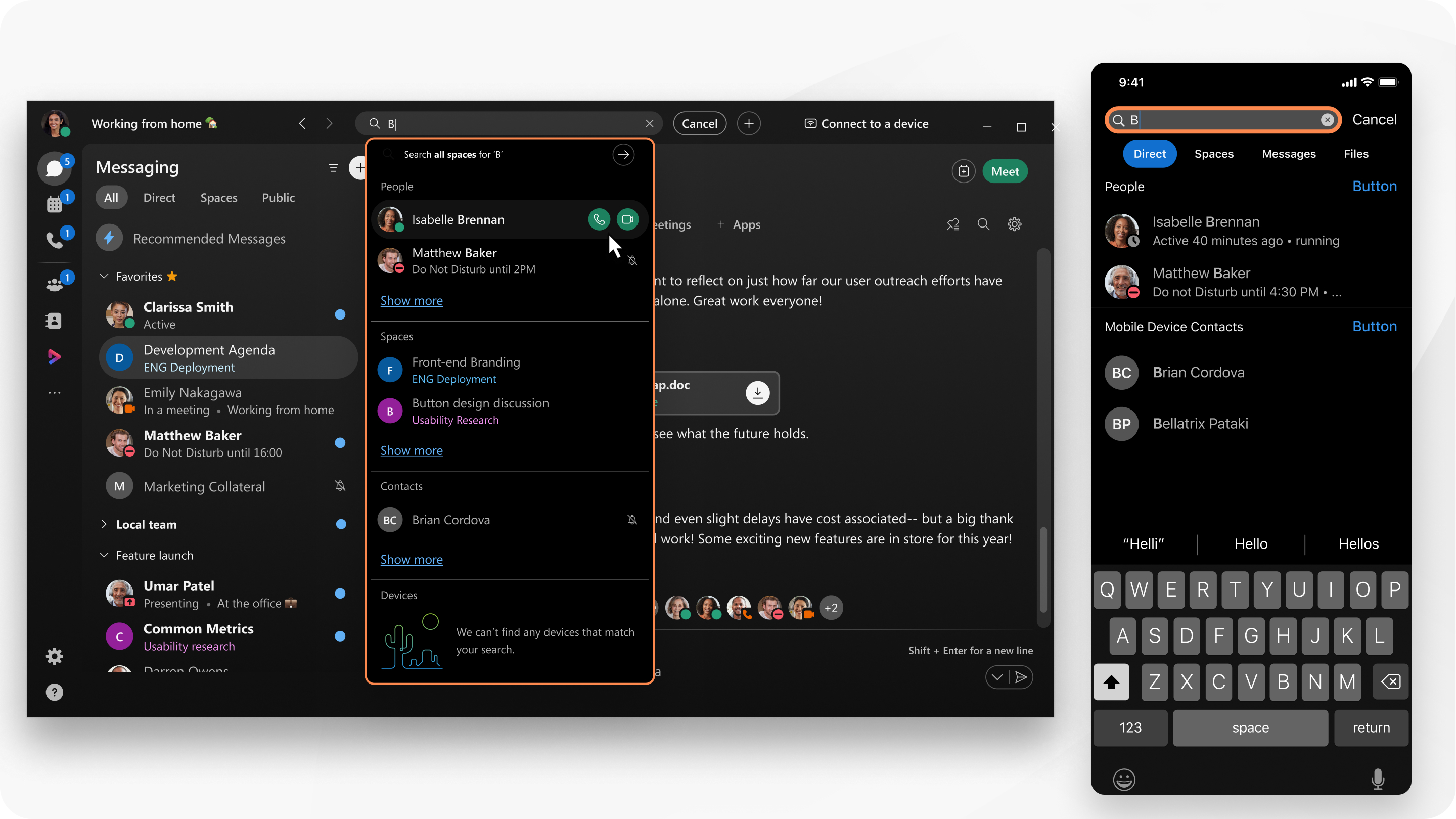
إذا أضاف المسؤول جهات اتصال خارجية ، فستظهر جهات الاتصال هذه في نتائج البحث.
يقوم تطبيق Webex أيضًا بالبحث عن جهات الاتصال في Microsoft Outlook على نظام Windows أو دفتر العناوين المحلي الخاص بك على نظام Mac، ويتم تضمين أي نتائج بحث في القوائم.
| 1 |
في رأس التطبيق، انقر على يمكنك أيضًا إجراء مكالمة من قائمة النتائج. بعد إدخال الاسم أو عنوان البريد الإلكتروني أو عنوان الفيديو، ما عليك سوى النقر على إدخال لإجراء المكالمة. إذا كنتَ مُهيأً للاتصال بالأرقام، فيمكنك:
|
| 2 |
اختر من بين الرسائل، الملفات، الأشخاص، و المساحات لتحسين بحثك. لمساعدتك في العثور على مساحة ، يمكنك رؤية الطابع الزمني للرسالة الأخيرة في تلك المساحة. اكتب في:، من:، أو مع: أدخلها مباشرة في منطقة البحث، ثم اختر من القائمة لتضييق نطاق بحثك.
يمكنك استخدام في: و من: مرشحات معا. يمكنك فقط استخدام مع: تصفية من تلقاء نفسها. يمكنك أيضًا الاتصال بشخص ما مباشرة في قائمة نتائجالبحث . إذا لم يتم تحسين البحث باستخدام في: ، أو من:، أو مع: باستخدام الفلاتر، سترى فقط نتائج البحث من الأماكن التي قمت بزيارتها مؤخرًا. لعرض المزيد من النتائج، ارجع إلى قائمة المساحات الخاصة بك. |
| 3 |
انقر فوق إلغاء للخروج من البحث. |

يقوم تطبيق Webex أيضًا بالبحث عن جهات الاتصال في دفتر عناوينك المحلي، ويتم تضمين أي نتائج بحث في قائمة الأشخاص.
|
انقر على بحث يمكنك فرز النتائج باستخدام قوائم الأشخاص أو المسافات أو الرسائل أو الملفات أو الأجهزة التي تطابق النص الخاص بك. إذا كنتَ مُهيأً للاتصال بالأرقام، فيمكنك:
|
 لإجراء مكالمة.
| 1 |
انقر على بحث |
| 2 |
أدخل النص الذي تبحث عنه. حدد من الأشخاص أو المسافات أو الرسائل أو الملفات ، لترتيب النتائج بسهولة. |
| 3 |
انقر فوق إلغاء للخروج من البحث. |


