- الرئيسية
- /
- المقال

شكرًا على ملاحظاتك.

 في هذه المقالة
 هل لديك ملاحظات؟
قم باستيراد تسجيلات Teams الخاصة بك إلى Vidcast.
يسمح تكامل Microsoft Teams للمستخدمين بتوصيل حساب Microsoft Teams الخاص بهم مباشرة بـ Vidcast. يتيح ذلك الاستيراد السلس لتسجيلات الاجتماعات من Teams إلى منصة Vidcast، مما يؤدي إلى تركيز محتوى الفيديو الخاص بمؤسستك، مع الاستفادة من جميع ميزات Vidcast المتميزة.
تعد عمليات تكامل Microsoft Teams ميزة مميزة. تعرف على المزيد.
دمج ميكروسوفت تيمز مع فيدكاست
لا يتطلب توصيل حساب Microsoft Teams الخاص بك بـ Vidcast سوى بضع خطوات:
| 1 |
انتقل إلى إعدادات حسابك-> عمليات الدمج 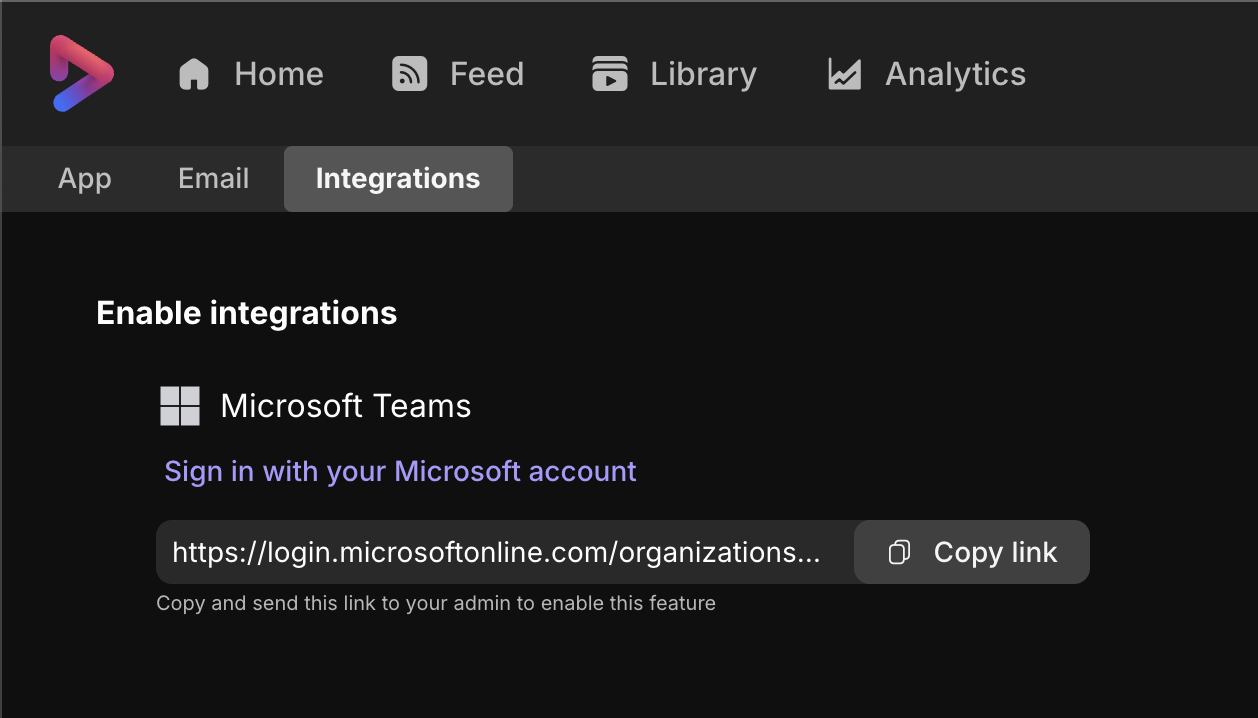
|
| 2 |
إذا رأيت رابطًا قابلاً للنسخ، فستحتاج إلى مشاركته مع مسؤول Microsoft Teams. سوف يحتاجون إلى الموافقة على التكامل لمؤسسة Microsoft Teams الخاصة بك. هذا مطلوب مرة واحدة فقط لكل مؤسسة. 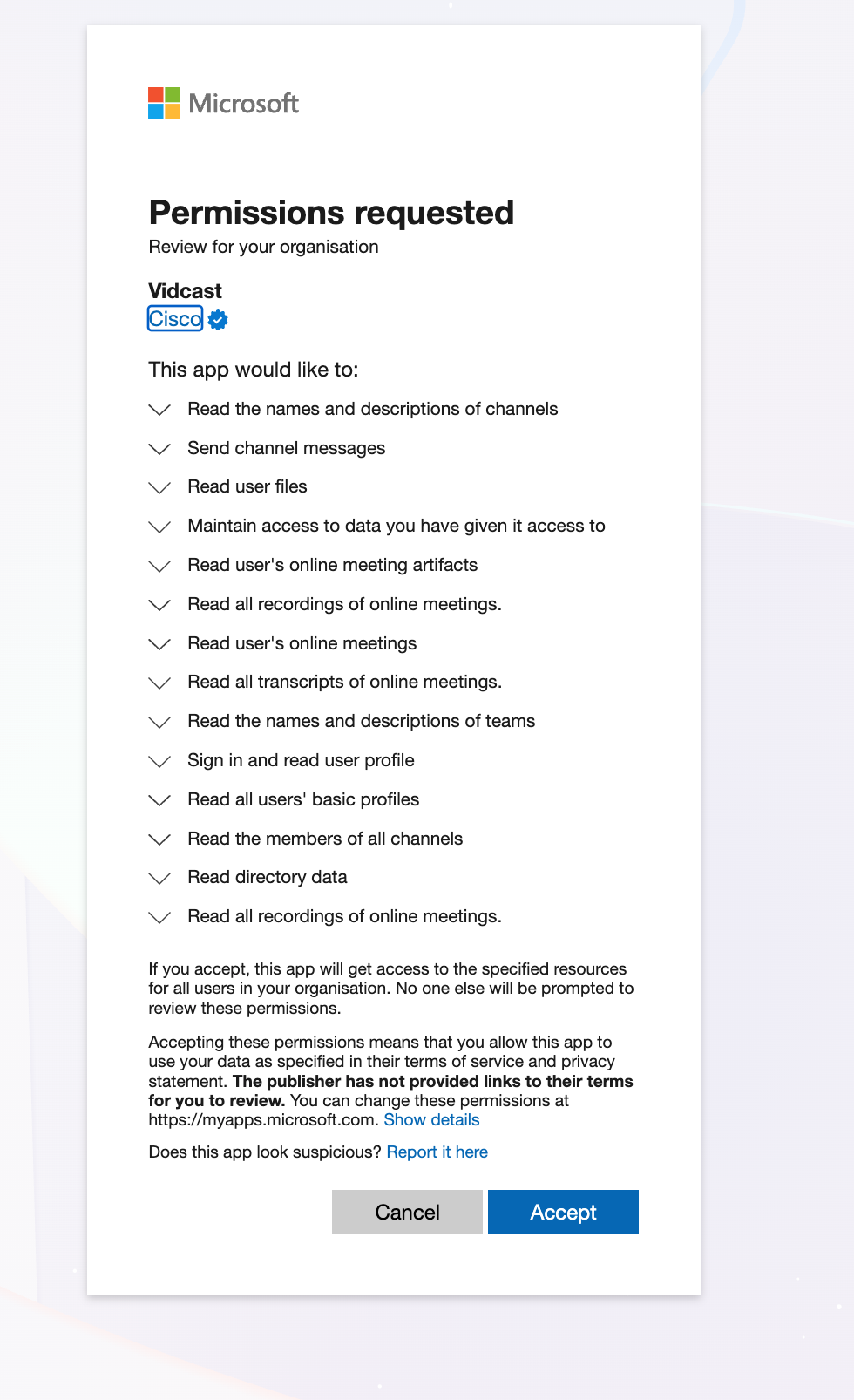
|
| 3 |
بمجرد موافقة المسؤولين على التكامل، انقر فوق "تسجيل الدخول باستخدام حساب Microsoft الخاص بك" في علامة تبويب التكامل لتسجيل الدخول. سيُطلب منك أيضًا منح أذونات لربط التكامل بحسابك المحدد. بمجرد قبولك، يتم إعداد الدمج بالكامل! 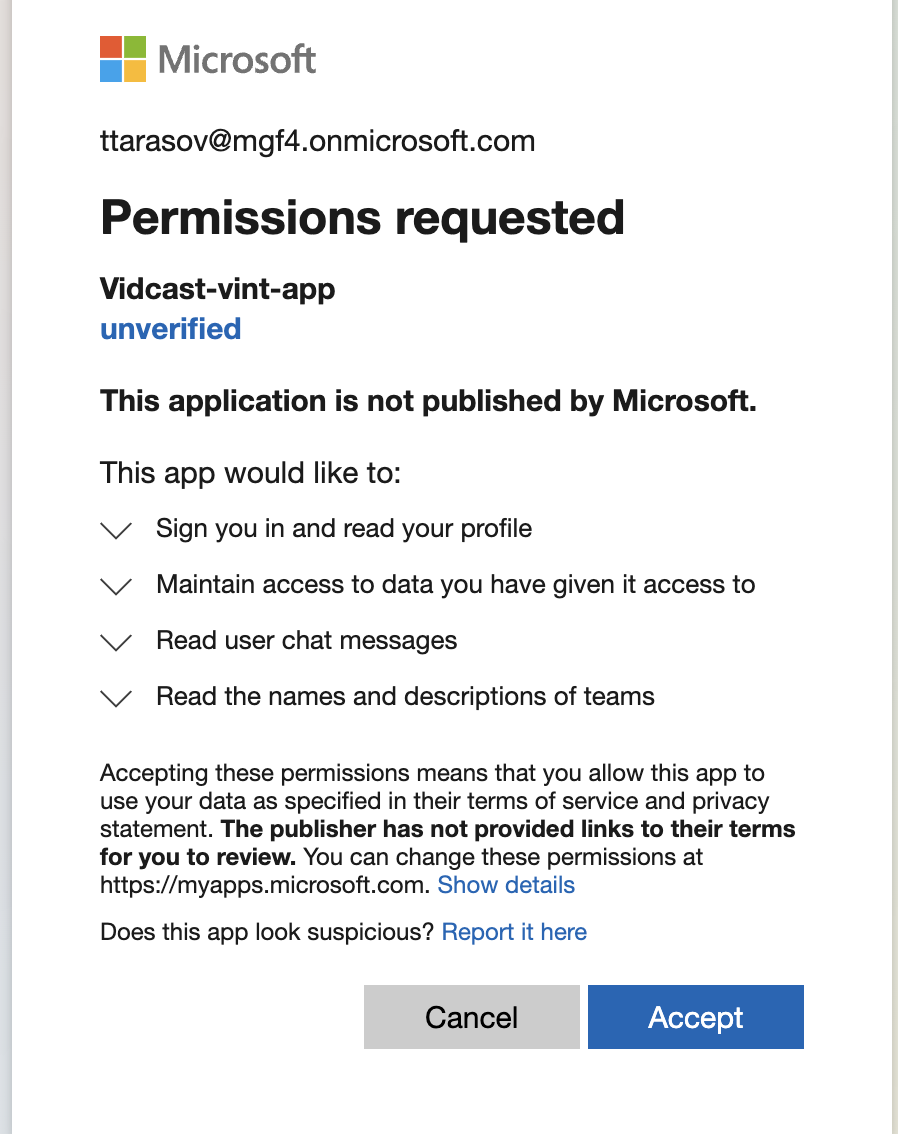
|
| 4 |
إذا تلقيت رسالة تحتاج إلى موافقة المشرف بدلاً من ذلك، فهذا يعني أن المسؤولين لم يوافقوا على التكامل لمؤسستك حتى الآن. يرجى تكرار الخطوة رقم 2. 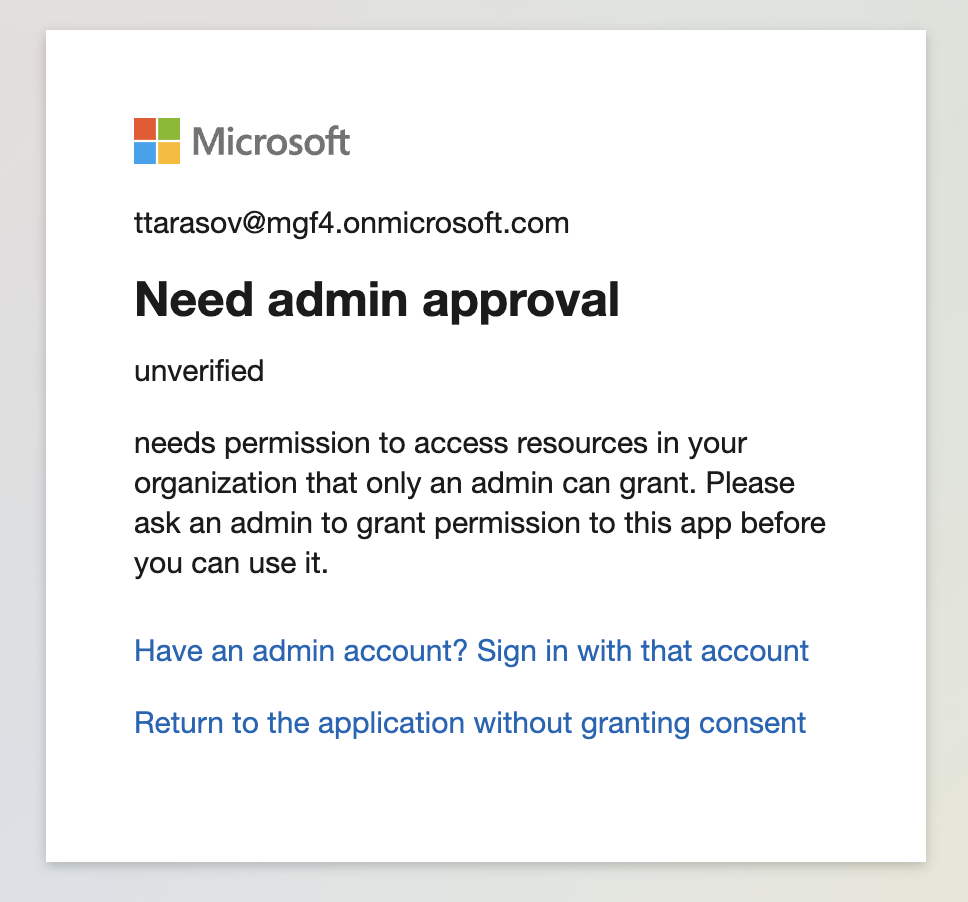
|
استيراد اجتماعات Microsoft Teams الخاصة بك
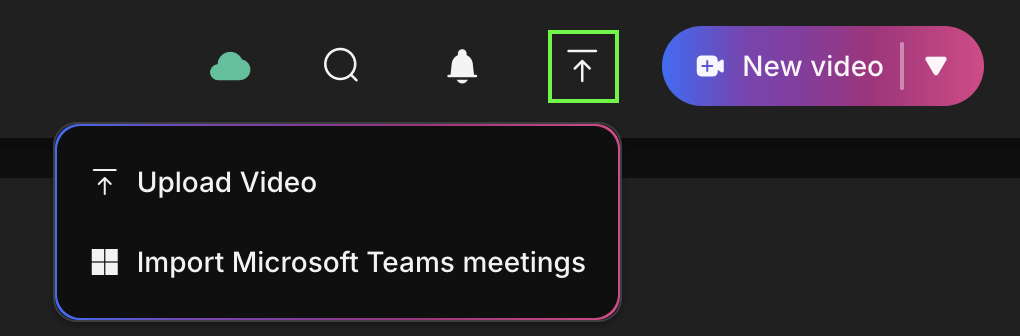
بمجرد توصيل حساب Microsoft Teams الخاص بك، يمكنك استيراد اجتماعات Teams الخاصة بك من أي مكان في Vidcast بالنقر فوق زر السهم لأعلى بجوار زر الفيديو الجديد.
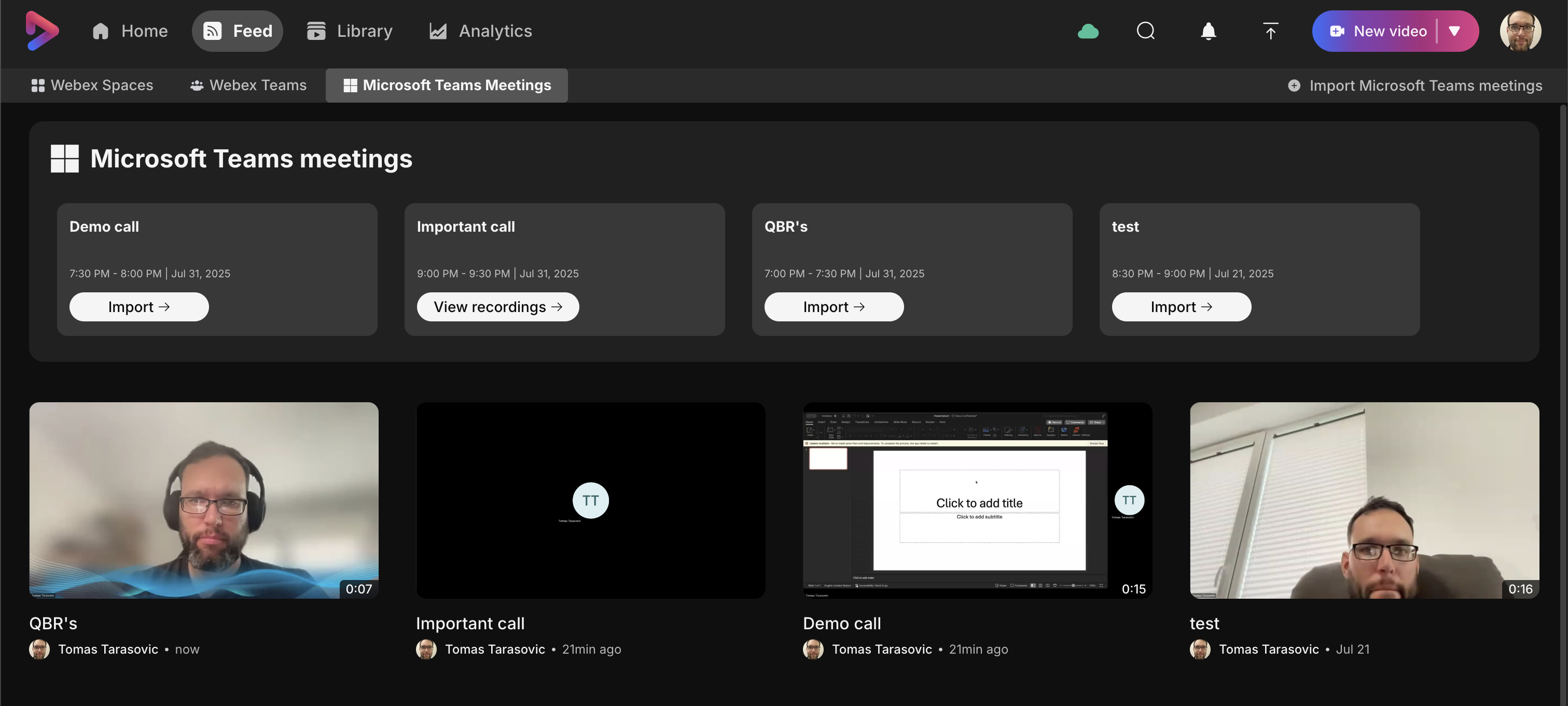
سترى جميع اجتماعاتك المستوردة في Feed -> علامة تبويب اجتماعات Microsoft Teams. بدلاً من ذلك، يمكنك أيضًا معاينة اجتماعاتك واستيرادها من علامة التبويب هذه، أو من خلاصتك الرئيسية.
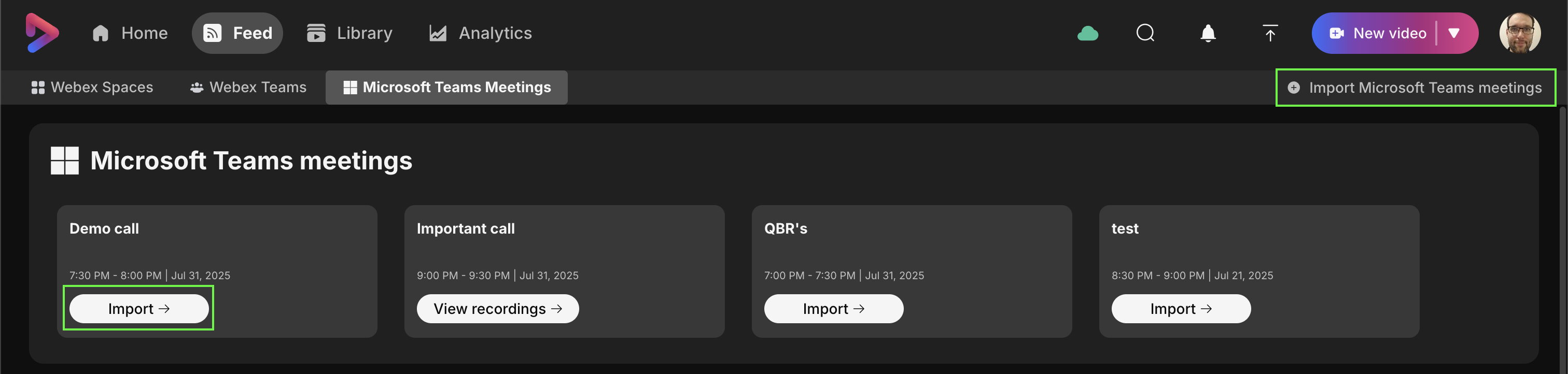
يرجى ملاحظة أنه يمكن استيراد تسجيلات اجتماعات Teams المرتبطة بحدث في تقويم المستخدم فقط من خلال هذا التكامل.


