- ホーム
- /
- 投稿記事

コメントありがとうございます。

 この記事の内容
 フィードバックがある場合
チームのレコーディングをVidcastにインポートしてください。
Microsoft Teamsとの統合により、ユーザーはMicrosoft Teamsアカウントをビッドキャストに直接接続することができます。 これにより、TeamsからVidcastプラットフォームに会議の録画をシームレスにインポートでき、組織のビデオコンテンツを一元管理しながら、Vidcastのプレミアム機能をすべて活用できます。
マイクロソフトチームインテグレーションはプレミアム機能です。もっと学びましょう。
マイクロソフトチームとビッドキャストを統合してください
Microsoft TeamsアカウントをVidcastに接続するには、いくつかの手順しかかかりません。
| 1 |
アカウント設定>統合に移動します 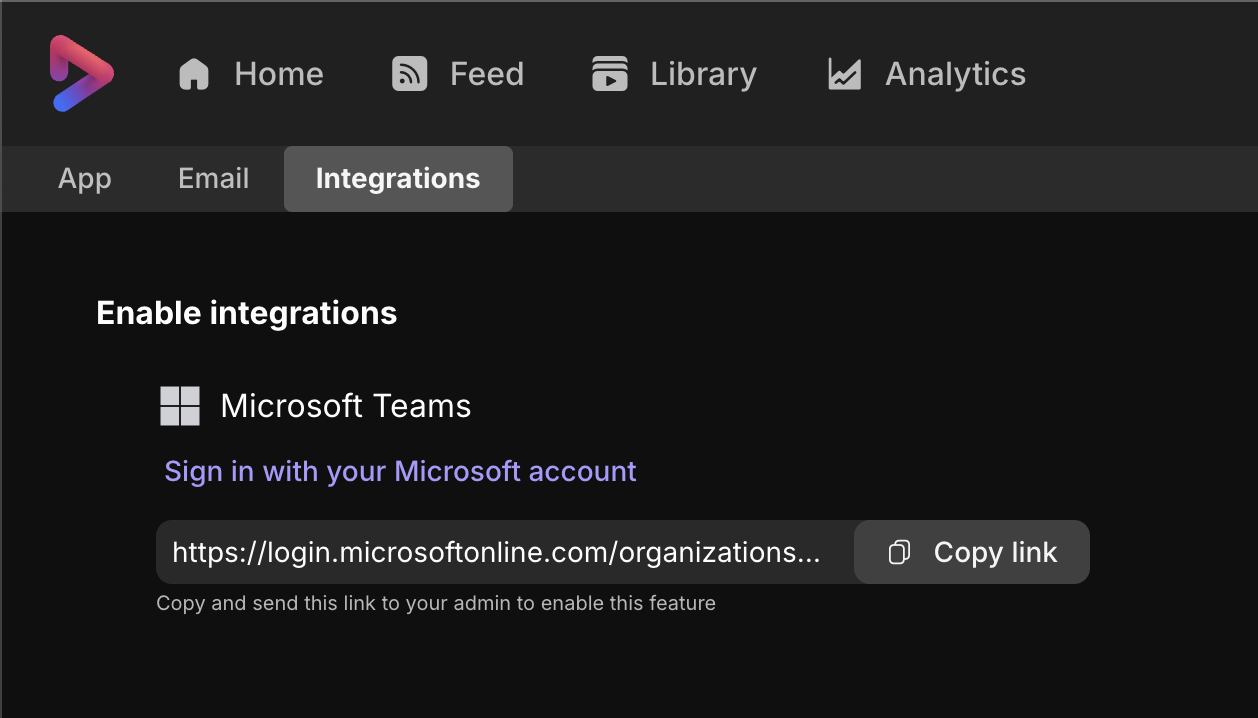
|
| 2 |
コピー可能なリンクが表示された場合は、それをMicrosoft Teams管理者と共有する必要があります。 彼らはあなたのMicrosoft Teams組織の統合を承認する必要があります。 これは組織ごとに一度だけ必要です。 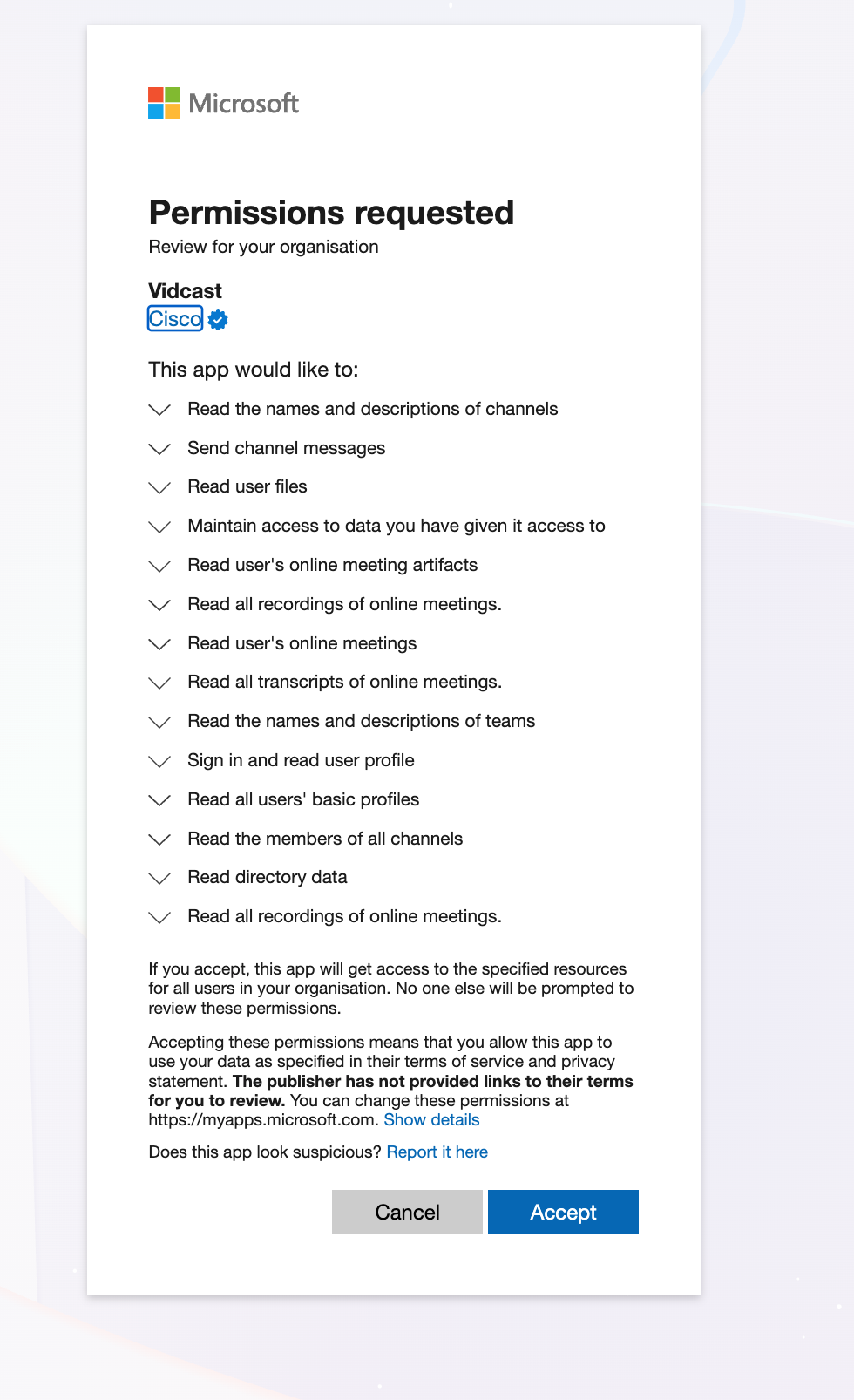
|
| 3 |
管理者が統合を承認したら、「統合」タブの「Microsoftアカウントでサインイン」をクリックしてサインインしてください。 また、統合を特定のアカウントに接続するための権限を付与する必要があります。 同意すると、統合の準備は完了です! 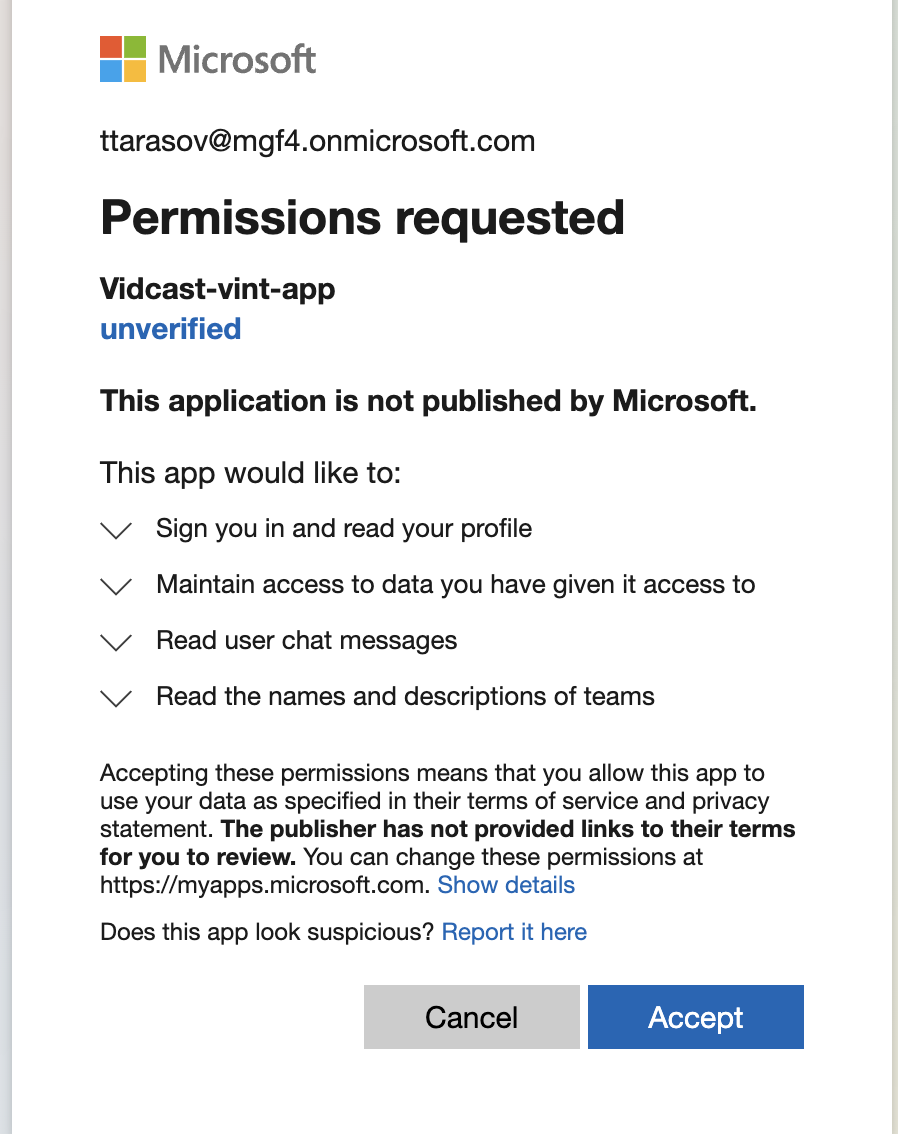
|
| 4 |
「代わりに管理者の承認が必要です」というメッセージが表示された場合は、管理者が組織の統合をまだ承認していないことを意味します。 手順2を繰り返してください。 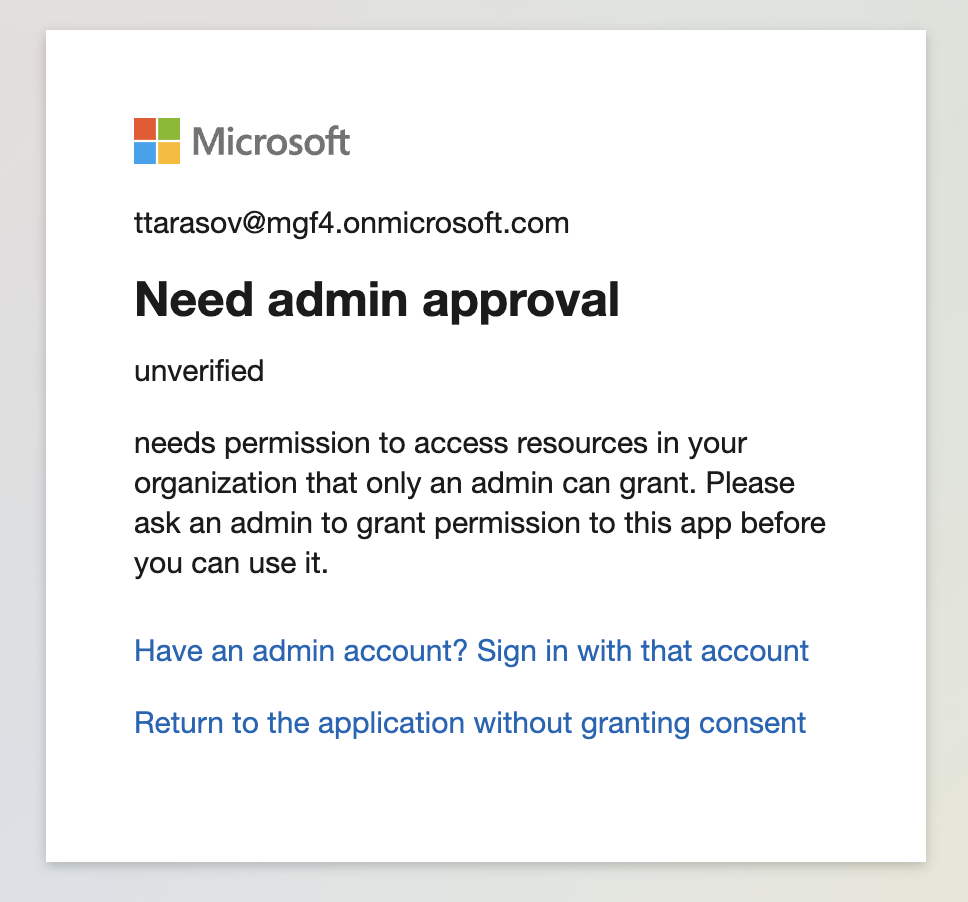
|
マイクロソフトTeamsミーティングをインポートしてください
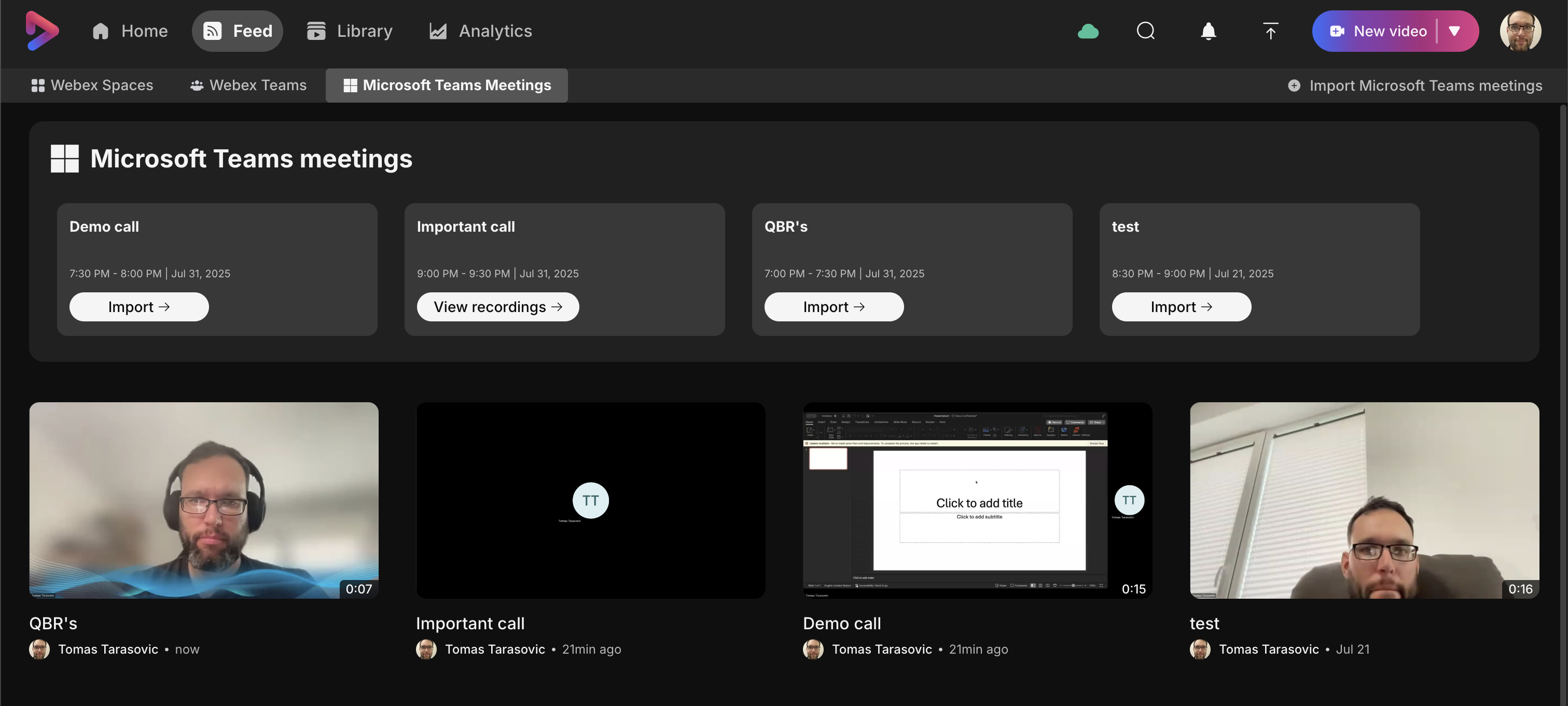
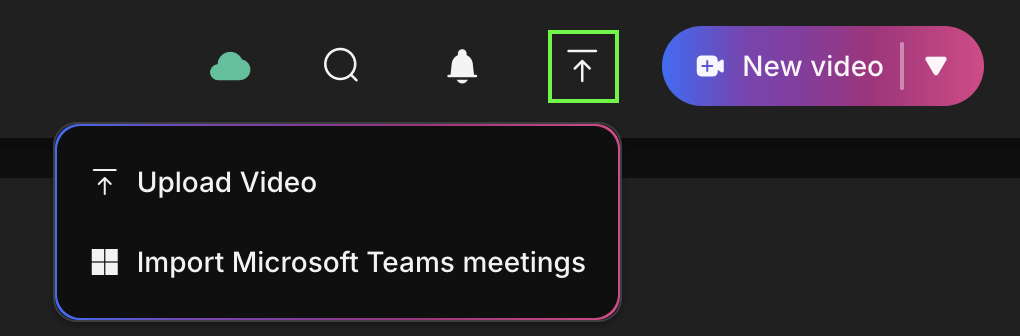
Microsoft Teamsアカウントに接続したら、「新規ビデオ」ボタンの横にある上向き矢印ボタンをクリックして、 VidcastのどこからでもTeamsミーティングをインポートできます。
インポートしたすべてのミーティングは、フィード-> Microsoft Teamsミーティングタブに表示されます。 または、そのタブまたはホームフィードから会議をプレビューしてインポートすることもできます。
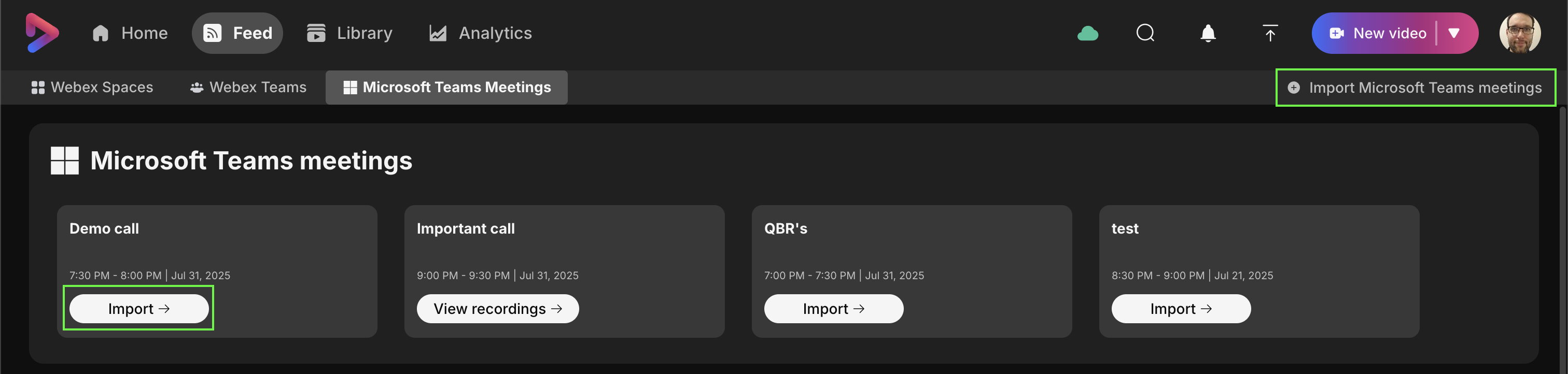
この統合でインポートできるのは、ユーザーのカレンダー上のイベントに関連するチーム会議の記録のみであることに注意してください。


