- Startseite
- /
- Artikel

Danke für Ihr Feedback.

 In diesem Artikel
 Feedback?
Importieren Sie Ihre Teams-Aufzeichnungen in Vidcast.
Die Microsoft Teams-Integration ermöglicht es Benutzern, ihr Microsoft Teams-Konto direkt mit Vidcast zu verbinden. Dies ermöglicht den nahtlosen Import von Besprechungsaufzeichnungen aus Teams in die Vidcast-Plattform, wodurch die Videoinhalte Ihres Unternehmens zentralisiert werden und gleichzeitig alle Premium-Funktionen von Vidcast genutzt werden.
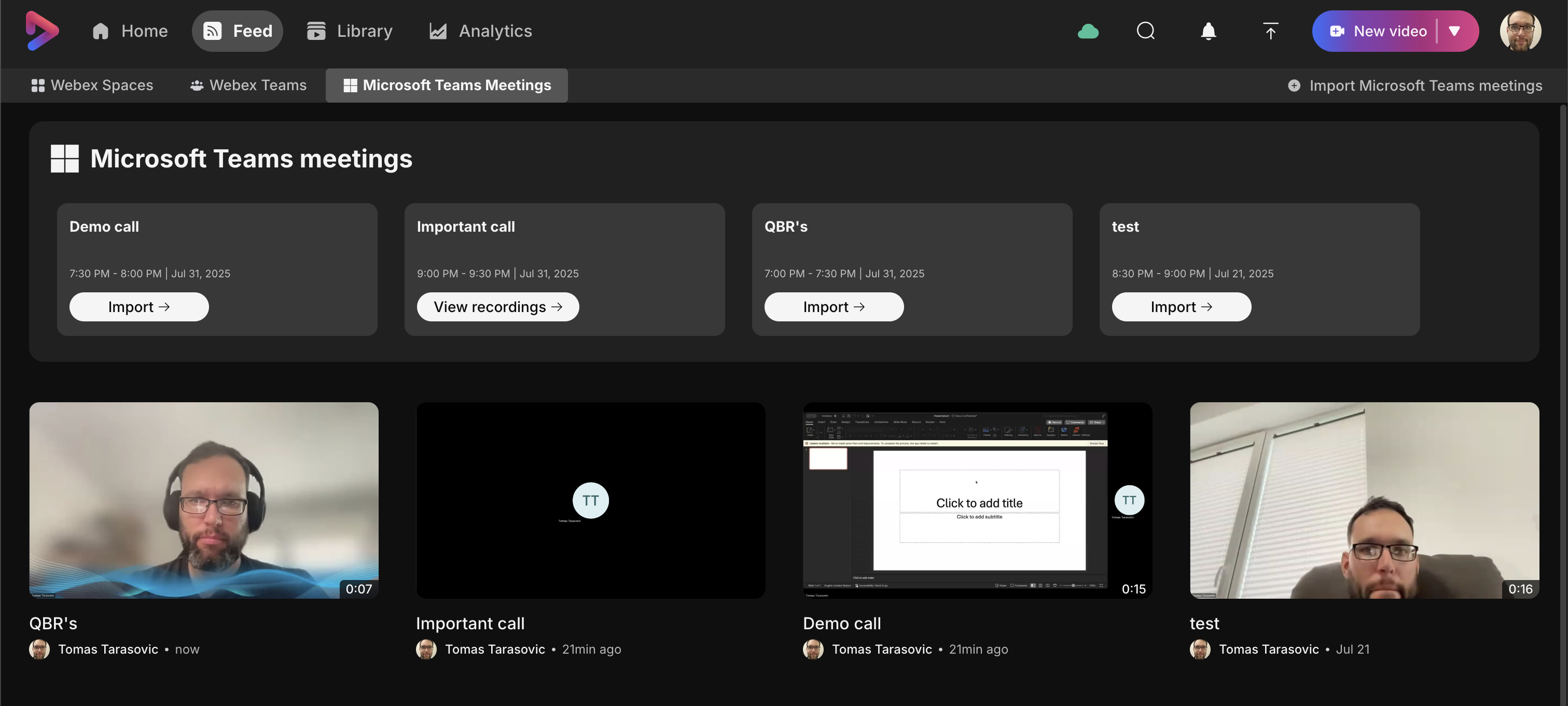
Microsoft Teams Integrations ist eine Premium-Funktion. Erfahren Sie mehr.
Microsoft Teams mit Vidcast integrieren
Die Verbindung Ihres Microsoft Teams-Kontos mit Vidcast erfordert nur wenige Schritte:
| 1 |
Navigieren Sie zu Ihren Kontoeinstellungen -> Integrationen 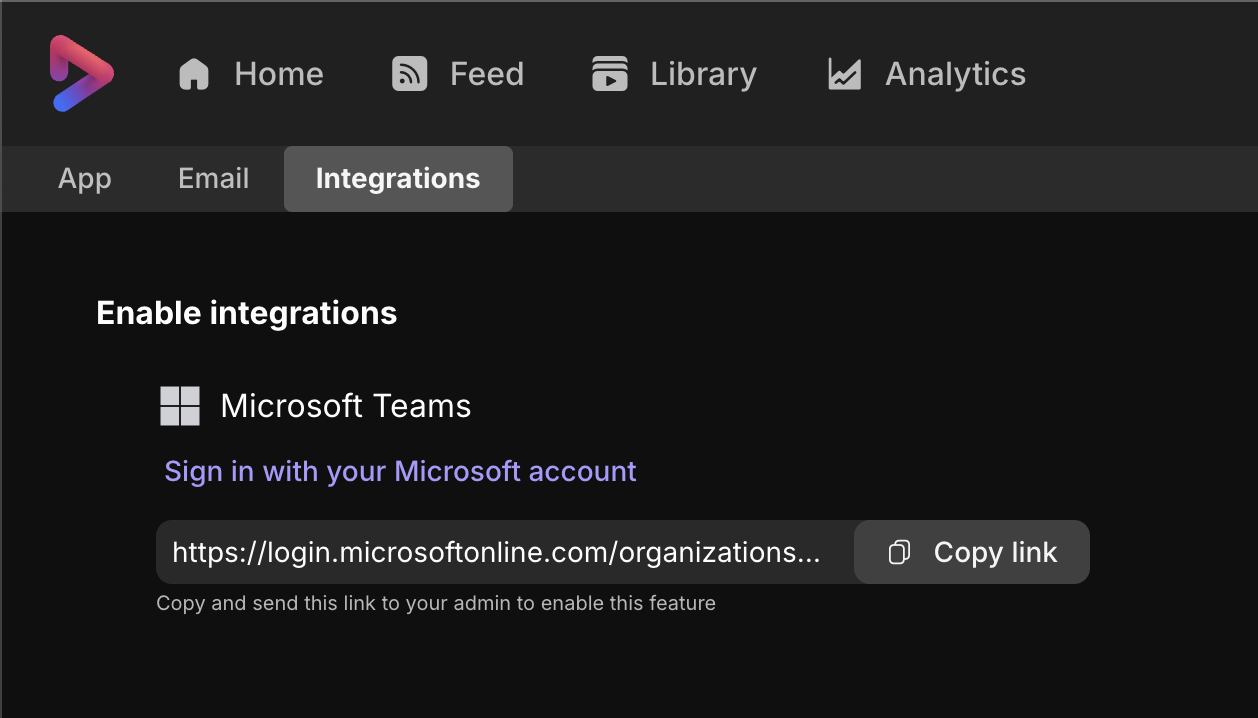
|
| 2 |
Wenn Sie einen kopierbaren Link sehen, müssen Sie diesen mit Ihrem Microsoft Teams-Administrator teilen. Sie müssen die Integration für Ihre Microsoft Teams-Organisation genehmigen. Dies ist nur einmal pro Organisation erforderlich. 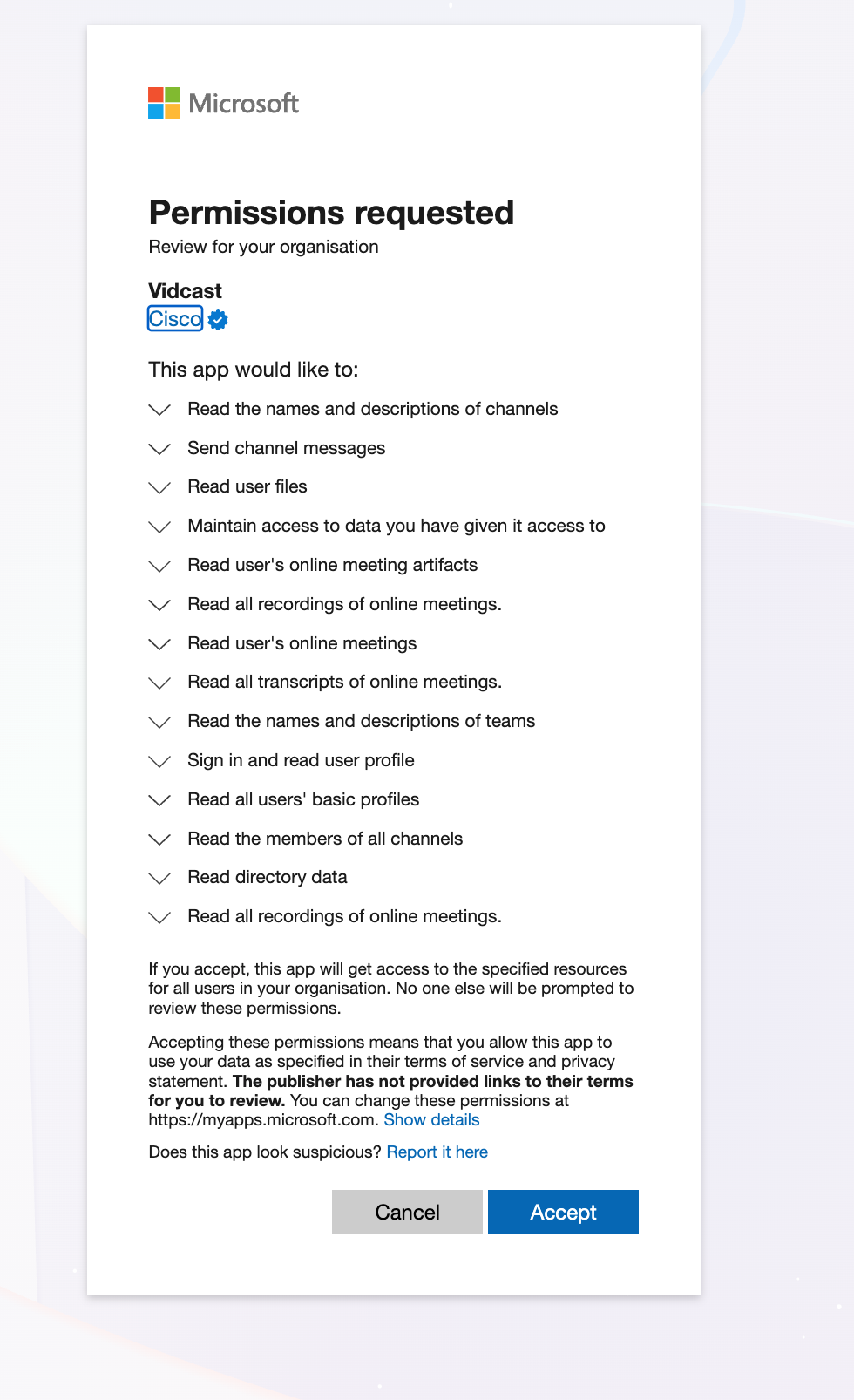
|
| 3 |
Sobald Ihre Administratoren die Integration genehmigt haben, klicken Sie auf der Registerkarte„ Integrationen“ auf „Mit Ihrem Microsoft-Konto anmelden “, um sich anzumelden. Sie müssen außerdem Berechtigungen erteilen, um die Integration mit Ihrem spezifischen Konto zu verbinden. Sobald Sie zustimmen, ist Ihre Integration vollständig eingerichtet! 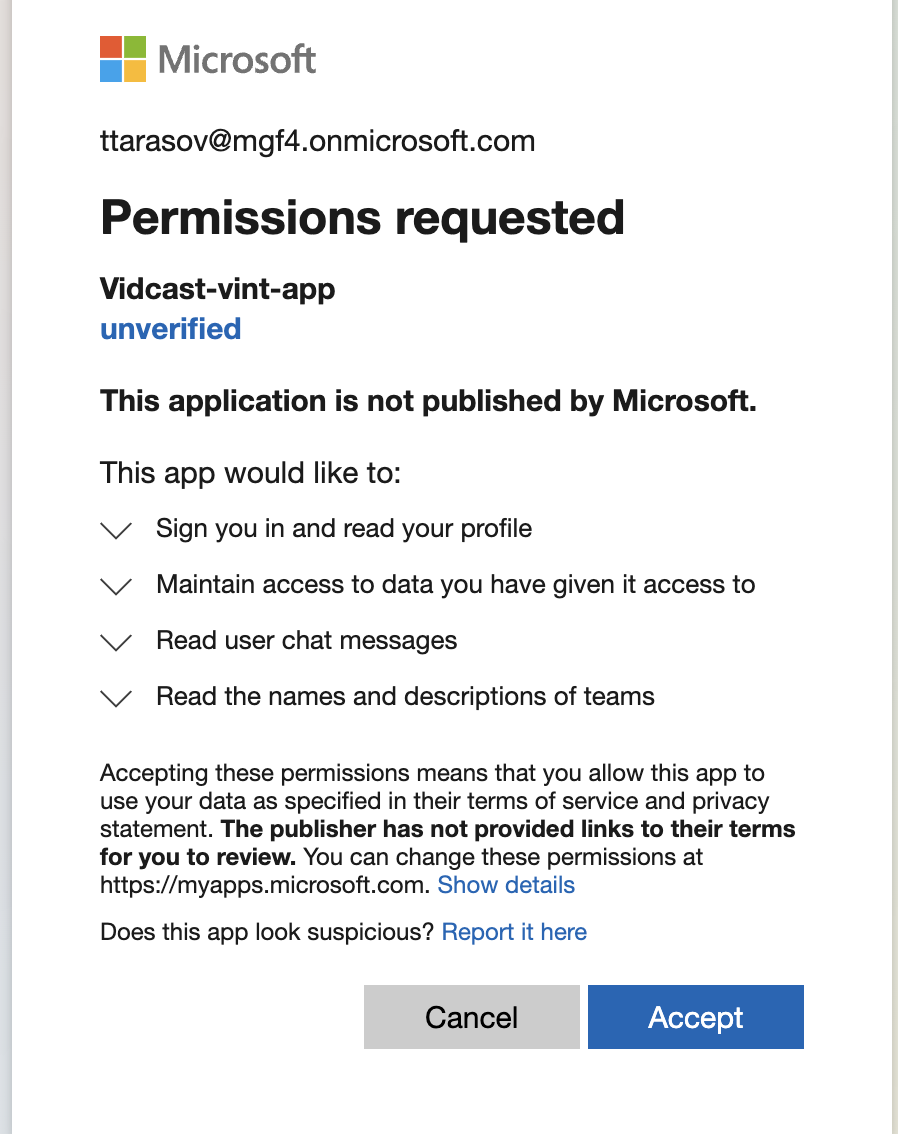
|
| 4 |
Wenn Sie stattdessen die Meldung Administratorgenehmigung erforderlich erhalten, bedeutet dies, dass Ihre Administratoren die Integration für Ihre Organisation noch nicht genehmigt haben. Bitte wiederholen Sie Schritt Nr. 2. 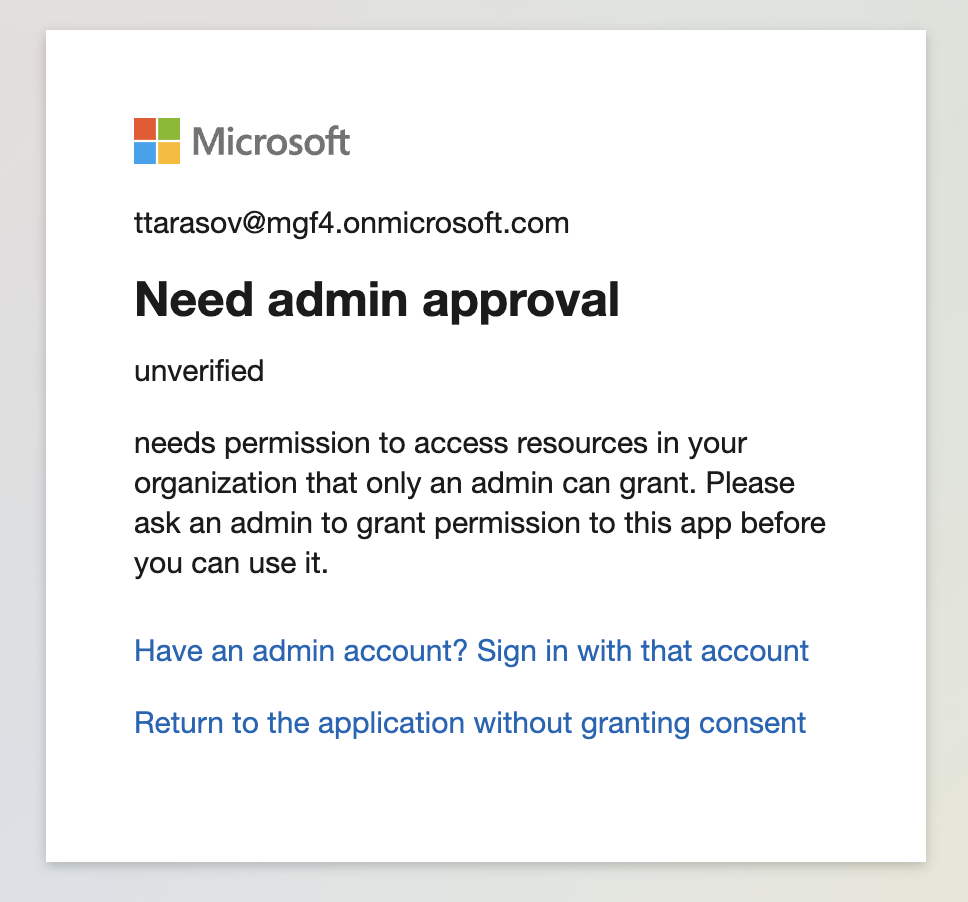
|
Importieren Sie Ihre Microsoft Teams-Besprechungen
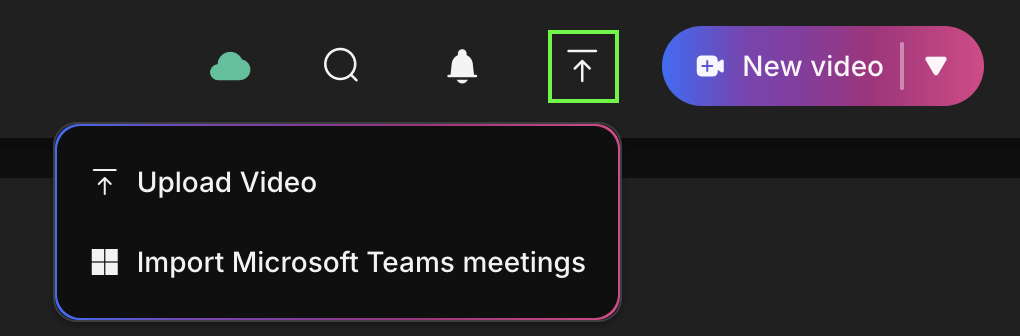
Sobald Sie Ihr Microsoft Teams-Konto verbunden haben, können Sie Ihre Teams-Besprechungen von überall in Vidcast importieren, indem Sie auf die Schaltfläche Pfeil nach oben neben der Schaltfläche „Neues Video“ klicken.
Alle Ihre importierten Meetings werden im Feed angezeigt. -> Microsoft Teams Registerkarte „Besprechungen“. Alternativ können Sie Ihre Meetings auch über diese Registerkarte oder über Ihren Home-Feed in der Vorschau ansehen und importieren.
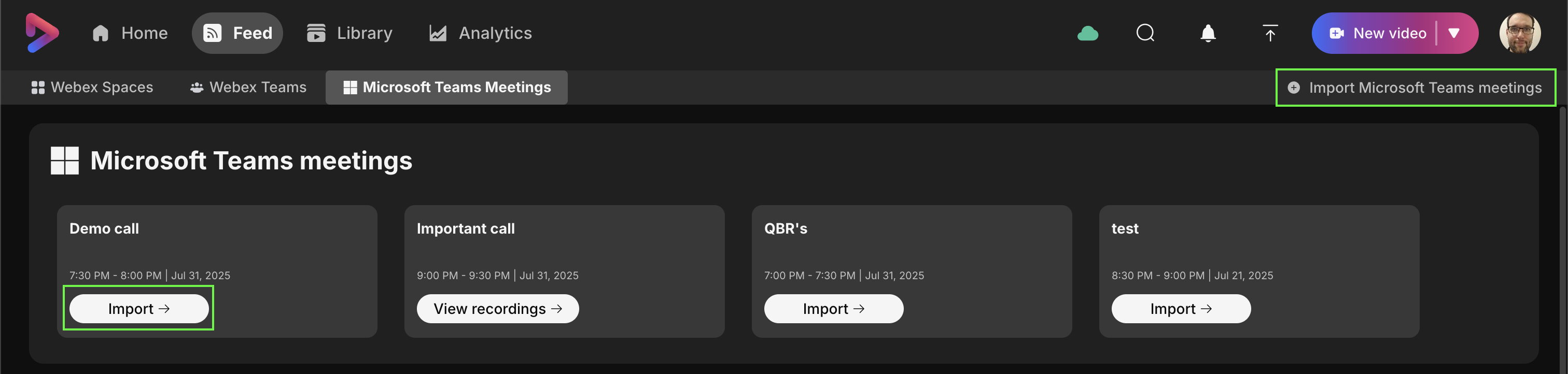
Bitte beachten Sie, dass über diese Integration nur Aufzeichnungen von Teams-Besprechungen importiert werden können , die mit einem Ereignis im Kalender des Benutzers verknüpft sind.


