- الرئيسية
- /
- المقال

شكرًا على ملاحظاتك.


 في هذه المقالة
 هل لديك ملاحظات؟
يمكنك تكوين تكامل تسجيل الدخول الأحادي (SSO) بين Control Hub والنشر الذي يستخدم PingFederate كموفر هوية (IdP).
تسجيل الدخول الأحادي ومركز التحكم
تسجيل الدخول الأحادي (SSO) عبارة عن جلسة أو عملية مصادقة مستخدم تسمح للمستخدم بتقديم بيانات اعتماد للوصول إلى تطبيق واحد أو أكثر. تقوم العملية بمصادقة المستخدمين على جميع التطبيقات التي تم منحهم حقوقًا لها. إنه يزيل المزيد من المطالبات عندما يقوم المستخدمون بتبديل التطبيقات أثناء جلسة معينة.
يُستخدم بروتوكول اتحاد لغة ترميز تأكيد الأمان (SAML 2.0) لتوفير مصادقة SSO بين سحابة Webex وموفر الهوية الخاص بك (IdP).
ملفات التعريف
تطبيق Webex يدعم فقط ملف تعريف SSO لمتصفح الويب. في ملف تعريف SSO لمتصفح الويب، يدعم تطبيق Webex الارتباطات التالية:
-
بدأ SP ربط POST -> POST
-
بدأت SP في إعادة التوجيه -> ربط POST
صيغة معرف الاسم
يدعم بروتوكول SAML 2.0 العديد من تنسيقات NameID للتواصل حول مستخدم معين. يدعم تطبيق Webex تنسيقات NameID التالية.
-
urn:oasis:names:tc:SAML:2.0:nameid-format:transient -
urn:oasis:names:tc:SAML:1.1:nameid-format:unspecified -
urn:oasis:names:tc:SAML:1.1:nameid-format:emailAddress
في البيانات الوصفية التي تقوم بتحميلها من iDP الخاص بك، يتم تكوين الإدخال الأول للاستخدام في Webex.
تسجيل خروج واحد
يدعم تطبيق Webex ملف تعريف تسجيل الخروج الفردي. في تطبيق Webex، يمكن للمستخدم تسجيل الخروج من التطبيق، والذي يستخدم بروتوكول تسجيل الخروج الفردي SAML لإنهاء الجلسة وتأكيد تسجيل الخروج باستخدام iDP الخاص بك. تأكد من تكوين iDP الخاص بك لتسجيل الخروج الفردي.
دمج مركز التحكم مع PingFederate
تعرض أدلة التكوين مثالًا محددًا لتكامل SSO ولكنها لا توفر تكوينًا شاملاً لجميع الاحتمالات. على سبيل المثال، تم توثيق خطوات التكامل nameid-format urn:oasis:names:tc:SAML:2.0:nameid-format:transientالخاصة بـ. urn:oasis:names:tc:SAML:1.1:nameid-format:unspecified or urn:oasis:names:tc:SAML:1.1:nameid-format:emailAddressستعمل التنسيقات الأخرى مثل تكامل SSO ولكنها خارج نطاق وثائقنا.
قم بإعداد هذا التكامل للمستخدمين في مؤسسة Webex الخاصة بك (بما في Webex Meetings ذلك تطبيق Webex والخدمات الأخرى التي تتم إدارتها في Control Hub). إذا كان موقع Webex الخاص بك مدمجًا في Control Hub، فإن موقع Webex يرث إدارة المستخدم. إذا لم تتمكن من الوصول Webex Meetings بهذه الطريقة ولم تتم إدارتها في Control Hub، فيجب إجراء تكامل منفصل لتمكين SSO لـWebex Meetings.
قبل أن تبدأ
بالنسبة إلى SSO ومركز التحكم، يجب أن يتوافق المشردون داخلياً مع مواصفات SAML 2.0. بالإضافة إلى ذلك، يجب تكوين IDPS بالطريقة التالية:
قم بتنزيل بيانات Webex الوصفية إلى نظامك المحلي
| 1 |
قم بتسجيل الدخول إلى مركز التحكم. |
| 2 |
انتقل إلى . |
| 3 |
انتقل إلى علامة تبويب موفر الهوية وانقر فوق تنشيط SSO. |
| 4 |
حدد IDP. |
| 5 |
اختر نوع الشهادة للمؤسسة الخاصة بك:
مرتكزات الثقة هي مفاتيح عامة تعمل كسلطة للتحقق من شهادة التوقيع الرقمي. لمزيد من المعلومات، راجع وثائق iDp الخاصة بك. |
| 6 |
قم بتنزيل ملف البيانات الوصفية. <org-ID>اسم ملف بيانات Webex الوصفية هو idb-meta - -SP.xml. |
تكوين اتصال مزود خدمة جديد
| 1 |
انتقل إلى بوابة إدارة PingFederate الخاصة بك () |
| 2 |
ضمن اتصالات SP، حدد إنشاء جديد. |
| 3 |
حدد زر اختيار عدم استخدام قالب لهذا الاتصال، ثم حدد التالي. |
| 4 |
حدد ملفات تعريف SSO للمتصفح، ثم انقر فوق التالي. |
| 5 |
حدد علامة تبويب استيراد بيانات التعريف. |
| 6 |
انقر فوق اختيار ملف لاستعراض واستيراد ملف البيانات الأولية الذي قمت بتنزيله من Control Hub، ثم انقر فوق التالي. |
| 7 |
راجع المعلومات في علامة تبويب المعلومات العامة، ثم انقر فوق تم. |
تكوين تسجيل الدخول الأحادي للمتصفح
| 1 |
من بوابة إدارة PingFederate، حدد تكوين SSO للمتصفح. |
| 2 |
حدد خانة اختيار SSO التي تم تشغيلها بواسطة SP، ثم انقر فوق التالي. |
| 3 |
حدد تكوين إنشاء التأكيد. |
| 4 |
حدد تكوين إعدادات البروتوكول.
|
| 5 |
في شاشة التنشيط والملخص، قم بتعيين حالة الاتصال إلى نشطة. |
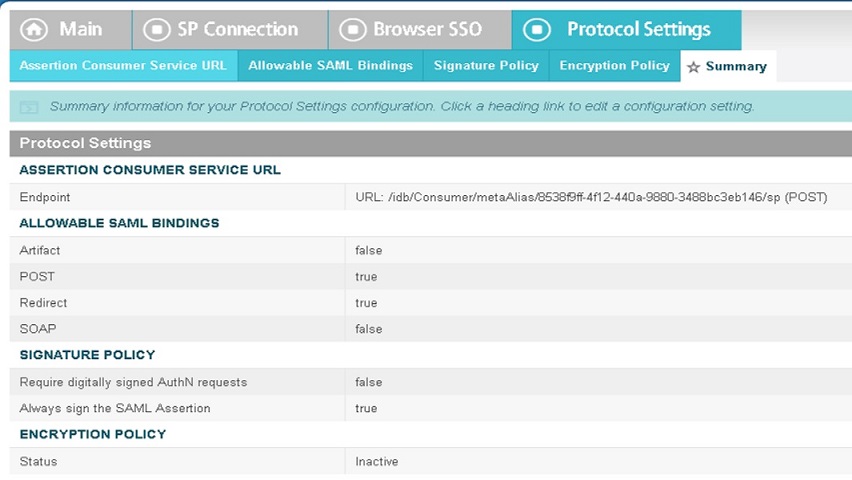
تصدير البيانات الوصفية من PingFederate
| 1 |
على الشاشة الرئيسية، انقر فوق إدارة جميع SP. |
| 2 |
ابحث عن الاتصال الذي أنشأته للتو وانقر فوق تصدير البيانات الوصفية. |
| 3 |
اختر الشهادة التي تريد استخدامها لتوقيع الملف الذي تم تصديره من القائمة المنسدلة. |
| 4 |
انقر فوق تصدير. |
قم باستيراد بيانات IDP الأولية وتمكين تسجيل الدخول الأحادي بعد الاختبار
بعد تصدير بيانات Webex الأولية وتكوين iDP وتنزيل بيانات IDP الوصفية إلى نظامك المحلي، ستكون جاهزًا لاستيرادها إلى مؤسسة Webex الخاصة بك من Control Hub.
قبل أن تبدأ
لا تختبر تكامل SSO من واجهة موفر الهوية (IdP). نحن ندعم فقط التدفقات التي يبدأها مزود الخدمة (التي تبدأ بـ SP)، لذلك يجب عليك استخدام اختبار Control Hub SSO لهذا التكامل.
| 1 |
اختر واحدة:
|
| 2 |
في صفحة استيراد بيانات IDP الوصفية، قم بسحب وإسقاط ملف بيانات IDP الوصفية على الصفحة أو استخدم خيار مستعرض الملفات لتحديد موقع ملف البيانات الوصفية وتحميله. انقر فوق التالي.
يجب عليك استخدام خيار «أكثر أمانًا»، إذا استطعت. يكون هذا ممكنًا فقط إذا استخدم iDP الخاص بك CA عامًا للتوقيع على البيانات الوصفية الخاصة به. في جميع الحالات الأخرى، يجب عليك استخدام خيار Less secure. ويشمل ذلك ما إذا كانت البيانات الوصفية غير موقعة أو موقعة ذاتيًا أو موقعة بواسطة CA خاص. لا تقوم Okta بتوقيع البيانات الوصفية، لذلك يجب عليك اختيار أقل أمانًا لتكامل Okta SSO. |
| 3 |
حدد اختبار إعداد SSO، وعند فتح علامة تبويب متصفح جديدة، قم بالمصادقة باستخدام iDP عن طريق تسجيل الدخول. إذا تلقيت خطأ مصادقة، فقد تكون هناك مشكلة في بيانات الاعتماد. تحقق من اسم المستخدم وكلمة المرور وحاول مرة أخرى. عادةً ما يعني خطأ تطبيق Webex وجود مشكلة في إعداد SSO. في هذه الحالة، اتبع الخطوات مرة أخرى، خاصة الخطوات التي تقوم فيها بنسخ ولصق بيانات Control Hub الوصفية في إعداد iDP. لمشاهدة تجربة تسجيل الدخول إلى SSO مباشرةً، يمكنك أيضًا النقر فوق نسخ عنوان URL إلى الحافظة من هذه الشاشة ولصقه في نافذة متصفح خاص. من هناك، يمكنك متابعة تسجيل الدخول باستخدام SSO. تعمل هذه الخطوة على إيقاف الإيجابيات الكاذبة بسبب رمز الوصول الذي قد يكون موجودًا في جلسة حالية عند تسجيل الدخول . |
| 4 |
ارجع إلى علامة تبويب مستعرض Control Hub.
لا يتم تفعيل تكوين SSO في مؤسستك إلا إذا اخترت زر الاختيار الأول وقمت بتنشيط SSO. |
ما يجب القيام به بعد ذلك
استخدم الإجراءات في مزامنة مستخدمي Okta Cisco Webex Control Hub إذا كنت تريد القيام بتوفير المستخدم من Okta إلى سحابة Webex.
استخدم الإجراءات في مزامنة مستخدمي Microsoft Entra ID Cisco Webex Control Hub إذا كنت تريد القيام بتوفير المستخدم من Entra ID إلى سحابة Webex.
يمكنك اتباع الإجراء في قمع رسائل البريد الإلكتروني الآلية لتعطيل رسائل البريد الإلكتروني التي يتم إرسالها إلى مستخدمي تطبيق Webex الجدد في مؤسستك. يحتوي المستند أيضًا على أفضل الممارسات لإرسال الاتصالات إلى المستخدمين في مؤسستك.


