
شكرًا على ملاحظاتك.
قم بالتعليق في اجتماعات Webex والندوات عبر الإنترنت والأحداث والدورات التدريبية
 هل لديك ملاحظات؟
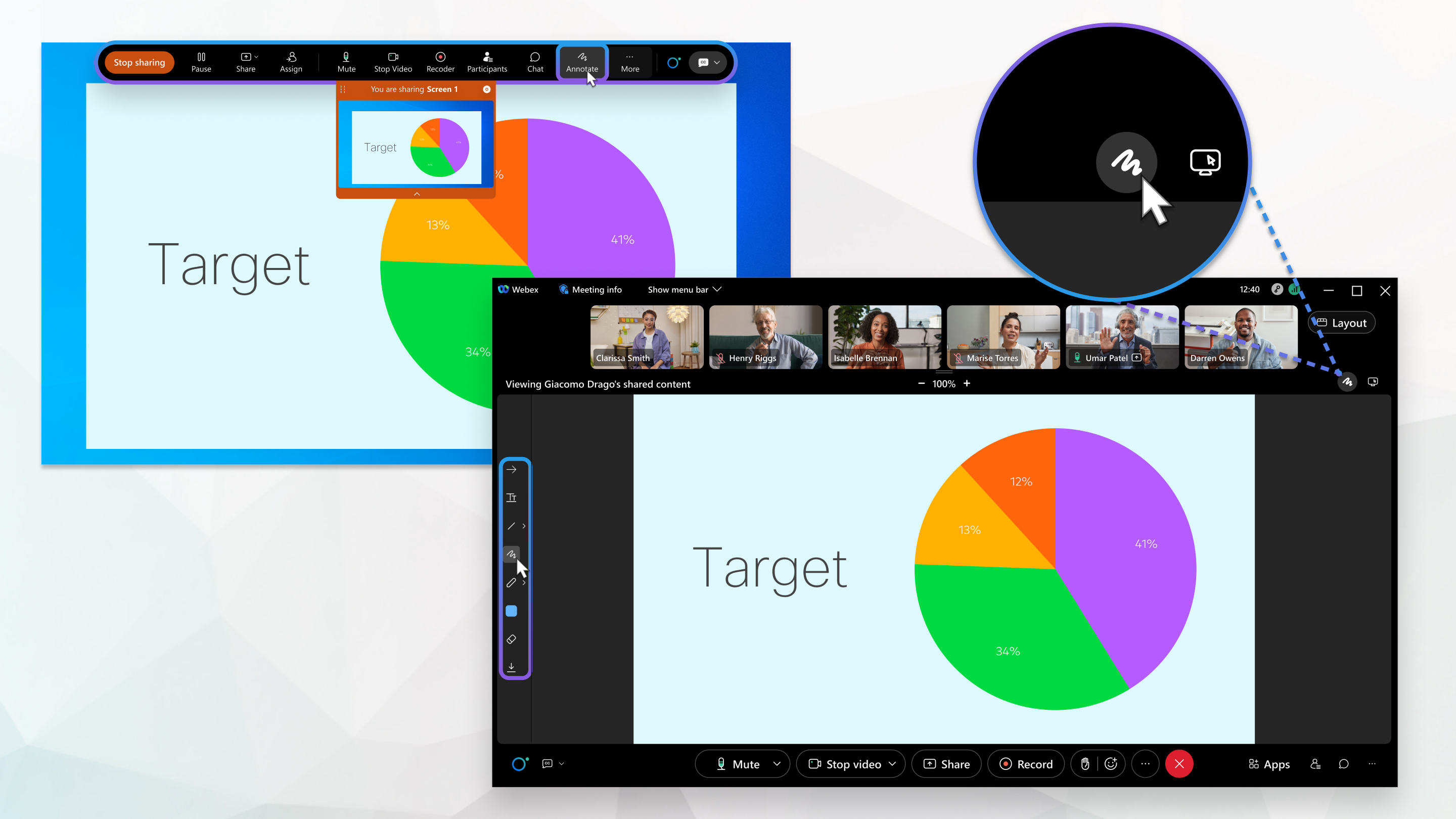
يمكن لأي شخص مشاركة المحتوى والتعليق عليه في الاجتماع. يمكن لمقدمي العروض فقط مشاركة المحتوى والتعليق عليه في الاجتماعات والندوات عبر الإنترنت والأحداث.
يمكنك إضافة تعليقات توضيحية للعديد من الأشياء في اجتماعاتك؛ على سبيل المثال، يمكنك مشاركة شاشتك والتعليق على كل ما هو مرئي عليها. يمكنك أيضًا تحميل مستند إلى الاجتماع للتعليق عليه مع المشاركين في الاجتماع. تعرف على المزيد حول مشاركة المحتوى هنا: مشاركة المحتوى في Webex MeetingsWebex Webinars، وأحداث Webex (الكلاسيكية).
للتعاون معًا واستخدام لوح معلومات في اجتماع، راجع استخدام لوح المعلومات في. Webex Meetings
قبل أن تتمكن من بدء التعليق التوضيحي، تحتاج إلى تمكين شريط أدوات Annotate بإحدى الطرق التالية:
-
إذا كنت تشارك شاشتك، فانتقل إلى لوحة التحكم على يمين الشاشة وانقر على إضافة تعليق توضيحي.
-
إذا كنت تشارك مستندًا، ولكن ليس شاشتك، فانقر فوق التعليق التوضيحي في لوحة عناصر التحكم في الأعلى.
يظهر شريط أدوات التعليق التوضيحي في الجزء العلوي من الاجتماع. راجع جدول شريط أدوات Annotate أدناه للحصول على قائمة مفصلة بخيارات التعليقات التوضيحية.
| 1 |
انقر فوق . |
| 2 |
انتقل إلى موقع الملف الخاص بك. |
| 3 |
حدد الملف وانقر فوق فتح. لتغيير الصفحة التي تشاهدها، يمكنك:
|
| 4 |
لإيقاف المشاركة، انقر على سهم القائمة المنسدلة بجوار اسم المستند، ثم انقر فوق زر الإغلاق. إذا كنت تشارك مستندات متعددة، فيجب عليك القيام بذلك لكل منها. |
| 1 |
للسماح لجميع المشاركين بالتعليق على المحتوى، أثناء الاجتماع أو الجلسة التدريبية، من قائمة المشاركين، حدد تعيين الامتيازات، وحدد ، وحدد خانة اختيار التعليق التوضيحي. أثناء ندوة الويب أو الحدث، انقر فوق إظهار شريط القوائم وعلى قائمة المشاركين، حدد تعيين الامتيازات. انقر فوق جميع أعضاء اللجان، وانقر فوق علامة تبويب عناصر التحكم، ثم حدد خانة الاختيار إضافة تعليقات توضيحية. |
| 2 |
للسماح لمشارك معين بالتعليق، في قائمة المشاركين، انقر بزر الماوس الأيمن على اسم الشخص وحدد السماح بالتعليق التوضيحي. |
يمكنك أيضًا استخدام مفتاح التعليق التوضيحي  من شريط أدوات التعليق التوضيحي لتمكين التعليقات التوضيحية أو تعطيلها لجميع المشاركين في الاجتماع. إذا قمت بالنقر فوق السهم الأيمن، يمكنك تمكين التعليقات التوضيحية لمشاركين معينين في الاجتماع.
راجع جدول شريط أدوات Annotate أدناه للحصول على تفاصيل حول جميع اختياراتك المتاحة.
| 1 |
لرسم تعليق توضيحي، حدد أحد الخيارات على شريط أدوات التعليق التوضيحي. |
| 2 |
اضغط على زر الماوس الأيسر واسحب الماوس للرسم. يمكنك رسم تعليقات توضيحية متتالية. 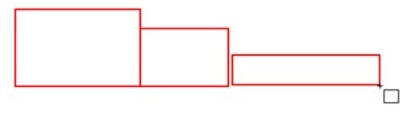 تأكد من أن المؤشر في وضع الرسم وليس وضع الحركة 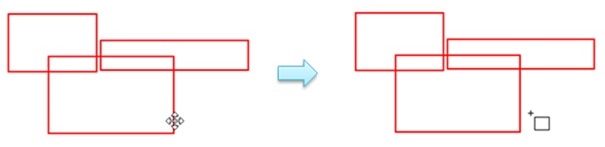 إذا كنت ترغب في الاستمرار في الرسم مباشرة فوق التعليق التوضيحي الذي رسمته للتو، فاضغط مع الاستمرار على مفتاح Ctrl في Windows (مفتاح الأوامر على جهاز Mac) لإجبار المؤشر على وضع الرسم، واضغط على زر الماوس الأيسر، واسحب للرسم. |
 . على سبيل المثال، إذا قمت بتحديد الشكل المربع على شريط الأدوات، فقم بتحريك المؤشر حتى يتغير إلى مؤشر الرسم
 .
.يمكن فقط للمشارك الذي لديه دور مقدم العرض نقل التعليقات التوضيحية.
تعرف على كيفية اجتياز دور مقدم العرض هنا: https://help.webex.com/WBX1800/
| 1 |
لتحريك الشكل، مرر مؤشر الماوس فوق حدود الشكل حتى يتغير المؤشر إلى مؤشر الحركة 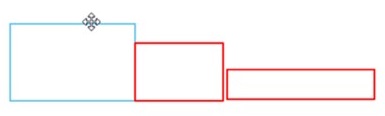
|
| 2 |
لنقل خط أو رسم بالقلم أو نص، مرر مؤشر الماوس فوقه مباشرةً حتى يتغير المؤشر إلى مؤشر الحركة |
اتبع هذه الخطوات لحفظ المحتوى الخاص بك.
| 1 |
اختر المستند الذي تريد حفظه من القائمة. |
| 2 |
انقر فوق حفظ |
| 3 |
انتقل إلى المكان الذي تريد حفظ الملف فيه. |
| 4 |
قم بتسمية الملف واختر تنسيق المستند المحمول (*.pdf). |
| 5 |
انقر فوق حفظ. |
 زر من شريط أدوات Annotate على اليسار.
استخدم أدوات التعليقات التوضيحية لإضافة تعليقات توضيحية إلى المحتوى المشترك.
|
أداة |
وصف |
|---|---|
|
|
انقر لتمكين التعليق التوضيحي وتعطيله لجميع المشاركين. انقر فوق > لتوسيع قائمة التعليقات التوضيحية حيث يمكنك تمكين مشاركين محددين من التعليق التوضيحي. |

|
اجذب الانتباه إلى نقطة محددة على الشاشة باستخدام مؤشر. يتضمن مؤشر السهم اسمك إذا كنت تستخدم Windows، فانقر فوق السهم لتحديد مؤشر الليزر. 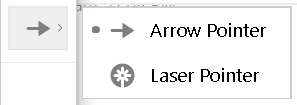 |

|
إضافة نص إلى المحتوى المشترك. قم بتغيير اللون عن طريق التحديد |

|
ارسم خطوطًا مستقيمة لتسطير المحتوى أو لفت الانتباه إليه. اسحب الماوس لرسم خط. إذا كنت تستخدم Windows، فانقر فوق السهم وحدد رأس سهم مفرد أو مزدوج. قم بتغيير اللون عن طريق التحديد |

|
ارسم مربعًا. إذا كنت تستخدم Windows، فانقر فوق السهم لرسم شكل بيضاوي أو علامة اختيار أو علامة x. 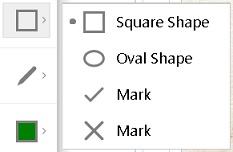 قم بتغيير اللون عن طريق التحديد |

|
ارسم يدويًا باستخدام القلم. إذا كنت تستخدم Windows، فانقر فوق السهم للرسم بقلم رصاص. 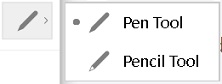 قم بتغيير اللون بالنقر |

|
قم بتغيير لون النص والخطوط والأشكال وأداة القلم أو القلم الرصاص. انقر فوق السهم لتحديد لون. 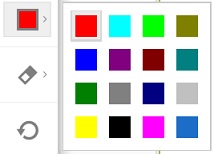 |

|
امسح تعليقًا توضيحيًا عن طريق تحديد الممحاة ثم تحديد التعليق التوضيحي. إذا كنت تستخدم نظام Windows، فانقر فوق السهم الأيمن لمسح جميع التعليقات التوضيحية أو تعليقاتها فقط. |

|
احفظ التعليقات التوضيحية. يتم فقدان التعليقات التوضيحية غير المحفوظة عند انتهاء الاجتماع. |
 .
. أولاً.


