
Dziękujemy za opinię.
Dodawanie adnotacji na spotkaniach Webex, seminariach internetowych, wydarzeniach i sesjach szkoleniowych
 Opinia?
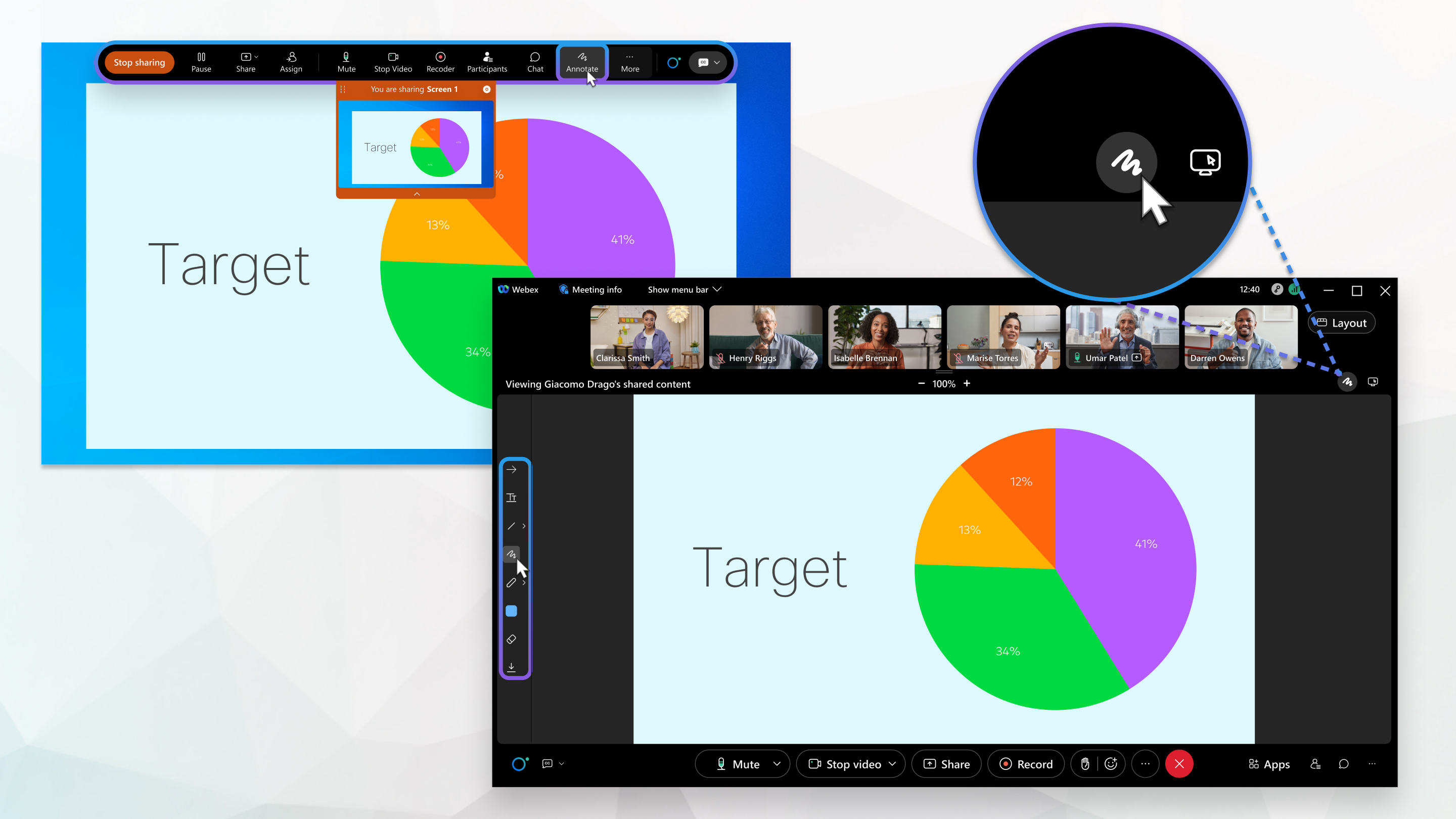
Każdy może udostępniać treści i dodawać adnotacje na spotkaniu. Tylko prezenterzy mogą udostępniać i dodawać adnotacje treści na spotkaniach, seminariach internetowych i wydarzeniach.
Możesz dodawać adnotacje do kilku rzeczy na spotkaniach; na przykład możesz udostępniać ekran i dodawać ad notacje do wszystkiego, co jest na nim widoczne. Możesz także przesłać dokument do spotkania w celu dodania adnotacji z uczest nikami spotkania. Dowiedz się więcej o udostępnianiu treści tutaj: Udostępnianie treści wWebex Meetings,Webex Webinars, i Wydarzenia Webex (klasyczne).
Aby współpracować ze sobą i korzystać z tablicy na spotkaniu, zobacz Używanie tab licy w. Webex Meetings
Zanim zaczniesz dodawać adnotacje, musisz włączyć pasek narzędzi Adnotacja w jeden z następujących sposobów:
-
Jeśli udostępniasz ekran, przejdź do panelu Sterowanie po prawej stronie ekranu i kliknij Ad notacja.
-
Jeśli udostępniasz dokument, ale nie ekran, kliknij Ad notacja w panelu Sterowanie u góry.
Pasek narzędzi Adnotacja pojawi się na górze spotkania. Zapoznaj się z poniższą tabelą paska narzędzi Adnotacji, aby uzyskać szczegółową listę opcji adnotacji.
| 1 |
Kliknij . |
| 2 |
Przejdź do lokalizacji pliku. |
| 3 |
Wybierz plik i kliknij przycisk Otwórz. Aby zmienić wyświetlaną stronę, możesz:
|
| 4 |
Aby zatrzymać udostępnianie, kliknij strzałkę rozwijaną obok nazwy dokumentu, a następnie kliknij przycisk zamknij. Jeśli udostępniasz wiele dokumentów, musisz to zrobić dla każdego z nich. |
| 1 |
Aby umożliwić wszystkim uczestnikom dodawanie adnotacji treści podczas spotkania lub sesji szkoleniowej, w menu Ucz estnik wybierz opcję Przypisz uprawnienia, wybierz pozycję owanie i zaznacz pole wyboru Dodawaj ad not acje. Podczas webinaru lub wydarzenia kliknij Pokaż pasek menu, a w menu Ucz estnik wybierz opcję Przypisz upraw nienia. Kliknij opcję Wszystkie paneliści, kliknij kartę Sterowanie, a następnie zaznacz pole wyboru Adnotacja. |
| 2 |
Aby zezwolić konkretnemu uczestnikowi na dodawanie adnotacji, na liście Ucz estnicy kliknij prawym przyciskiem myszy imię i nazwisko osoby i wybierz opcję Zezwalaj na dodawanie adnotacji. |
Możesz także użyć przełącz  nika adnotacji na pasku narzędzi Adnotacja, aby włączyć lub wyłączyć adnotacje dla wszystkich uczestników spotkania. Jeśli klikniesz strzałkę w prawo, możesz włączyć adnotacje dla określonych uczestników spotkania.
Zobacz poniższą tabelę paska narzędzi Adnotate, aby uzyskać szczegółowe informacje na temat wszystkich dostępnych opcji.
| 1 |
Aby narysować adnotację, wybierz jedną z opcji na pasku narzędzi Adnotacja. |
| 2 |
Naciśnij lewy przycisk myszy i przeciągnij mysz, aby narysować. Możesz rysować kolejne adnotacje. 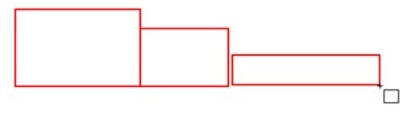 Upewnij się, że kursor jest w trybie rysowania, a nie w trybie przesuwania 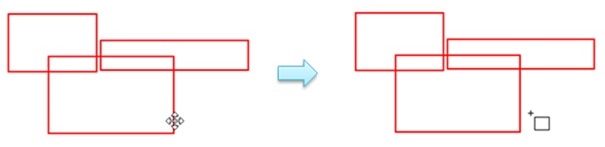 Jeśli chcesz kontynuować rysowanie bezpośrednio na narysowanej adnotacji, przytrzymaj klawisz Ctrl w systemie Windows (klawisz Command na komputerze Mac), aby wymusić kursor do trybu rysowania, naciśnij lewy przycisk myszy i przeciągnij, aby rysować. |
 . Na przykład, jeśli wybrano kwadratowy kształt na pasku narzędzi, przesuwaj kursor, aż zmieni się w kursor rysowania
 .
.Tylko uczestnik z rolą prezentera może przenosić adnotacje.
Dowiedz się, jak przejść rolę prezentera tutaj: https://help.webex.com/WBX1800/
| 1 |
Aby przesunąć kształt, najedź kursorem na krawędź kształtu, aż kursor zmieni się na kursor przesuwania 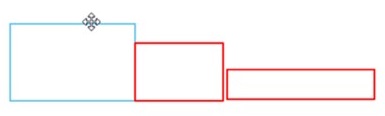
|
| 2 |
Aby przenieść linię, rysunek pióra lub tekst, najedź kursorem bezpośrednio na nią, aż kursor zmieni się na kursor przesuwania |
Wykonaj następujące kroki, aby zapisać zawartość.
| 1 |
Wybierz dokument, który chcesz zapisać z listy. |
| 2 |
Kliknij przycisk Zap isz |
| 3 |
Przejdź do miejsca, w którym chcesz zapisać plik. |
| 4 |
Nazwij plik i wybierz Portable Document Format (*.pdf). |
| 5 |
Kliknij przycisk Zapisz. |
 przycisk z paska narzędzi Adnotacja po lewej stronie.
Użyj narzędzi adnotacji, aby dodawać adnotacje do udostępnionych treści.
|
Narzędzie |
Opis |
|---|---|
|
|
Kliknij, aby włączyć i wyłączyć adnotację dla wszystkich uczestników. Kliknij >, aby rozwinąć menu Adnotacja, w którym można włączyć dodawanie adnotacji do określonych elementów. |

|
Zwróć uwagę na określony punkt na ekranie za pomocą wskaźnika. Wskaźnik strzałki zawiera Twoje imię i nazwis Jeśli korzystasz z systemu Windows, kliknij strzałkę, aby wybrać wskaźnik laserowy. 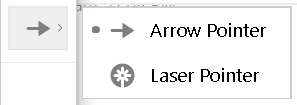 |

|
Dodaj tekst do udostępnionej zawartości. Zmień kolor, wybierając |

|
Narysuj proste linie, aby podkreślić treść lub zwrócić na nią uwagę. Przeciągnij mysz, aby narysować linię. Jeśli korzystasz z systemu Windows, kliknij strzałkę i wybierz pojedynczy lub podwójny grot strzałki. Zmień kolor, wybierając |

|
Narysuj kwadrat. Jeśli korzystasz z systemu Windows, kliknij strzałkę, aby narysować owal, znacznik wyboru lub znak x. 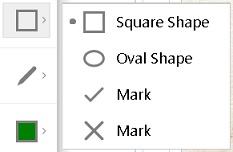 Zmień kolor, wybierając |

|
Rysuj odręcznie za pomocą długopisu. Jeśli korzystasz z systemu Windows, kliknij strzałkę, aby narysować ołówkiem. 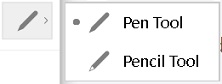 Zmień kolor, klikając |

|
Zmień kolor tekstu, linii, kształtów oraz narzędzia pióra lub ołówka. Kliknij strzałkę, aby wybrać kolor. 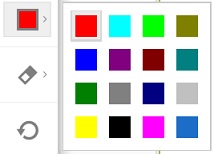 |

|
Usuń adnotację, wybierając gumkę, a następnie zaznaczając adnotację. Jeśli korzystasz z systemu Windows, kliknij strzałkę w prawo, aby usunąć wszystkie adnotacje lub tylko ich adnotacje. |

|
Zapisz swoje adnotacje. Niezapisane adnotacje są tracone po zakończeniu spotkania. |
 ko.
ko. najpierw.


