
Ďakujeme za vašu spätnú väzbu.
Poznámka na stretnutiach, webinároch, podujatiach a školeniach Webex
 Spätná väzba?
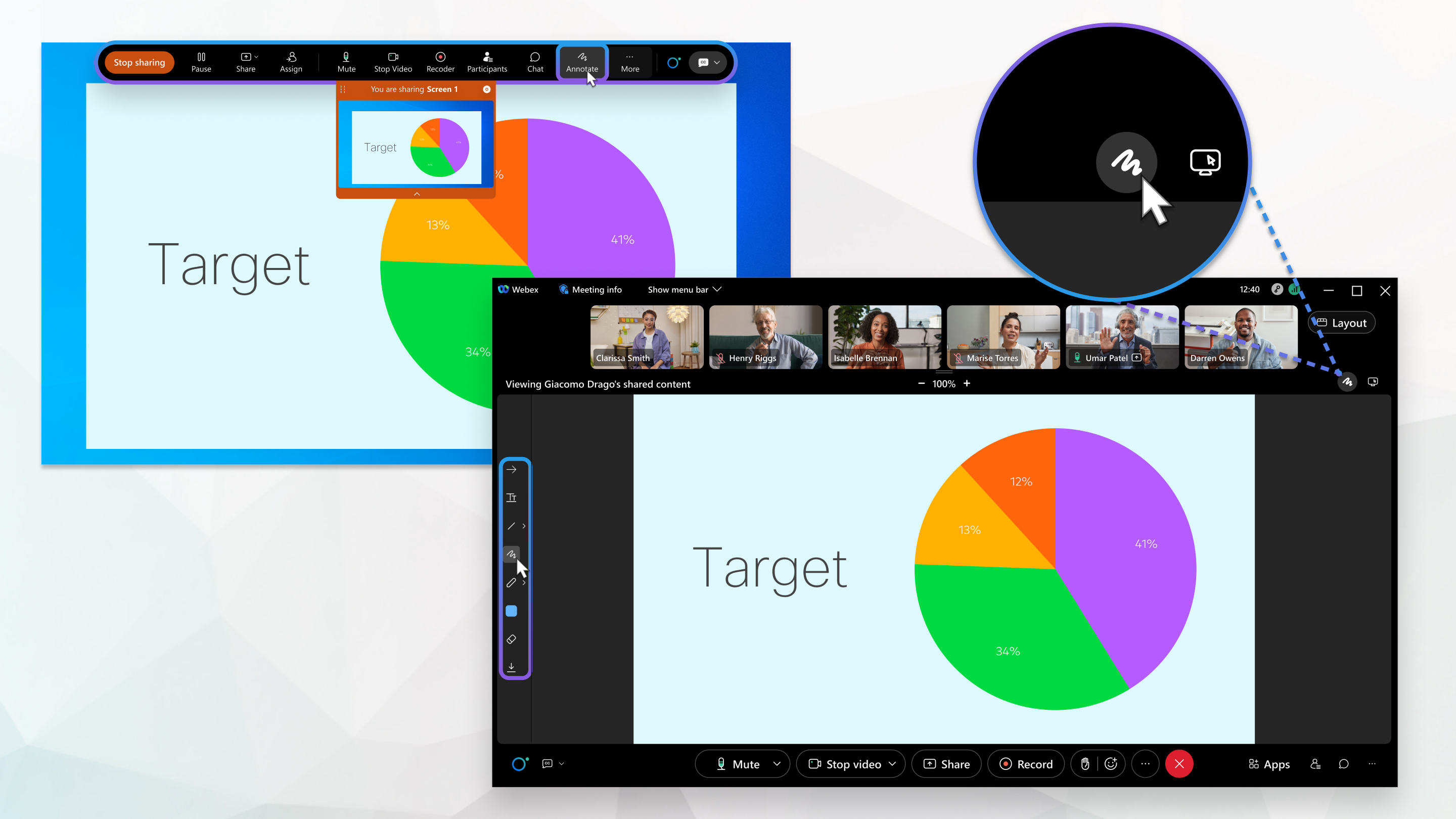
Každý môže zdieľať a komentovať obsah na schôdzi. Iba moderátori môžu zdieľať a komentovať obsah na stretnutiach, webinároch a podujatiach.
Na svojich schôdzach môžete komentovať niekoľko vecí; môžete napríklad zdieľať obrazovku a komentovať všetko, čo je na nej viditeľné. Môžete tiež nahrať dokument na schôdzu, aby ste mohli komentovať účastníkov schôdze. Viac informácií o zdieľaní obsahu nájdete tu: Z dieľanie obsahu v Webex MeetingsWebex Webinars, a Webex Events (klasické).
Ak chcete spolupracovať a používať tabuľu na schôdzi, pozrite si tému Použitie tabuľ ky v. Webex Meetings
Predtým, ako začnete komentovať, musíte povoliť panel s nástrojmi Annotácia jedným z nasledujúcich spôsobov:
-
Ak zdieľate obrazovku, prejdite na panel Ovládacie prvky napravo od obrazovky a kliknite na položku Pozná mka.
-
Ak zdieľate dokument, ale nie obrazovku, kliknite na položku Anotácia na paneli Ov ládacie prvky v hornej časti.
Panel s nástrojmi Poznámky sa zobrazí v hornej časti schôdze. Podrobný zoznam možností anotácie nájdete v tabuľke s nástrojmi s nástrojmi Poznámky nižšie.
| 1 |
Kliknite na polož ať. |
| 2 |
Prejdite na umiestnenie súboru. |
| 3 |
Vyberte súbor a kliknite na položku Otvoriť. Ak chcete zmeniť stránku, ktorú si prezeráte, môžete:
|
| 4 |
Ak chcete zastaviť zdieľanie, kliknite na rozbaľovaciu šípku vedľa názvu dokumentu a potom kliknite na tlačidlo Zatvoriť. Ak zdieľate viac dokumentov, musíte to urobiť pre každý z nich. |
| 1 |
Ak chcete umožniť všetkým účastníkom komentovať obsah počas schôdze alebo školenia, v ponuke Účastník vyberte položku Pri radiť oprávnenia, vyberte položku ci účast níci > Ovládacie prvky a začiarknite políčko Pozná mka. Počas webinára alebo podujatia kliknite na položku Zobraziť panel s pon ukami a v ponuke Účastník vyberte polož ku Priradiť oprávnenia. Kliknite na položku Všetci panelisti, kliknite na kartu Ovlá dacie prvky a začiarknite políčko Po známka. |
| 2 |
Ak chcete umožniť konkrétnemu účastníkovi komentovať, v zozname Účast níci kliknite pravým tlačidlom myši na meno osoby a vyberte položku Povoliť komentovať. |
Na povolenie alebo zakázané anotácie pre všetkých účastníkov schôdze môžete  použiť aj prepínač poznámok na paneli s nástrojmi Poznámky. Ak kliknete na šípku doprava, môžete povoliť anotácie pre konkrétnych účastníkov schôdze.
Podrobnosti o všetkých dostupných možnostiach nájdete v tabuľke s nástrojmi s nástrojmi Poznámky nižšie.
| 1 |
Ak chcete nakresliť anotáciu, vyberte jednu z možností na paneli s nástrojmi Poznámka. |
| 2 |
Stlačte ľavé tlačidlo myši a potiahnutím myši nakreslite. Môžete nakresliť po sebe idúce anotácie. 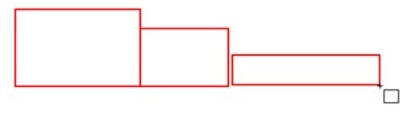 Uistite sa, že kurzor je v režime kreslenia a nie v režime pohybu 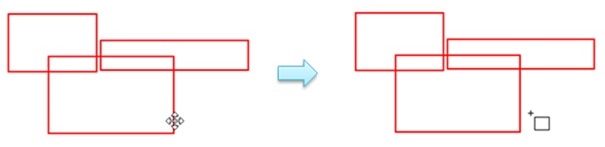 Ak chcete pokračovať v kreslení priamo na poznámku, ktorú ste práve nakreslili, podržte stlačený kláves Ctrl v systéme Windows (príkazový kláves na Macu), aby ste presunuli kurzor do režimu kreslenia, stlačte ľavé tlačidlo myši a ťahaním kreslite. |
 . Ak ste napríklad vybrali tvar štvorca na paneli s nástrojmi, posuňte kurzor, kým sa nezmení na kurzor kreslenia
 .
.Poznámky môže presúvať iba účastník s úlohou moderátora.
Tu sa dozviete, ako prejsť úlohou moderátora: https://help.webex.com/WBX1800/
| 1 |
Ak chcete tvar presunúť, umiestnite kurzor myši nad okraj tvaru, kým sa kurzor nezmení na pohybový kurzor 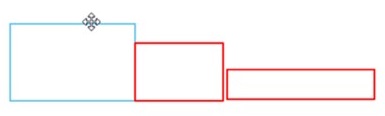
|
| 2 |
Ak chcete presunúť čiaru, kresbu perom alebo text, umiestnite kurzor myši priamo na ňu, kým sa kurzor nezmení na pohybový kurzor |
Postupujte podľa týchto krokov na uloženie obsahu.
| 1 |
Vyberte dokument, ktorý chcete uložiť zo zoznamu. |
| 2 |
Kliknite na položku U ložiť |
| 3 |
Prejdite na miesto, kde chcete súbor uložiť. |
| 4 |
Pomenujte súbor a vyberte Portable Document Format (*.pdf). |
| 5 |
Kliknite na polož ku Uložiť. |
 tlačidlo na paneli s nástrojmi Poznámka vľavo.
Použite nástroje na anotáciu zdieľaného obsahu.
|
Nástroj |
Popis |
|---|---|
|
|
Kliknutím povolíte a zakážete anotáciu pre všetkých účastníkov. Kliknutím na tlačidlo > rozbalíte ponuku Poznámka, kde môžete povoliť anotáciu konkrétnych častíc. |

|
Pomocou ukazovateľa upozornite na konkrétny bod na obrazovke. Ukazovateľ šípky obsahuje vaše meno Ak používate systém Windows, kliknutím na šípku vyberte laserový ukazovateľ. 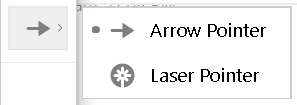 |

|
Pridanie textu k zdieľanému obsahu. Zmeňte farbu výberom |

|
Nakreslite priame čiary, aby ste podčiarkli obsah alebo naň upozornili. Potiahnutím myši nakreslite čiaru. Ak používate systém Windows, kliknite na šípku a vyberte jednu alebo dvojitú šípku. Zmeňte farbu výberom |

|
Nakreslite štvorec. Ak používate systém Windows, kliknutím na šípku nakreslite ovál, začiarknutie alebo značku x. 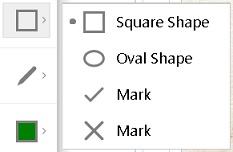 Zmeňte farbu výberom |

|
Nakreslite voľne rukou pomocou pera. Ak používate systém Windows, kliknite na šípku a kreslite ceruzkou. 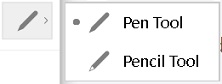 Zmeňte farbu kliknutím |

|
Zmeňte farbu textu, čiar, tvarov a nástroja pera alebo ceruzky. Kliknutím na šípku vyberte farbu. 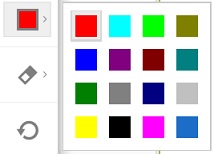 |

|
Vymažte anotáciu výberom gumy a potom výberom anotácie. Ak používate systém Windows, kliknutím na šípku doprava vymažete všetky anotácie alebo iba ich. |

|
Uložte svoje anotácie. Neuložené anotácie sa stratia po skončení schôdze. |
 .
. prvého výberu.


