
شكرًا على ملاحظاتك.
تطبيق Webex | جدولة اجتماع من عنصر عمل
 هل لديك ملاحظات؟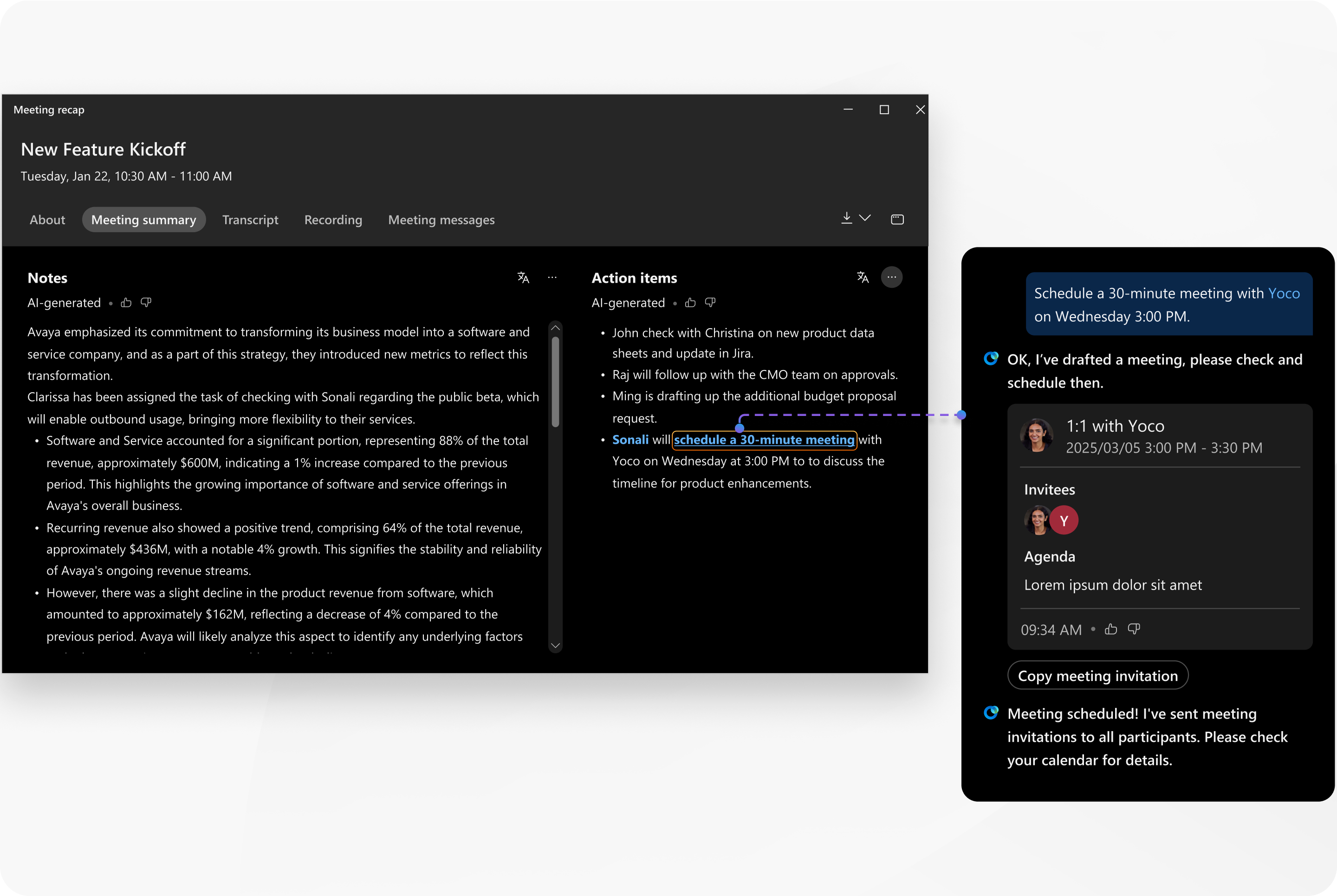
يتم إنشاء ملخص الاجتماع عندما يقوم مضيف الاجتماع بتشغيل مساعد سيسكو للذكاء الاصطناعي فيالاجتماع .
عند عرض ملخص الاجتماع في تطبيق Webex، يسهل العثور على أي عناصر عمل مخصصة لك - حيث يتم تمييز اسمك بجانبها. إذا كان أحد بنود العمل الخاصة بك هو تحديد موعد اجتماع، فسترى "تحديد موعد اجتماع" كرابط قابل للنقر في البند. ضع في اعتبارك أنه في مركز المستخدم أو في إشعار البريد الإلكتروني حول محتوى الاجتماع، لن يتم تمييز اسمك ولن يظهر الرابط القابل للنقر.
إذا تم تعيين عنصر عمل لشخص لم تتم دعوته إلى الاجتماع، فلن يتمكن مساعد الذكاء الاصطناعي من التعرف عليه، وبالتالي لن يظهر اسمه في الملخص.
إذا لم تجد بندًا لإجراء جدولة اجتماع، فلا يزال بإمكانك استخدام مساعد الذكاء الاصطناعي لإعدادواحد .
قبل البدء
هذه الميزة متاحة على نظامنا الأساسي لعقد الاجتماعات Webex Suite. اكتشف ما إذا كانت اجتماعاتك تستخدم منصة اجتماعات Webex Suite.
| 1 |
افتح برنامج Webex وقم بتسجيل الدخول. |
| 2 |
انتقل إلى |
| 3 |
حدد موقع الاجتماع وانقر على ملخص الاجتماع. |
| 4 |
ضمن عناصر العمل، حدد موقع عنصر العمل وانقر فوق جدولة اجتماع. في لوحة Cisco AI Assistant ، يقترح مساعد الذكاء الاصطناعي بعض تفاصيل الاجتماع. |
| 5 |
راجع تفاصيل الاجتماع وأخبر مساعد الذكاء الاصطناعي إذا كنت ترغب في التأكيد أو إجراء أي تغييرات. يقوم المساعد الذكي بتحديد موعد الاجتماع. |
| 6 |
تأكد من ظهور الاجتماع في تقويمك ومن إرسال الدعوات. |
 الاجتماعات


