
Děkujeme za vaši zpětnou vazbu.
Aplikace Webex | Naplánování schůzky z položky úkolu
 Zpětná vazba?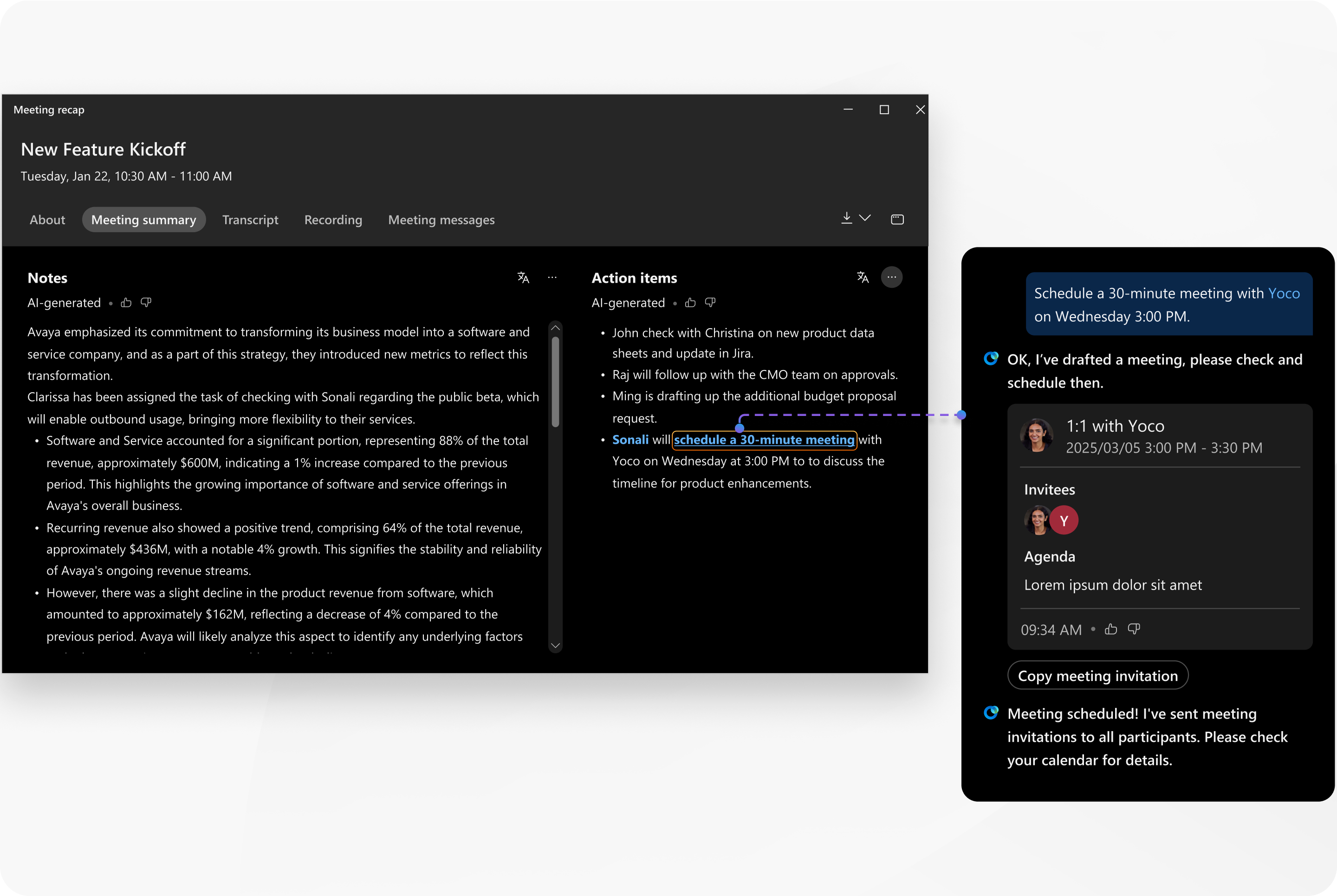
Souhrn schůzky se vytvoří, když hostitel schůzky na schůzce zapne aplikaci Cisco AI Assistant.
Když si v aplikaci Webex zobrazíte souhrn schůzky, snadno najdete všechny úkoly, které vám byly přiřazeny – vaše jméno je vedle nich zvýrazněno. Pokud je jedním z vašich úkolů naplánovat schůzku, zobrazí se v položce odkaz „naplánovat schůzku“, na který lze kliknout. Mějte na paměti, že v Centru uživatelů ani v e-mailovém oznámení o obsahu schůzky nebude vaše jméno zvýrazněno a klikatelný odkaz se nezobrazí.
Pokud je úkol přiřazen někomu, kdo nebyl na schůzku pozván, AI Assistant ho nedokáže identifikovat, takže se jeho jméno v souhrnu nezobrazí.
Pokud nevidíte položku úkolu pro naplánování schůzky, stále můžete použít AI Assistant k jejímu nastavení.
Než začnete
Tato funkce je dostupná na naší platformě pro schůzky Webex Suite. Zjistěte, zda vaše schůzky používají platformu pro schůzky Webex Suite.
| 1 |
Otevřete Webex a přihlaste se. |
| 2 |
Přejít na |
| 3 |
Vyhledejte schůzku a klikněte na Souhrn schůzky. |
| 4 |
V části Akční položkyvyhledejte úkol a klikněte na naplánovat schůzku. V panelu Cisco AI Assistant vám AI Assistant navrhne podrobnosti o schůzce. |
| 5 |
Zkontrolujte podrobnosti schůzky a dejte vědět asistentovi AI, pokud chcete potvrdit nebo provést nějaké změny. Asistent s umělou inteligencí naplánuje schůzku. |
| 6 |
Ověřte, zda se schůzka zobrazuje v kalendáři a zda jsou odeslány pozvánky. |
 Schůzky


