- الرئيسية
- /
- المقال

شكرًا على ملاحظاتك.


تثبيت تطبيق Webex for Government
 في هذه المقالة
 هل لديك ملاحظات؟
بصفتك مسؤول Webex ، يمكنك تثبيت Webex App باستخدام ملف MSI على Windows أو ملف DMG على Mac. يمكنك تضمين معلمات سطر الأوامر مع ملف MSI على نظام التشغيل Windows لتحسين تجربة المستخدم. يمكنك أيضا تثبيت تطبيق Webex على أجهزة Android و iOS.
إعداد تطبيق Webex للحكومة
قبل البدء
تعرف على Webex للحكومة: ابدأ باستخدام Webex للحكومة.
قم بإعداد مؤسستك لاستخدام Webex للحكومة: قم بإعداد Webex الخاص بك للمنظمات الحكومية.
- نحن نراجع باستمرار الحد الأدنى من متطلبات تشغيل تطبيق Webex، وقد تتغير المتطلبات المدرجة هنا.
- نحن لا ندعم استخدام تطبيق Webex مع برامج ما قبل الإصدار أو الإصدار المبكر، مثل برنامج Apple Beta أو برنامج Windows Insider أو غيرها من البرامج المماثلة.
- يمكن أن يتأثر أداء تطبيق Webex بعوامل أخرى بعيدًا عن نظام التشغيل، على سبيل المثال: إمكانية الاتصال بالشبكة أو غيرها من التطبيقات على أجهزتك.
- تأكد من أن وقت نظامك صحيح، لأن هذا قد يؤثر على انضمامك إلى الاجتماعات أو المكالمات.
الحد الأدنى الموصى به من متطلبات النظام في Windows
-
Windows
- ويندوز سيرفر 2016.
-
Windows 10 والإصدارات الأحدث. تأكد من تحديث برامج التشغيل الخاصة بك.
يُعد تطبيق Webex 45.1 آخر إصدار يدعم نظام التشغيل Windows 10 LTSB 2015.
يُعد تطبيق Webex 45.10 آخر إصدار يدعم نظام التشغيل Windows 10 LTSB 2016.
-
لمزيد من المعلومات عن أحدث برامج التشغيل لبعض منتجات الرسومات، ارجع إلى ما يلي:
بالنسبة لنظام التشغيل Windows 10 أو الإصدارات الأحدث من N، يجب عليك تثبيت حزمة ميزات الوسائط. للحصول على تعليمات التثبيت، راجع قائمة حزم ميزات الوسائط لإصدارات Windows N.
- المعالج:
- معالج Intel ثنائي النواة 2.XX GHz أو AMD (يوصى بحد أدنى 4 غيغابايت من ذاكرة الوصول العشوائي).
- Arm64: كوالكوم سنابدراجون إكس Elite/X بالإضافة إلى Microsoft SQ1 أو أحدث.
-
تتطلب بعض الميزات متطلبات نظام إضافية:
-
ردود الفعل في اجتماع Webex مُجدول أو اجتماع غرفة شخصية.
-
نظام التشغيل: ويندوز 10 الإصدار 10.0.17763 أو أحدث
-
المعالج - أربعة أنوية فعلية أو أكثر
-
الذاكرة - 4 جيجابايت أو أكثر من ذاكرة الوصول العشوائي (RAM)
-
-
خلفية افتراضية أو ضبابية في المكالمات والاجتماعات، وإيماءات في الاجتماعات
-
نظام التشغيل: ويندوز 10 64 بت
إذا كنت في بيئة VDI ، فتأكد من أنك تستخدم نظامًا أساسيًا مدعومًا للخلفيات الافتراضية. راجع ملاحظات إصدار VDI لمزيد من المعلومات.
-
المعالج:
-
معالج Intel Core i3 أو i5 أو i7 من سلسلة 4000 أو أعلى (عندما يكون عدد النوى أقل من 4)
-
معالج Intel Core i9 ثنائي النواة أو أعلى
-
معالج Intel Xeon ثنائي النواة أو أعلى
-
معالج إنتل بنتيوم سيلفر: 4 أنوية أو أعلى
-
معالج إنتل: 4 أنوية أو أعلى
-
معالجات Intel الأخرى: 6 أنوية أو أكثر
-
AMD Ryzen 5 أو 7 أو 9 أو أعلى
-
معالج AMD آخر: 4 أنوية بتردد لا يقل عن 3.0 جيجاهرتز؛ أو 4 أنوية أو أعلى
-
معالج أبل: 4 أنوية أو أعلى
-
معالجات غير تابعة لشركة إنتل، أو AMD، أو Apple: 8 أنوية أو أكثر
-
-
الذاكرة:
-
8 جيجا بايت أو أكثر من ذاكرة الوصول العشوائي
-
2 جيجا بايت أو أكثر من VRAM لوحدات معالجة الرسومات المخصصة
-
-
مكون Microsoft Edge WebView2
يؤدي ذلك إلى ترشيد استهلاك التحديثات للنطاق الترددي مع تقليل حجم التطبيق. يوفر الإمكانيات لإجراء تحسينات على أداء الذاكرة.
قم بتنزيل إما برنامج Evergreen Bootstrapper أو برنامج Evergreen Standalone Installer.
-
-
الحد الأدنى لمتطلبات لأجهزة سطح المكتب Mac
-
نظام التشغيل MacOS 12 والإصدارات الأحدث على جهاز Mac مدعوم.
نظام التشغيل MacOS Sequoia 15 مدعوم فقط على تطبيق Webex الإصدار 44.9 والإصدارات الأحدث.
استخدام مفتاح تسجيل FIPS (موصى به)
قد تطلب منك مؤسستك تشغيل تطبيق Webex في وضع FIPS. للقيام بذلك، قم بتعيين مفتاح التسجيل التالي إلى 1 (قيمة DWORD) على أجهزة كمبيوتر المستخدمين:
HKLM\SYSTEM\CurrentControlSet\Control\Lsa\FipsAlgorithmPolicy\Enabledلتغيير هذا الإعداد، يجب أن يكون لديك حق الوصول إلى التسجيل HKLM. عادة ما يكون لدى المسؤول أو المستخدم الذي يتمتع بامتيازات المسؤول هذا الوصول.
نظرا لأن هذا إعداد على مستوى نظام التشغيل، نوصيك بتقييم تأثيره على تطبيقات Windows الأخرى قبل طرحه عبر مؤسستك.
إذا لم تقم بتمكين مفتاح التسجيل، لاحظ ما يلي:
- لن تفقد أي وظيفة من وظائف تطبيق Webex.
- ما زلنا ندعم مؤسستك.
- لا يزال تطبيق Webex يستخدم خوارزميات متوافقة مع FIPS و TLS 1.2. ومع ذلك، لا يتم تشغيل مكتبات نظام التشغيل (مثل WinHTTP) في وضع FIPS.
اختر خيار النشر الخاص بك على نظام التشغيل ويندوز
لتمكين تطبيق Webex من الاتصال بسحابة Webex للحكومة لمستخدميك، اختر الخيار المناسب لاحتياجاتك.
قم بهذه الخطوات إذا كنت تفضل نشر تطبيق Webex كتثبيت MSI يتحكم فيه المسؤول.
لتنفيذ هذا الإجراء، يجب أن يكون لديك حق الوصول إلى التسجيل HLKM. عادة ما يكون لدى المسؤول أو المستخدم الذي يتمتع بامتيازات المسؤول هذا الوصول. يؤدي الإعداد FEDRAMPENABLED المثبت الكتابة إلى منطقة HLKM من التسجيل.
قبل البدء
قم بتمكين مفتاح التسجيل FIPS، إذا لزم الأمر.
| 1 |
قم بتنزيل المثبت باستخدام الرابط القابل للتطبيق.
|
| 2 |
لتمكين استخدام بيئة Webex for Government السحابية، قم بتشغيل |
قم بهذه المهمة إذا كنت تريد من المستخدمين تنزيل تطبيق Webex وتثبيته MSI بأنفسهم ، مع التأكد من اتصالهم بسحابة Webex للحكومة.
لتنفيذ هذا الإجراء، يجب أن يكون لديك حق الوصول إلى التسجيل HLKM. عادة ما يكون لدى المسؤول أو المستخدم الذي يتمتع بامتيازات المسؤول هذا الوصول.
قبل البدء
قم بتمكين مفتاح التسجيل FIPS، إذا لزم الأمر.
| 1 |
تعيين مفتاح التسجيل التالي إلى 1 (قيمة DWORD): |
| 2 |
بعد تعيين مفتاح التسجيل، تأكد من تسجيل خروج جميع المستخدمين وتسجيل الدخول مرة أخرى. |
نوصي بهذا النهج لتكوين أوضاع FIPS وFedRAMP لنظام التشغيل MacOS. نشر ملف تعريف تكوين MDM يحتوي على هذه الإعدادات. تعتمد التفاصيل الدقيقة لتكوين هذا على حل MDM الخاص بك.
| 1 |
يمكنك تنزيل برامج التثبيت من الروابط التالية:
|
| 2 |
قم بتعيين المفتاحين المنطقيين التاليين إلى القيمة "صحيح" في نطاق التفضيلات 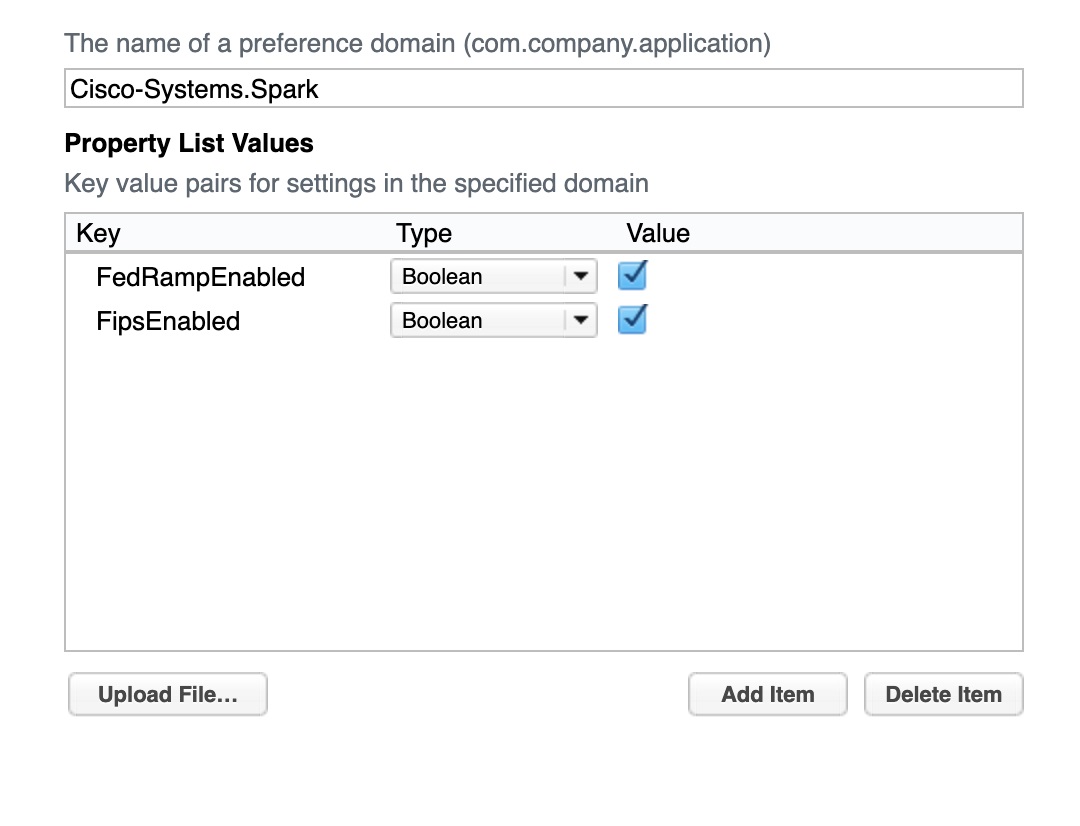 |
إذا لم يكن لديك حل MDM، يمكنك تغيير القيم الافتراضية لـ FIPS و FedRAMP باستخدام الأمر defaults. يمكن للمستخدم النهائي تجاوز القيم التي تم تعيينها من خلال الإعدادات الافتراضية، لذلك نوصي باستخدام MDM عندما يكون ذلك ممكنا.
| 1 |
أدخل الأوامر التالية لتوجيه تطبيق Webex للاتصال بسحابة Webex للحكومة: |
| 2 |
(اختياري) إذا كنت ترغب في ملء التطبيق مسبقًا ببريد المستخدم الإلكتروني، فأضف الوسيطة |
التصرف التالي
لتعطيل أي من هذه الإعدادات، استخدم defaults delete، على سبيل المثال:
defaults delete Cisco-Systems.Spark LoginHint| 1 |
ابدأ تشغيل تطبيق Webex. |
| 2 |
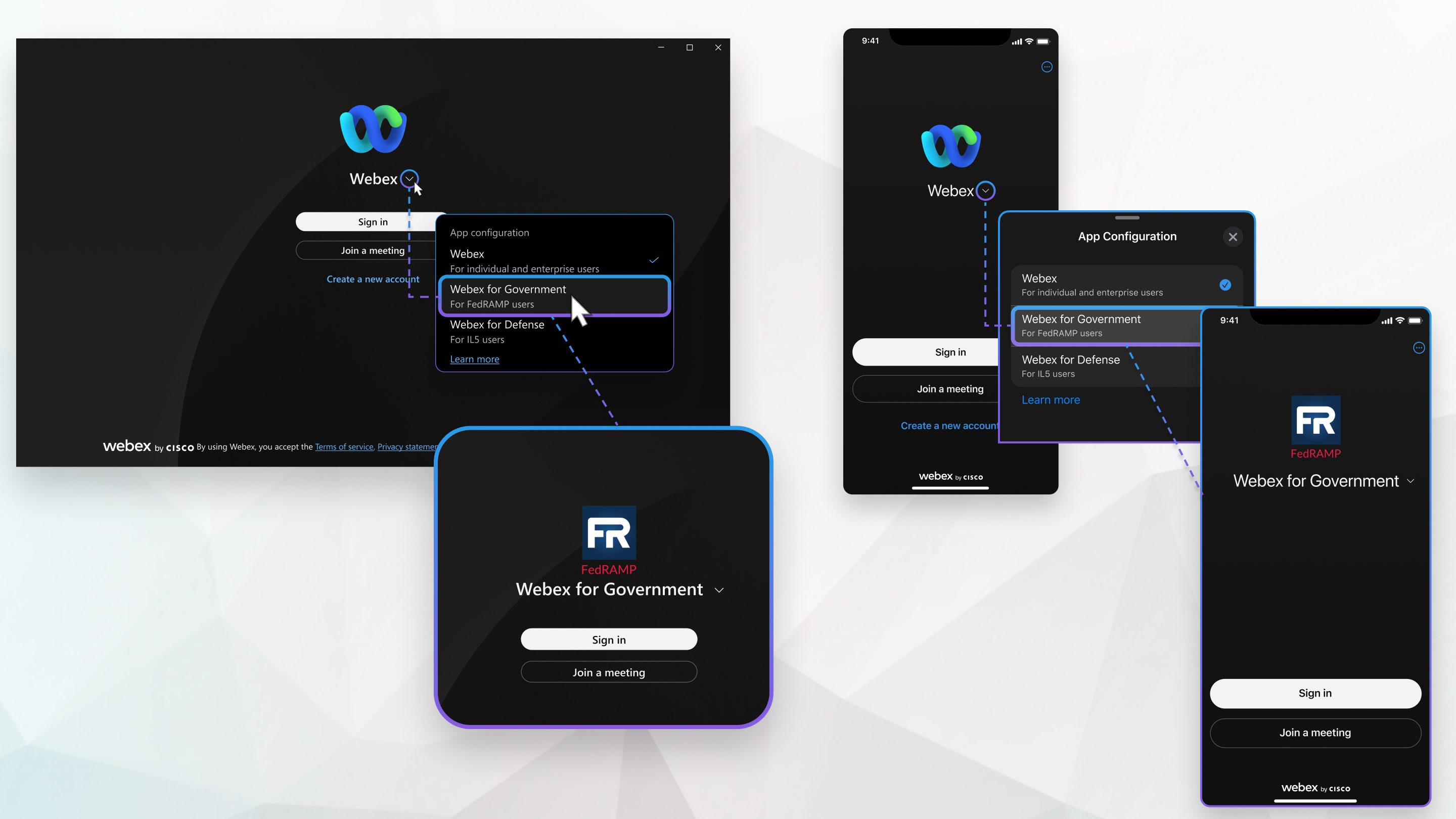
انقر فوق السهم لأسفل بجانب Webex وحدد Webex للحكومة من القائمة. تتم إعادة تشغيل تطبيق Webex لينقلك إلى صفحة تسجيل الدخول إلى FedRAMP. توجه هذه الصفحة المصادقة إلى Webex لخدمة الهوية الحكومية وتمكن وضع FIPS 140-2. |
| 3 |
أدخل عنوان بريدك الإلكتروني وتحقق من موافقتي على البنود والشروط، ثم انقر على التالي لتسجيل الدخول. في المرة الأولى التي تقوم فيها بتسجيل الدخول، يجب عليك إعداد كلمة مرور. |
لا يقوم مسؤول النظام الخاص بك بأي مهام خاصة لإعداد أو الاتصال بسحابة Webex للحكومة من تطبيق webex المحمول. يجب على المستخدمين تسجيل الدخول لأول مرة باستخدام الطريقة التالية. لاستخدام MDM/MAM أو خيارات التفاف التطبيقات على الأجهزة المحمولة للمستخدمين، راجع مقالة تعليمات Webex | Secure Mobile Devices .
| 1 |
تحميل تطبيقويبكس:
|
| 2 |
ابدأ تشغيل تطبيق Webex، ثم انقر على ابدأ. |
| 3 |
اضغط على السهم لأسفل بجانب Webex لفتح لوحة تكوين التطبيق. |
| 4 |
حدد Webex للحكومة من القائمة. تتم إعادة تشغيل تطبيق Webex لينقلك إلى صفحة تسجيل الدخول إلى FedRAMP. توجه هذه الصفحة المصادقة إلى Webex لخدمة الهوية الحكومية وتمكن وضع FIPS 140-2. |
| 5 |
أدخل عنوان بريدك الإلكتروني وتحقق من موافقتي على البنود والشروط، ثم انقر على التالي لتسجيل الدخول. في المرة الأولى التي تقوم فيها بتسجيل الدخول، يجب عليك إعداد كلمة مرور. |


