- Početak
- /
- Članak

Hvala na povratnim informacijama.


Instaliranje aplikacije Webex for Government
 U ovom članku
 Povratne informacije?
Kao Vebek administrator, možete instalirati Vebek aplikaciju koristeći MSI datoteku na Vindovs-u ili DMG datoteku na Mac-u. Možete uključiti parametre komandne linije sa MSI datotekom na Windows-u kako biste poboljšali korisničko iskustvo. Takođe možete instalirati Vebek aplikaciju na Android i iOS uređajima.
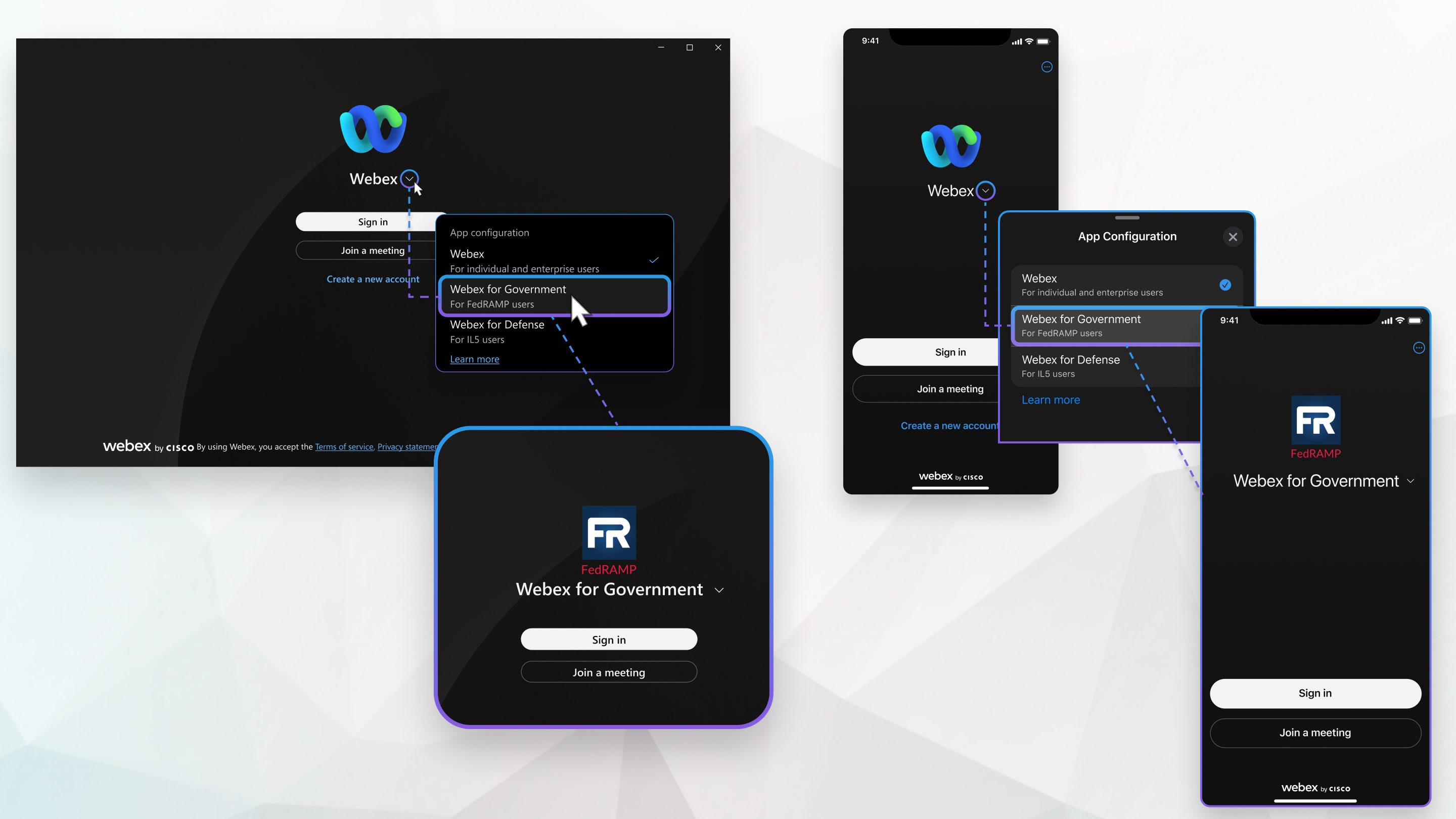
Podesite aplikaciju Vebek za vladu
Pre nego što počnete
Upoznajte se sa Vebek za vladu: Počnite sa Vebek za vladu.
Podesite svoju organizaciju da koristi Vebek za vladu: Podesite svoj Vebek za vladinu organizaciju.
- Stalno pregledavamo minimalne zahteve za pokretanje Vebek aplikacije, a zahtevi navedeni ovde mogu se promeniti.
- Ne podržavamo korišćenje Vebek aplikacije sa programima pre izdanja ili ranog izdanja, kao što su Apple Beta softver, Vindovs Insider Program ili bilo koji drugi slični programi.
- Na performanse Vebek aplikacije mogu uticati faktori izvan operativnog sistema, na primer: mrežno povezivanje ili druge aplikacije na vašim uređajima.
- Uverite se da je vaše sistemsko vreme ispravno, jer to može uticati na pridruživanje sastancima ili pozivima.
Vindovs preporučuje minimalne sistemske zahteve
-
Windows
- Vindovs Server 2016.
-
Prozori 10 i kasnije. Uverite se da su vaši vozači ažurni.
Vebek App 45.1 je poslednja verzija koja podržava Vindovs 10 LTSB 2015.
Vebek App 45.10 je poslednja verzija koja podržava Vindovs 10 LTSB 2016.
-
Za više informacija o najnovijim drajverima za neke grafičke proizvode, pogledajte sledeće:
Za Vindovs 10 ili novija N izdanja, morate instalirati Media Feature Pack. Za uputstva za instalaciju, pogledajte Lista Media Feature Pack za Windows N izdanja.
- Procesor:
- Intel Core procesor 2.KSKS GHz ili AMD procesor (preporučuje se minimalno 4 GB RAM-a).
- Ruka64: Kualcomm Snapdragon Ks Elite / Ks Plus ili Microsoft SK1 ili noviji.
-
Neke funkcije zahtevaju dodatne sistemske zahteve:
-
Reakcije na zakazanom sastanku Vebek ili sastanku lične sobe.
-
Operativni sistem—Windows 10 verzija 10.0.17763 ili novija
-
Procesor - četiri fizička jezgra ili više
-
Memorija—4 GB ili više RAM-a
-
-
Virtuelna ili zamagljena pozadina u pozivima i sastancima i gestovima na sastancima
-
Operativni sistem—Windows 10 64-bitni
-
Procesor:
-
Intel Core i3, i5, ili i7 4000 serija procesor ili noviji (kada je manje od 4 jezgra)
-
Intel Core i9 dual-core procesor ili noviji
-
Intel Kseon dual-core procesor ili noviji
-
Intel Pentium Silver: 4 jezgra ili više
-
Intel procesor: 4 jezgra ili više
-
Ostali Intel procesori: 6 jezgara ili više
-
AMD Rizen 5, 7, 9 ili noviji
-
Drugi AMD procesor: 4 jezgra sa najmanje 3.0 GHz; ILI 4 jezgra ili više
-
Apple procesor: 4 jezgra ili više
-
Non-Intel, non-AMD, ili non-Apple procesori: 8 jezgara ili više
-
-
Memorija:
-
8 GB ili više RAM-a
-
2 GB ili više VRAM-a za namenske GPU-ove
-
-
Microsoft Edge VebViev2 komponenta.
Ovo poboljšava potrošnju propusnog opsega za ažuriranja sa smanjenom veličinom aplikacije. Pruža mogućnosti da poboljšanja memorije.
Preuzmite ili Evergreen Bootstrapper ili Evergreen Standalone Installer.
-
-
Minimalni zahtevi za Mac desktop
-
MacOS 12 i kasnije na podržanom Mac-u.
MacOS Sekuoia KSNUMKS je podržan samo na Vebek App verziji KSNUMKS i novijim.
Upotreba ključa registratora FIPS (preporučeno)
Vaša organizacija može zahtevati da pokrenete aplikaciju Vebek u FIPS modu. Da biste to uradili, podesite sledeći ključ registratora na 1 (DWORD vrednost) na korisničkim računarima:
HKLM\SYSTEM\CurrentControlSet\Control\Lsa\FipsAlgorithmPolicy\EnabledDa biste promenili ovu postavku, morate imati pristup registru HKLM-a. Tipično, administrator ili korisnik sa administratorskim ovlašćenjima ima ovaj pristup.
Pošto je ovo postavka na nivou operativnog sistema, preporučujemo vam da procenite njen uticaj na druge Vindovs aplikacije pre nego što ga pokrenete u vašoj organizaciji.
Ako ne omogućite ključ registratora, obratite pažnju na sledeće:
- Ne gubite nikakvu funkcionalnost Vebek aplikacije.
- I dalje podržavamo vašu organizaciju.
- Vebek aplikacija i dalje koristi algoritme kompatibilne sa FIPS-om i TLS KSNUMKS. Međutim, biblioteke operativnog sistema (kao što je VinHTTP) ne rade u FIPS modu.
Izaberite opciju raspoređivanja u operativnom sistemu Vindovs
Da biste omogućili Vebek aplikaciji da se poveže sa oblakom Vebek za vladu za svoje korisnike, izaberite odgovarajuću opciju za vaše potrebe.
Uradite ove korake ako više volite da primenjujete Vebek aplikaciju kao MSI instalaciju koju kontroliše administrator.
Da biste izvršili ovu akciju, morate imati pristup HLKM registru. Tipično, administrator ili korisnik sa administratorskim ovlašćenjima ima ovaj pristup. Podešavanje FEDRAMPENABLED izaziva instalater da piše u HLKM oblasti registra.
Pre nego što počnete
Omogućite FIPS ključ registratora, ako je potrebno.
| 1 |
Preuzmite instalater koristeći odgovarajuću vezu.
|
| 2 |
Da biste omogućili korišćenje Vebek za vladino okruženje u oblaku, pokrenite |
Uradite ovaj zadatak ako želite da korisnici sami preuzmu i instaliraju Vebek App MSI, istovremeno osiguravajući da se povežu sa oblakom Vebek za vladu.
Da biste izvršili ovu akciju, morate imati pristup HLKM registru. Tipično, administrator ili korisnik sa administratorskim ovlašćenjima ima ovaj pristup.
Pre nego što počnete
Omogućite FIPS ključ registratora, ako je potrebno.
| 1 |
Podesite sledeći ključ registratora na KSNUMKS (DVORD vrednost): |
| 2 |
Nakon što podesite ključ registratora, uverite se da se svi korisnici odjavljuju i ponovo prijavljuju. |
Preporučujemo ovaj pristup za konfigurisanje FIPS i FedRAMP režima za MacOS. Razvijte MDM konfiguracioni profil koji sadrži ova podešavanja. Tačni detalji za konfigurisanje ovo zavise od vašeg MDM rešenja.
| 1 |
Možete preuzeti instalatere sa sledećih linkova:
|
| 2 |
Podesite sledeća dva Booleova ključa na true u domenu 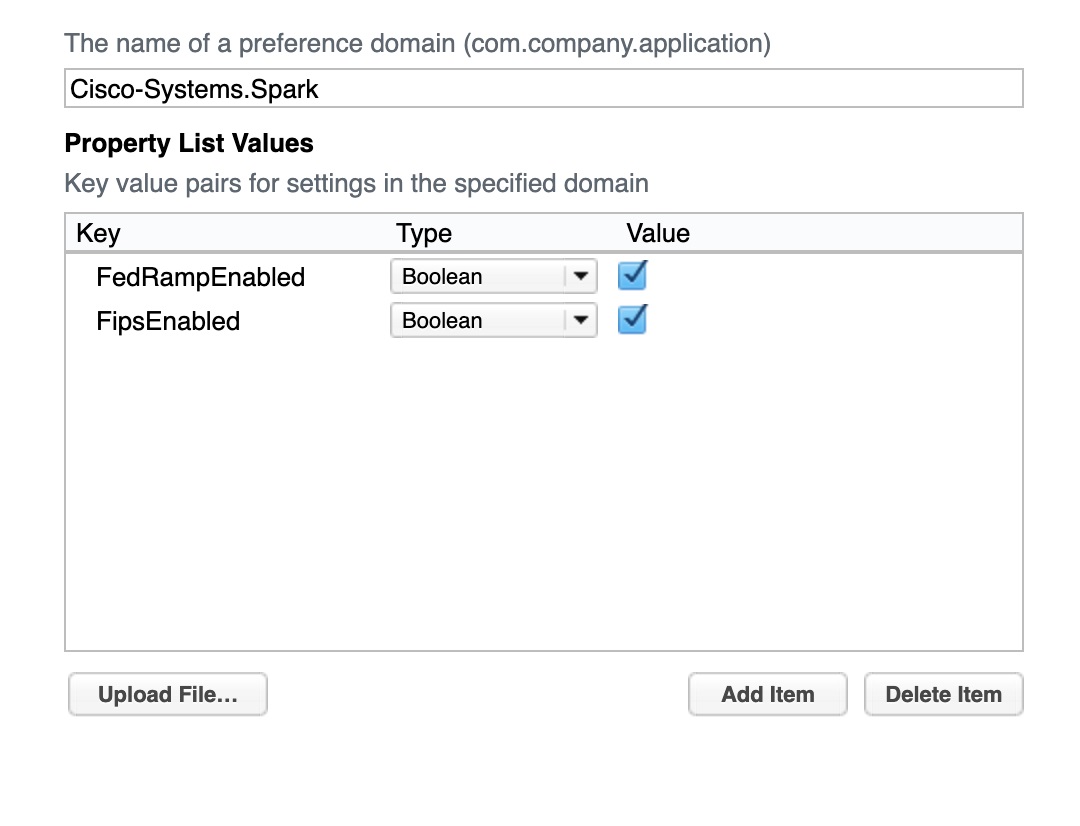 |
Ako nemate MDM rešenje, možete da promenite podrazumevane vrednosti za FIPS i FedRAMP pomoću komande defaults . Krajnji korisnik može potencijalno da premosti vrednosti postavljene preko podrazumevanih vrednosti, tako da preporučujemo korišćenje MDM-a kada je to moguće.
| 1 |
Unesite sledeće komande da biste usmerili Vebek aplikaciju da se poveže sa oblakom Vebek za vladu: |
| 2 |
(Opciono) Ako želite da unapred popunite aplikaciju sa korisničkom e-poštom, dodajte |
Šta dalje
Da biste onemogućili bilo koju od ovih postavki, koristite defaults delete, na primer:
defaults delete Cisco-Systems.Spark LoginHint| 1 |
Pokrenite Vebek aplikaciju. |
| 2 |
Kliknite na strelicu dole pored Vebek-a i izaberite Vebek za vladu sa liste. Vebek aplikacija se ponovo pokreće da bi vas odvela na stranicu za prijavu na FedRAMP. Ta stranica usmerava autentifikaciju na uslugu identiteta Vebek za vladu i omogućava FIPS 140-2 režim. |
| 3 |
Unesite svoju adresu e-pošte i proverite da li se slažem sa uslovima i odredbama, a zatim kliknite na dugme Dalje da biste se prijavili. Kada se prvi put prijavite, morate podesiti lozinku. |
Vaš administrator ne obavlja nikakve posebne zadatke za postavljanje ili povezivanje sa oblakom Vebek za vladu iz aplikacije mobileVebek. Vaši korisnici moraju da se prijave po prvi put koristeći sledeći metod. Da biste koristili MDM / MAM ili opcije za pakovanje aplikacija na korisničkim mobilnim uređajima, pogledajte članak pomoći za Vebek | sigurne mobilne uređaje .
| 1 |
Preuzmite Vebek aplikaciju:
|
| 2 |
Pokrenite Vebek aplikaciju, a zatim dodirnite Početak. |
| 3 |
Dodirnite strelicu dole pored Vebek-a da biste otvorili panel za konfiguraciju aplikacije. |
| 4 |
Izaberite Vebek za vladu sa liste. Vebek aplikacija se ponovo pokreće da bi vas odvela na stranicu za prijavu na FedRAMP. Ta stranica usmerava autentifikaciju na uslugu identiteta Vebek za vladu i omogućava FIPS 140-2 režim. |
| 5 |
Unesite svoju adresu e-pošte i proverite da li se slažem sa uslovima i odredbama, a zatim kliknite na dugme Dalje da biste se prijavili. Kada se prvi put prijavite, morate podesiti lozinku. |
Da biste deinstalirali aplikaciju koristite msiexec /x Webex.msi.
Putanja .msi datoteke zavisi od toga gde je korišćena tokom instalacije. Da bi ova komanda funkcionisala, datoteka .msi mora biti prisutna na određenoj lokaciji.


