- Kezdőlap
- /
- Cikk

Köszönjük visszajelzését.


Webex kormányzati alkalmazás telepítéséhez
 Ebben a cikkben
 Visszajelzés?
Webex-rendszergazdaként telepítheti a Webex alkalmazást a Windows MSI-fájljával vagy Mac-en a DMG-fájllal. A felhasználói élmény javítása érdekében Windows rendszeren parancssori paramétereket is megadhat az MSI fájlban. A Webex alkalmazást Android és iOS eszközökre is telepítheti.
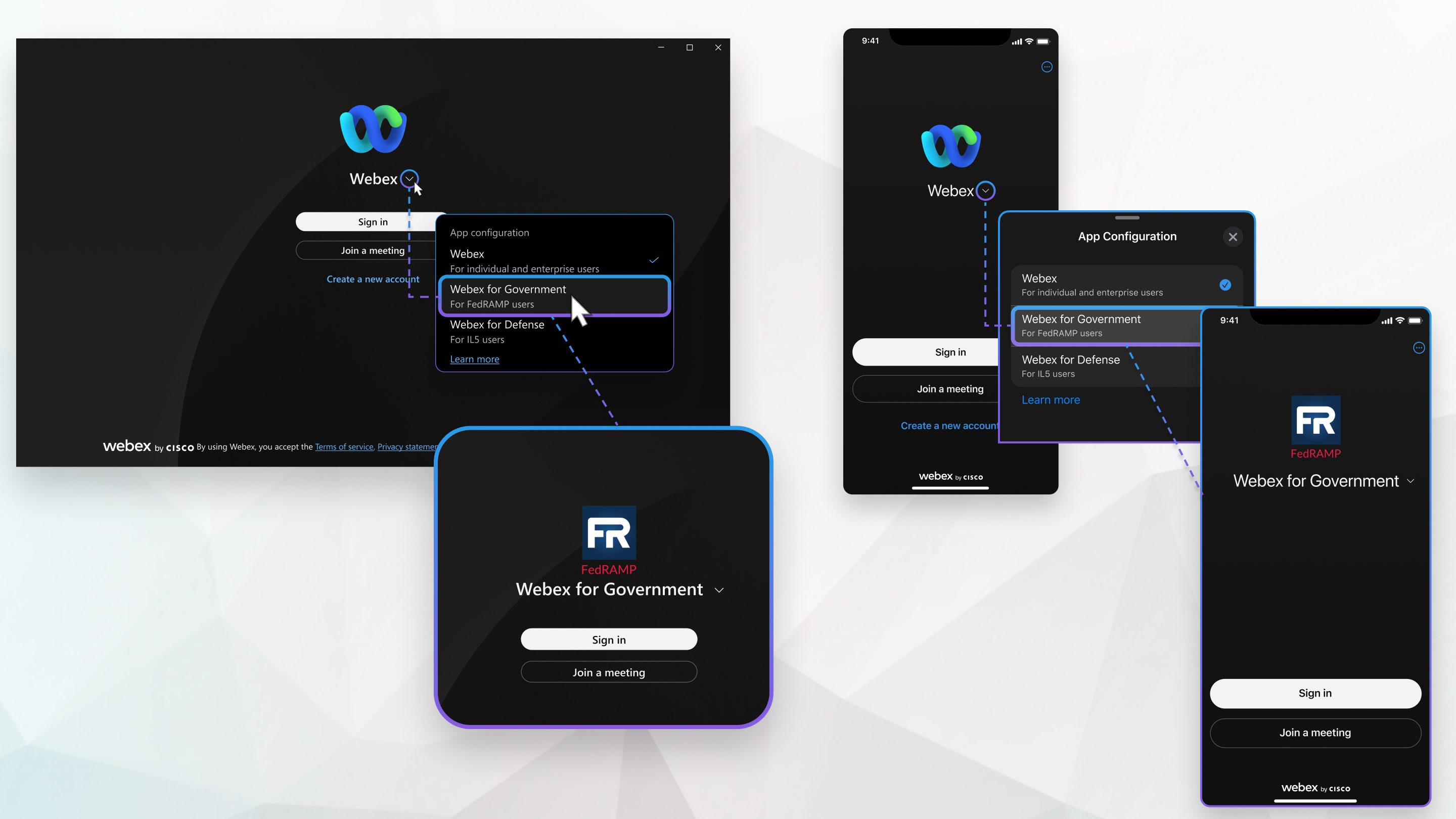
A Webex for Government alkalmazás beállítása
Mielőtt elkezdené
Ismerkedjen meg a Webexszel a kormány számára: Ismerkedés a Webex kormányzati alkalmazással.
Állítsa be a szervezetet a Webex for Government használatára: Állítsa be Webex szolgáltatását kormányzati szervezeteknek.
- Folyamatosan felülvizsgáljuk a Webex alkalmazás futtatásához szükséges minimumkövetelményeket, és az itt felsorolt követelmények változhatnak.
- Nem támogatjuk a Webex alkalmazás használatát a kiadás előtti vagy korai kiadású programokkal, például az Apple Beta Software-rel, a Windows Insider Programmal vagy más hasonló programmal.
- A Webex-alkalmazás teljesítményét az operációs rendszeren kívül egyéb tényezők is befolyásolhatják, például: hálózati kapcsolat vagy egyéb alkalmazások a készülékeken.
- Győződjön meg arról, hogy a rendszerideje helyes, mivel ez befolyásolhatja a megbeszélésekhez vagy hívásokhoz való csatlakozást.
A Windows által ajánlott minimális rendszerkövetelmények
-
Windows
- Windows Server 2016.
-
Windows 10 és újabb. Győződjön meg arról, hogy az illesztőprogramok naprakészek.
A Webex App 45.1 az utolsó verzió, amely támogatja a Windows 10 LTSB 2015-öt.
A Webex App 45.10-es verziója az utolsó, amely támogatja a Windows 10 LTSB 2016-ot.
-
Az egyes grafikus termékek legújabb illesztőprogramjaival kapcsolatos további információkért tekintse meg a következőket:
Windows 10 vagy újabb N kiadások esetén telepítenie kell a Media Feature Pack csomagot. A telepítési utasításokat lásd a Windows N kiadásokhoz tartozó médiaszolgáltatás-csomagok listájában.
- Processzor:
- Intel kétmagos CPU 2,XX GHz vagy AMD processzor (legalább 4 GB RAM ajánlott).
- Kar64: Qualcomm Snapdragon X Elite/X Plusz vagy Microsoft SQ1 vagy újabb.
-
Egyes funkciók további rendszerkövetelményeket igényelnek:
-
Reakciók egy ütemezett Webex értekezleten vagy Személyes terem értekezleten.
-
Operációs rendszer - Windows 10 10.0.17763 vagy újabb verzió
-
Processzor-négy fizikai mag vagy több
-
Memória - 4 GB vagy több RAM
-
-
Virtuális vagy elmosódott háttér hívásokban és megbeszéléseken, valamint gesztusok a megbeszéléseken
-
Operációs rendszer – Windows 10 64 bites
Ha VDI-környezetben van, győződjön meg arról, hogy támogatott platformot használ a virtuális hátterekhez. További információért tekintse meg a VDI kiadási megjegyzéseit .
-
Processzor:
-
Intel Core i3, i5 vagy i7 4000 sorozatú processzor vagy újabb (kevesebb, mint 4 mag esetén)
-
Intel Core i9 kétmagos vagy annál fejlettebb processzor
-
Intel Xeon kétmagos vagy annál fejlettebb processzor
-
Intel Pentium Silver: 4 mag vagy több
-
Intel processzor: 4 mag vagy több
-
Egyéb Intel processzorok: 6 vagy több magos
-
AMD Ryzen 5, 7, 9 vagy újabb
-
Más AMD processzorok: 4 mag legalább 3,0 GHz-el; VAGY 4 mag vagy gyorsabb
-
Apple processzor: 4 mag vagy több
-
Nem Intel, nem AMD vagy nem Apple processzorok: 8 vagy több magos
-
-
Memória:
-
8 GB vagy több RAM
-
2 GB vagy több VRAM dedikált GPU-khoz
-
-
Microsoft Edge WebView2 komponens.
Javítja a sávszélesség-fogyasztást a csökkentett alkalmazásméretű frissítéseknél. Lehetőséget biztosít a memória javítására.
Töltse le az Evergreen Bootstrapper vagy az Evergreen Standalone Installer programot.
-
-
Mac asztali minimumkövetelmények
-
macOS 12 és újabb verziók támogatott Mac gépeken.
A macOS Sequoia 15 csak a Webex alkalmazás 44.9-es és újabb verzióin támogatott.
FIPS beállításkulcs használata (ajánlott)
Előfordulhat, hogy szervezete megköveteli, hogy a Webex alkalmazást FIPS módban futtassa. Ehhez állítsa a következő beállításkulcsot 1-re (DWORD-érték) a felhasználói számítógépeken:
HKLM\SYSTEM\CurrentControlSet\Control\Lsa\FipsAlgorithmPolicy\EnabledA beállítás módosításához HKLM beállításjegyzék-hozzáféréssel kell rendelkeznie. Általában egy rendszergazda vagy rendszergazdai jogosultságokkal rendelkező felhasználó rendelkezik ezzel a hozzáféréssel.
Mivel ez egy operációsrendszer-szintű beállítás, javasoljuk, hogy értékelje ki a többi Windows-alkalmazásra gyakorolt hatását, mielőtt bevezetné a szervezeten belül.
Ha nem engedélyezi a beállításkulcsot, vegye figyelembe a következőket:
- Nem veszíti el a Webex alkalmazás funkcióit.
- Továbbra is támogatjuk a szervezetét.
- A Webex App továbbra is FIPS-kompatibilis algoritmusokat és TLS 1.2-t használ. Az operációs rendszer kódtárai (például a WinHTTP) azonban nem futnak FIPS módban.
Válassza ki a telepítési lehetőséget Windows rendszeren
Ha engedélyezni szeretné, hogy a Webex App csatlakozzon a Webex for Government felhőhöz a felhasználók számára, válassza ki az igényeinek megfelelő lehetőséget.
Tegye meg ezeket a lépéseket, ha a Webex alkalmazást rendszergazda által vezérelt MSI-telepítésként szeretné üzembe helyezni.
A művelet végrehajtásához HLKM-beállításjegyzék-hozzáféréssel kell rendelkeznie. Általában egy rendszergazda vagy rendszergazdai jogosultságokkal rendelkező felhasználó rendelkezik ezzel a hozzáféréssel. A FEDRAMPENABLED beállítás hatására a telepítő a beállításjegyzék HLKM területére ír.
Mielőtt elkezdené
Szükség esetén engedélyezze a FIPS beállításkulcsot.
| 1 |
Töltse le a telepítőt a megfelelő link segítségével.
|
| 2 |
A Webex for Government felhőkörnyezet használatának engedélyezéséhez futtassa a |
Akkor végezze el ezt a feladatot, ha azt szeretné, hogy a felhasználók maguk töltsék le és telepítsék a Webex App MSI-t, miközben biztosítja, hogy csatlakozzanak a Webex for Government felhőhöz.
A művelet végrehajtásához HLKM-beállításjegyzék-hozzáféréssel kell rendelkeznie. Általában egy rendszergazda vagy rendszergazdai jogosultságokkal rendelkező felhasználó rendelkezik ezzel a hozzáféréssel.
Mielőtt elkezdené
Szükség esetén engedélyezze a FIPS beállításkulcsot.
| 1 |
Állítsa a következő beállításkulcsot 1-re (DWORD érték): |
| 2 |
A beállításkulcs beállítása után győződjön meg arról, hogy minden felhasználó kijelentkezik, majd újra bejelentkezik. |
Ezt a megközelítést javasoljuk a FIPS és FedRAMP módok MacOS rendszerhez való konfigurálásához. Telepítsen egy MDM konfigurációs profilt, amely tartalmazza ezeket a beállításokat. Ennek konfigurálásának pontos részletei az MDM-megoldástól függenek.
| 1 |
A telepítőket az alábbi linkekről töltheted le:
|
| 2 |
Állítsd igaz értékre a következő két logikai kulcsot a preferenciatartományban 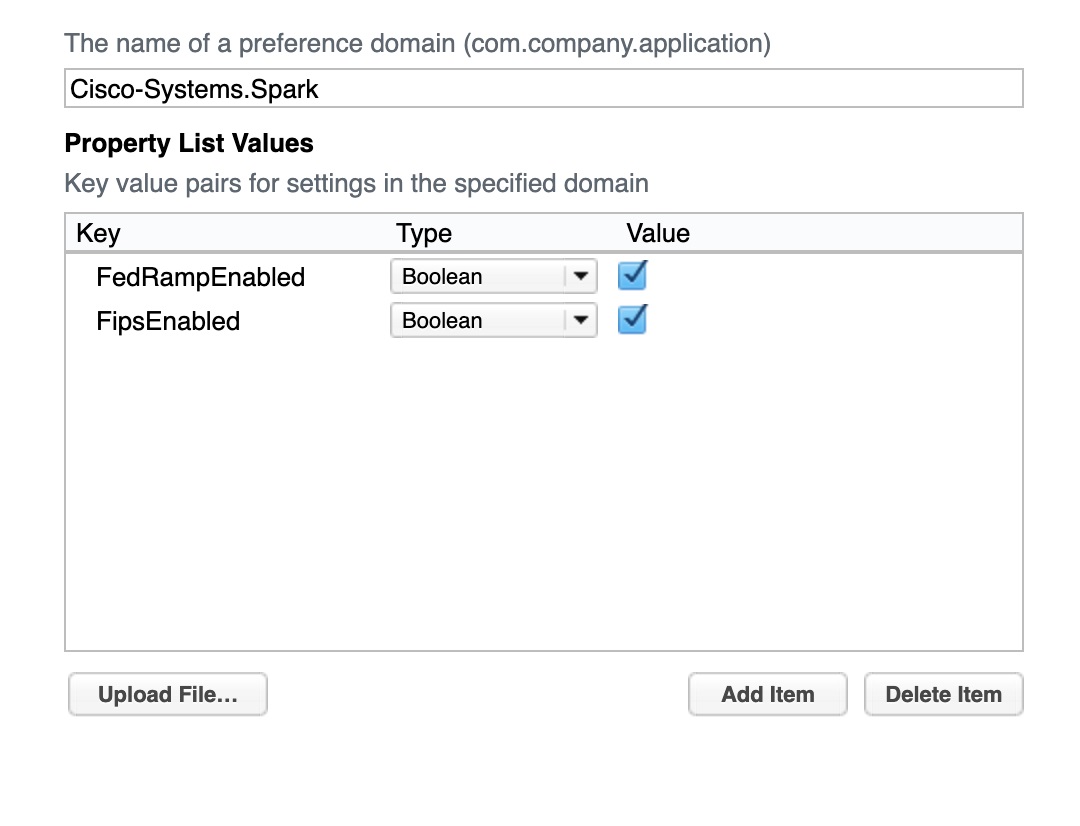 |
Ha nem rendelkezik MDM-megoldással, a defaults parancs használatával módosíthatja a FIPS és a FedRAMP alapértelmezett értékeit. A végfelhasználó felülbírálhatja az alapértelmezett értékeken keresztül beállított értékeket, ezért javasoljuk, hogy ha lehetséges, használjon MDM-et.
| 1 |
Írja be a következő parancsokat, hogy a Webex alkalmazás csatlakozzon a Webex for Government felhőhöz: |
| 2 |
(Választható) Ha előre szeretnéd feltölteni az alkalmazást a felhasználó e-mail címével, add hozzá a |
Mi a következő teendő
Ezen beállítások bármelyikének letiltásához használja defaults deletea karakterláncot, például:
defaults delete Cisco-Systems.Spark LoginHint| 1 |
Indítsa el a Webex alkalmazást. |
| 2 |
Kattintson a Webex melletti lefelé mutató nyílra, és válassza ki a Listából a Webex for Government lehetőséget. A Webex Alkalmazás újraindul, hogy a FedRAMP bejelentkezési oldalára vigye. Ez az oldal irányítja a hitelesítést a Webex for Government identitásszolgáltatáshoz, és engedélyezi a FIPS 140-2 módot. |
| 3 |
Adja meg e-mail-címét, és jelölje be a Elfogadom a használati feltételeketjelölőnégyzetet, majd kattintson a Tovább gombra a bejelentkezéshez. Az első bejelentkezéskor be kell állítania egy jelszót. |
A rendszergazda nem végez különleges feladatokat a Webex for Government felhő beállításához vagy az ahhoz való csatlakozáshoz a mobileWebex alkalmazásból. A felhasználóknak először kell bejelentkezniük a következő módszerrel. Az MDM/MAM vagy az alkalmazásburkoló beállítások felhasználói mobileszközökön való használatához tekintse meg a Webex | Secure Mobile Devices súgócikket .
| 1 |
Töltse le a Webex alkalmazást:
|
| 2 |
Indítsa el a Webex alkalmazást, majd érintse meg az Első lépések elemet . |
| 3 |
Érintse meg a Webex melletti lefelé mutató nyilat az Alkalmazáskonfiguráció panel megnyitásához. |
| 4 |
Válassza a Webex for Government lehetőséget a listából. A Webex Alkalmazás újraindul, hogy a FedRAMP bejelentkezési oldalára vigye. Ez az oldal irányítja a hitelesítést a Webex for Government identitásszolgáltatáshoz, és engedélyezi a FIPS 140-2 módot. |
| 5 |
Adja meg e-mail-címét, és jelölje be a Elfogadom a használati feltételeketjelölőnégyzetet, majd kattintson a Tovább gombra a bejelentkezéshez. Az első bejelentkezéskor be kell állítania egy jelszót. |
Az alkalmazás eltávolításához használja a msiexec /x Webex.msiparancsot.
A .msi fájl elérési útja attól függ, hogy hol használták a telepítés során. Ahhoz, hogy ez a parancs működjön, a .msi fájlnak a megadott helyen kell lennie.
A Webex alkalmazást egyszerűen eltávolíthatja Mac gépéről a Webex Uninstallersegítségével.


