
شكرًا على ملاحظاتك.
تطبيق Webex | نقل مكالمة من تطبيقك إلى جهاز Webex
 هل لديك ملاحظات؟
يمكن للمشرف تكوين الأجهزة على شبكتك بطرق مختلفة. يمكنك الحصول على أجهزة محلية أو أجهزة سحابية. يمكن أن تظهر هذه الأجهزة كما هي ولكن يمكنك استخدام الأجهزة بطرق مختلفة.
بالنسبة للأجهزة الموجودة في الموقع والسحابة، بعد تمكين الموجات فوق الصوتية، يمكنك الاتصال تلقائيًا بالجهاز بمجرد دخولك نفس الغرفة ونقل مكالمتك إلى جهاز Webex.
للمزيد من المعلومات، انظر اختر جهاز Webex لاستخدامه مع تطبيق Webex.
|
تأكد من تفعيل خياري الموجات فوق الصوتية والاتصال التلقائي في إعدادات تطبيق Webex الخاص بك. ثم، أثناء المكالمة، انتقل إلى موقع قريب من جهاز Webex. بمجرد الاتصال بالجهاز، حدد بعد نقل المكالمة إلى جهاز Webex، لا يزال بإمكانك استخدام التطبيق كجهاز تحكم عن بعد لكتم صوتك، أو ضبط مستوى صوت المكالمة، أو إنهاء المكالمة. |
 ثم اختر
 يمكن للمشرف تكوين الأجهزة على شبكتك بطرق مختلفة. يمكنك الحصول على أجهزة محلية أو أجهزة سحابية. يمكن أن تظهر هذه الأجهزة كما هي ولكن يمكنك استخدام الأجهزة بطرق مختلفة.
بالنسبة للأجهزة السحابية، يمكنك الاتصال تلقائيًا باستخدام الموجات فوق الصوتية ونقل مكالمتك إلى جهاز Webex.
للمزيد من المعلومات، انظر اختر جهاز Webex لاستخدامه مع تطبيق Webex.
|
تأكد من تفعيل خياري التصوير بالموجات فوق الصوتية والاتصال التلقائي في إعدادات تطبيق Webex الخاص بك. ثم، أثناء المكالمة، انتقل إلى موقع قريب من جهاز Webex. بمجرد الاتصال بالجهاز، حدد بعد نقل المكالمة إلى جهاز Webex، لا يزال بإمكانك استخدام التطبيق كجهاز تحكم عن بعد لكتم صوتك، أو ضبط مستوى صوت المكالمة، أو إنهاء المكالمة. |
ستحتاج إلى الاتصال بالجهاز يدويًا قبل نقل المكالمة لأن تطبيق Webex للويب لا يتصل بالأجهزة تلقائيًا.
| 1 |
أثناء المكالمة، انتقل إلى موقع قريب من غرفة Webex أو جهاز مكتبي أو لوحة Webex، وحدد |
| 2 |
أدخل اسم الجهاز أو يمكنك الاختيار من قائمة الأجهزة التي قمت بالاتصال بها مؤخرًا. 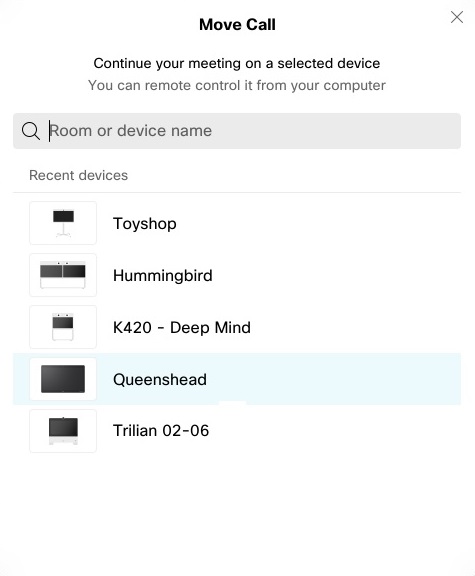 |
| 3 |
عندما يظهر رمز PIN على الجهاز، ما عليك سوى إدخاله في تطبيق Webex واختيار نقل.
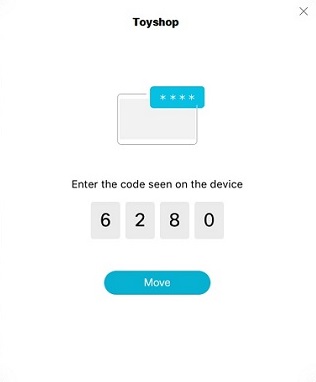 يظل رمز PIN صالحًا لمدة 5 دقائق بعد عرضه لأول مرة. لذا، إذا أجريت اتصالاً ناجحًا، فلن يُطلب منك رمز PIN في أي محاولات إضافية خلال فترة قدرها 5 دقائق. لإعادة توجيه المكالمة إلى تطبيقك، حدد |


